Windows server 2008 R2调整视觉效果为最佳外观

 时间:2026-02-12 12:07:43

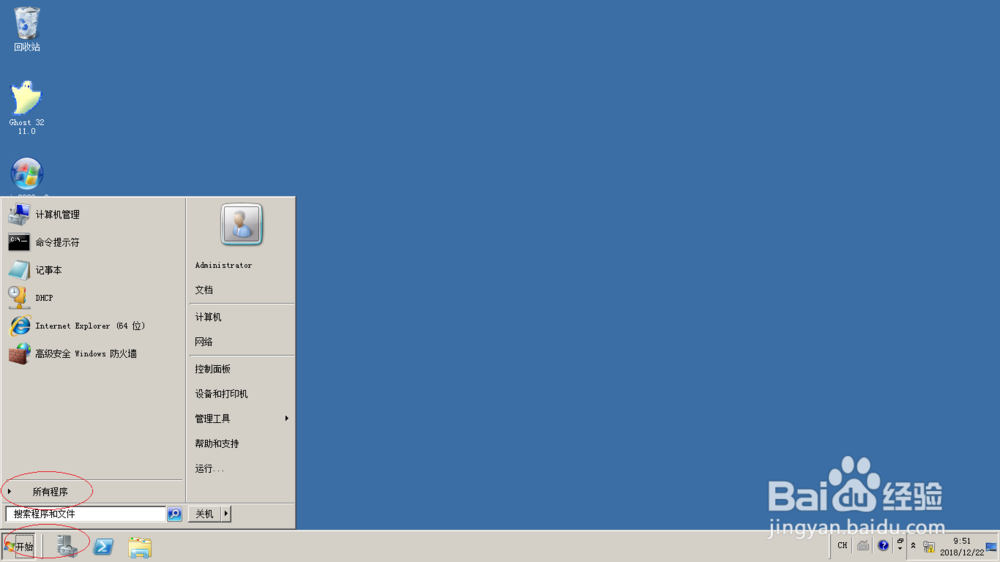
1、启动Windows server 2008 R2操作系统,如图所示。点击任务栏"开始"按钮,用于打开开始菜单。
Windows server 2008 R2调整视觉效果为最佳外观

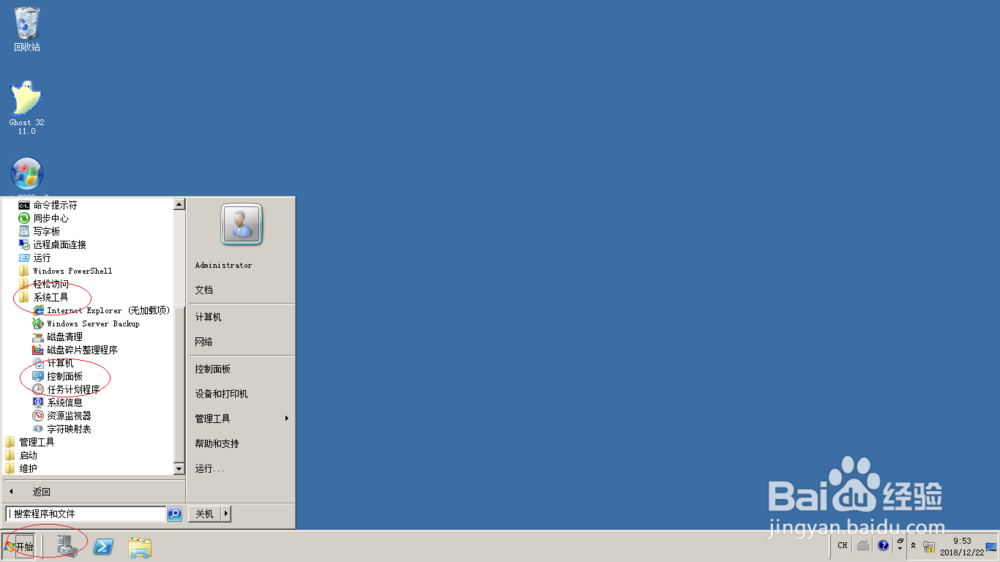
2、如图所示,唤出开始菜单列表。点击下侧"所有程序"向右箭头,选择"附件→系统工具→控制面板"项。
Windows server 2008 R2调整视觉效果为最佳外观

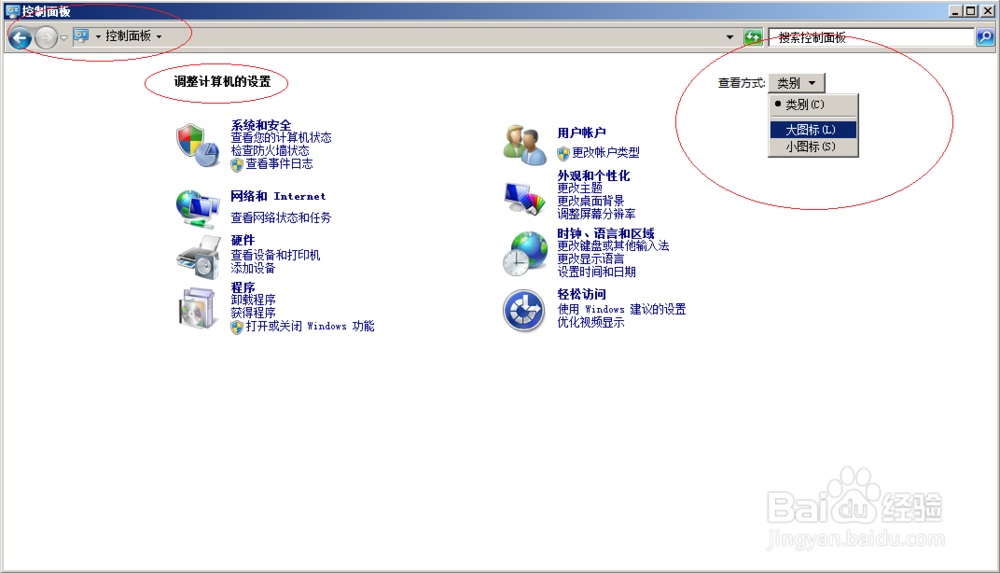
3、弹出"控制面板"程序窗口,如图所示。点击右上方"查看方式"文本框向下箭头,下拉列表选择"大图标"项。
Windows server 2008 R2调整视觉效果为最佳外观

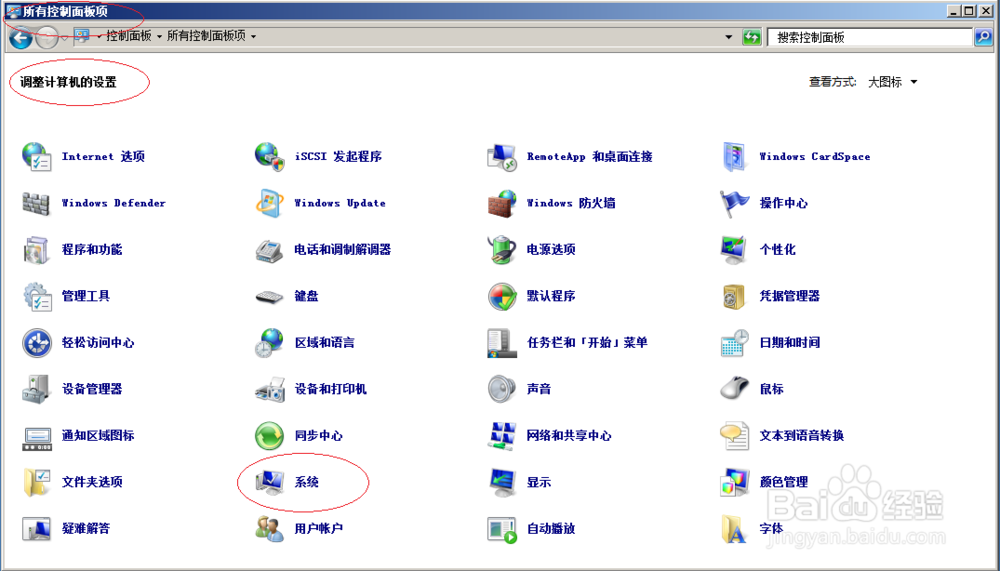
4、如图所示,显示控制面板所有选项。点击"系统"图标,用于查看并更改有关计算机的基本设置。
Windows server 2008 R2调整视觉效果为最佳外观

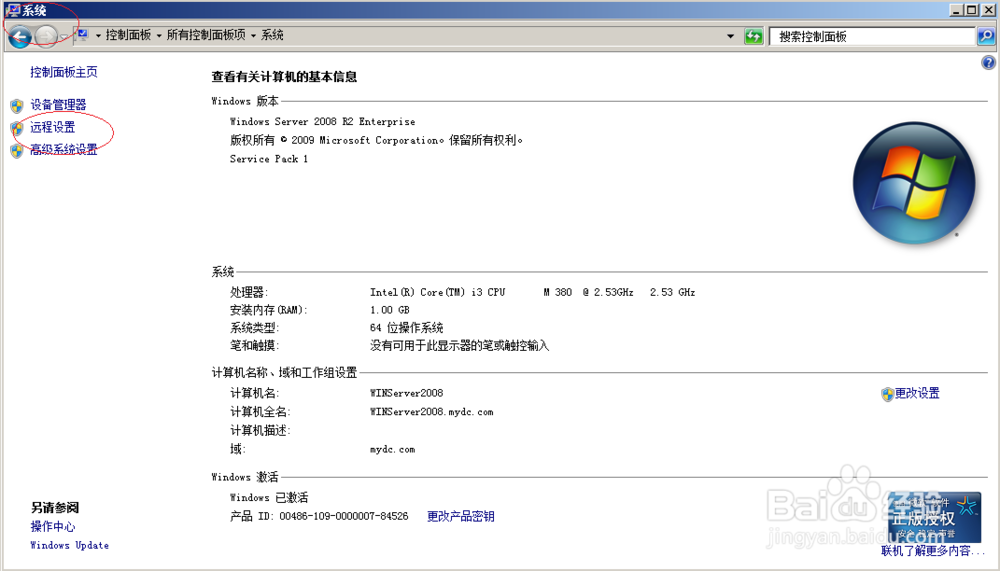
5、唤出"系统"选项界面,如图所示。点击左侧"高级系统设置"图标,下步将进行调整视觉效果为最佳外观的操作。
Windows server 2008 R2调整视觉效果为最佳外观

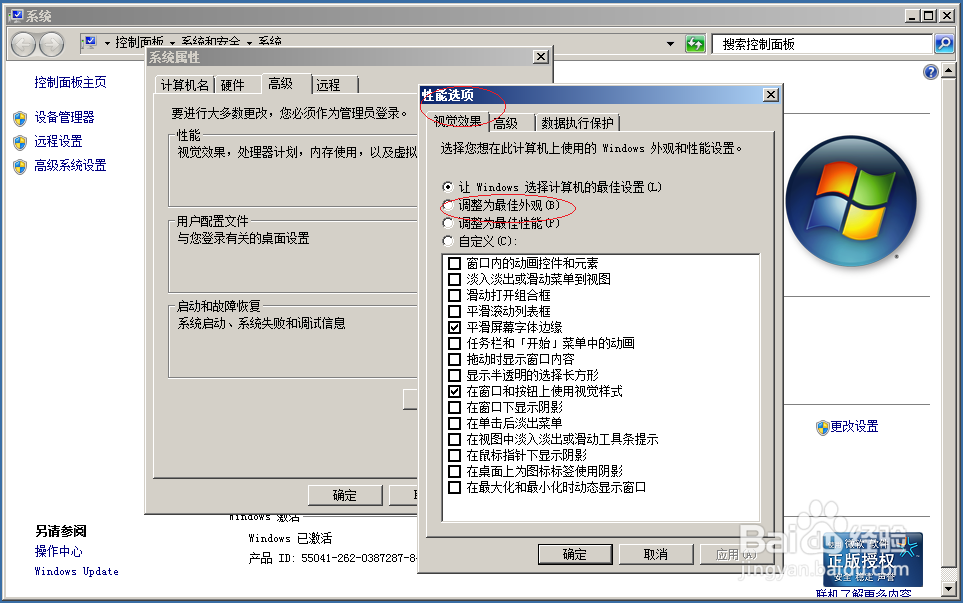
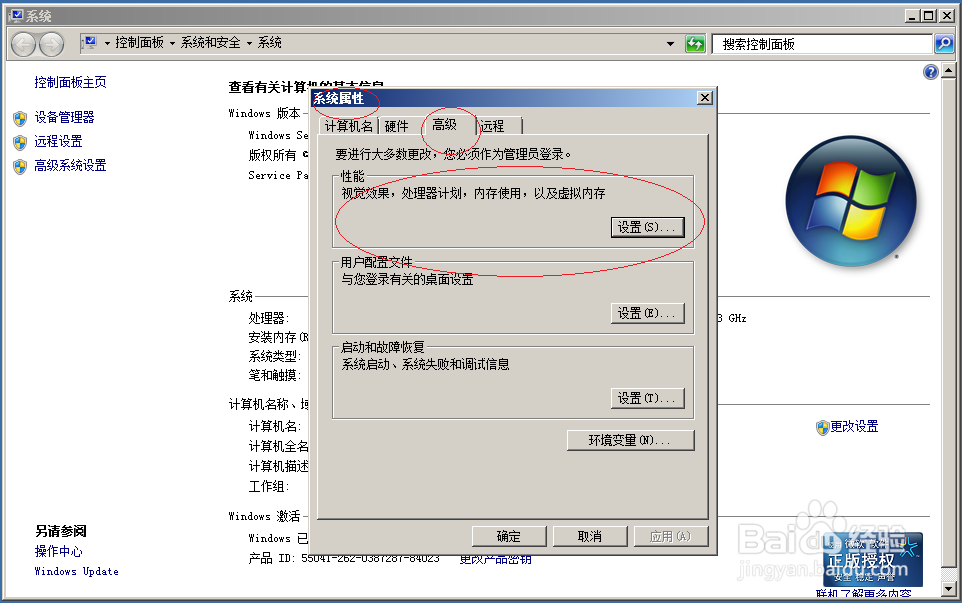
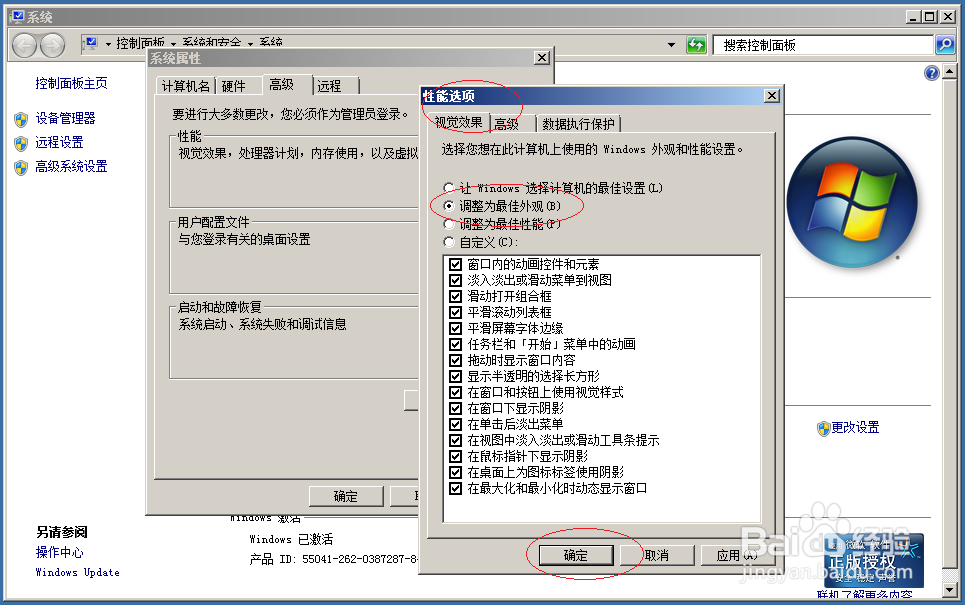
6、如图所示,弹出"系统属性"对话框。点击"高级→性能→设置..."按钮,勾选"性能选项→视觉效果→调整为最佳外观"单选框。
Windows server 2008 R2调整视觉效果为最佳外观

Windows server 2008 R2调整视觉效果为最佳外观

7、如图所示,完成调整视觉效果为最佳外观的操作。本例到此结束,希望对大家能有所帮助。
Windows server 2008 R2调整视觉效果为最佳外观

  • UltraISO PE制作U盘镜像文件安装启动系统
  • 关闭Ubuntu中的关机/重启确认
  • 手动 备份驱动,无需驱动精灵
  • win10和Ubuntu17.1双系统的安装和引导
  • 联想ThinkServer RD630服务器
  • 热门搜索
    门头沟旅游景点 房山旅游网 巴布亚新几内亚旅游 湖北省旅游局电话 土耳其个人旅游签证 合肥到黄山旅游价格 三月份去哪里旅游好 怀化旅游网 南岳衡山旅游网 四川绵阳旅游景点大全