Excel 2013如何自定义单元格格式的规则

 时间:2026-02-13 07:58:30

1、首先,打开Excel 2013,新建一个空白的工作表 

Excel 2013如何自定义单元格格式的规则

2、其次,右键点击需要设置单元格格式的单元格,选择“设置单元格格式”

Excel 2013如何自定义单元格格式的规则

3、之后,在“设置单元格格式”对话框中选择“自定义”标签

Excel 2013如何自定义单元格格式的规则

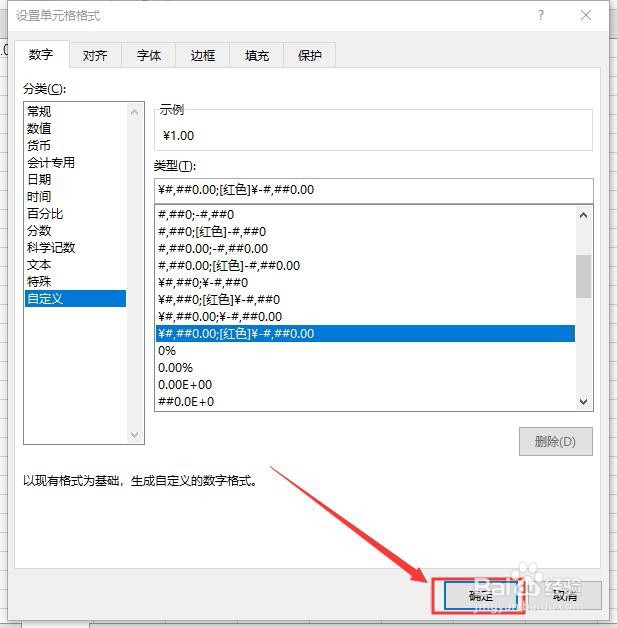
4、再之后,点击自定义标签中的“¥#,##0.00;[红色]¥-#,##0.00”条目

Excel 2013如何自定义单元格格式的规则

5、最后,点击设置单元格格式中的确定按钮,回到工作表中可以看到已经设置为自定义规则的单元格格式
Excel 2013如何自定义单元格格式的规则

Excel 2013如何自定义单元格格式的规则

1、打开Excel 2013,新建一个空白的工作表

2、右键单击需要设置单元格格式的单元格

3、选择“设置单元格格式”选项

4、点击对话框中的“自定义”标签项

5、选择自定义标签中的规则之一即可
Excel 2013如何自定义单元格格式的规则

  • Excel如何快速统计不重复记录最简单的方法
  • 如何运用Excel表格自动填充数据?
  • 怎样把公式填充到不连续的单元格当中?
  • Excel技巧:显示数据列中包含重复值的单元格
  • Excel借助Match函数实现数据的定位查找功能
  • 热门搜索
    外伶仃岛旅游攻略 旅游服务贸易 保定旅游景点 福州旅游攻略 钦州旅游 德天瀑布旅游攻略 旅游险 山西旅游景点大全 黄山旅游地图 万达文化旅游城