Illustrator中如何将多个画板导出为一张图片

 时间:2026-02-11 22:57:01

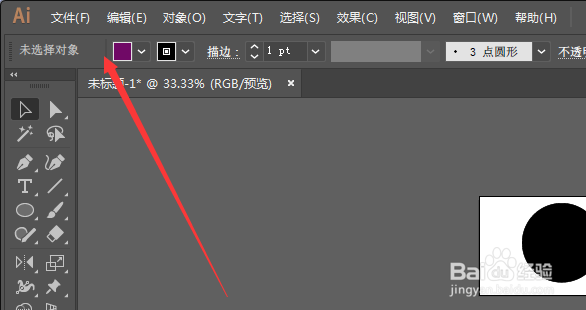
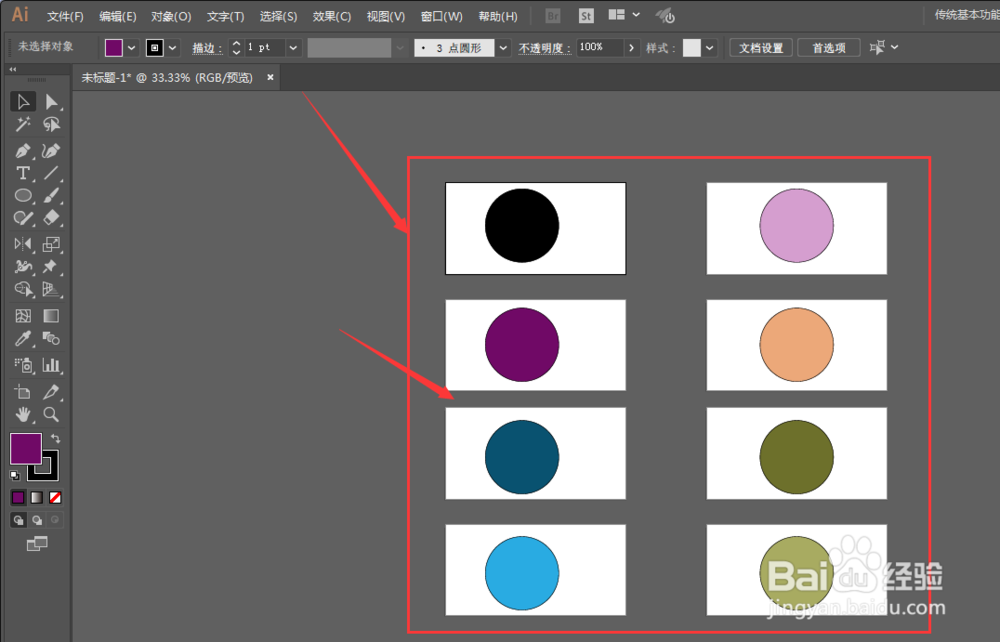
1、如图,选择打开Illustrator文件
Illustrator中如何将多个画板导出为一张图片

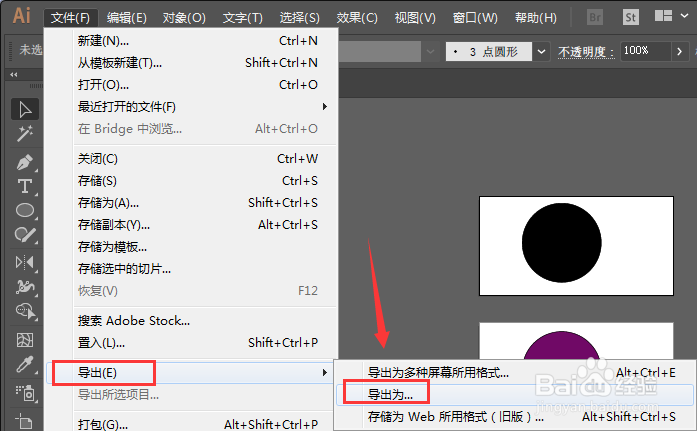
2、找到菜单栏中的文件菜单,选择打开

Illustrator中如何将多个画板导出为一张图片

3、然后选择如图的【导出】-【导出为】选项

Illustrator中如何将多个画板导出为一张图片

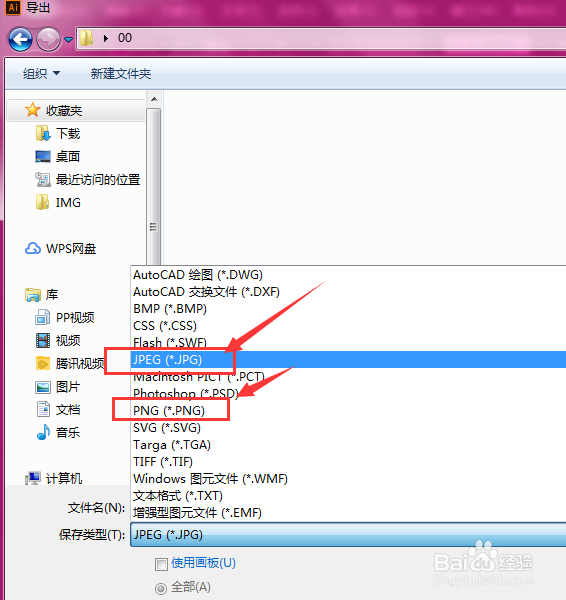
4、打开保存格式栏,选择jpeg或者png格式

Illustrator中如何将多个画板导出为一张图片

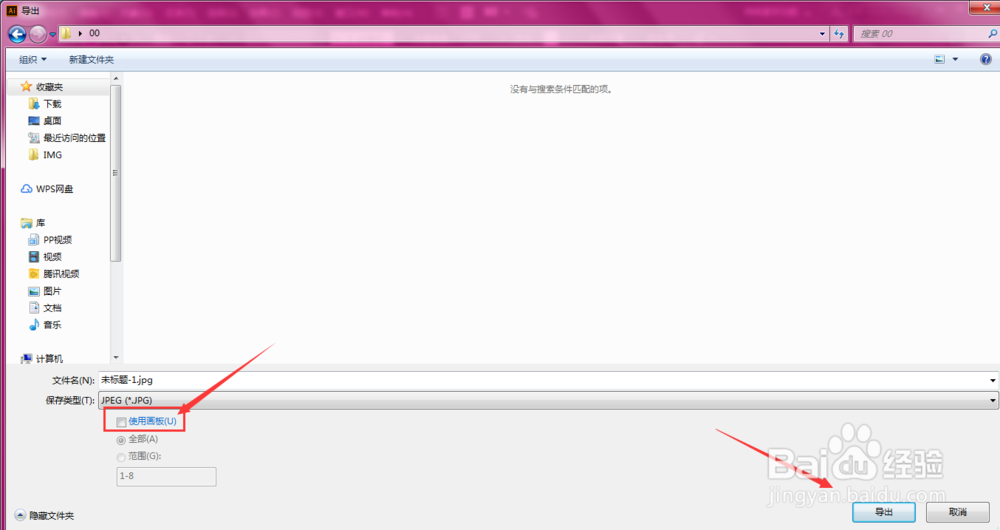
5、注意下方的使用画板一定不要选中,然后导出

Illustrator中如何将多个画板导出为一张图片

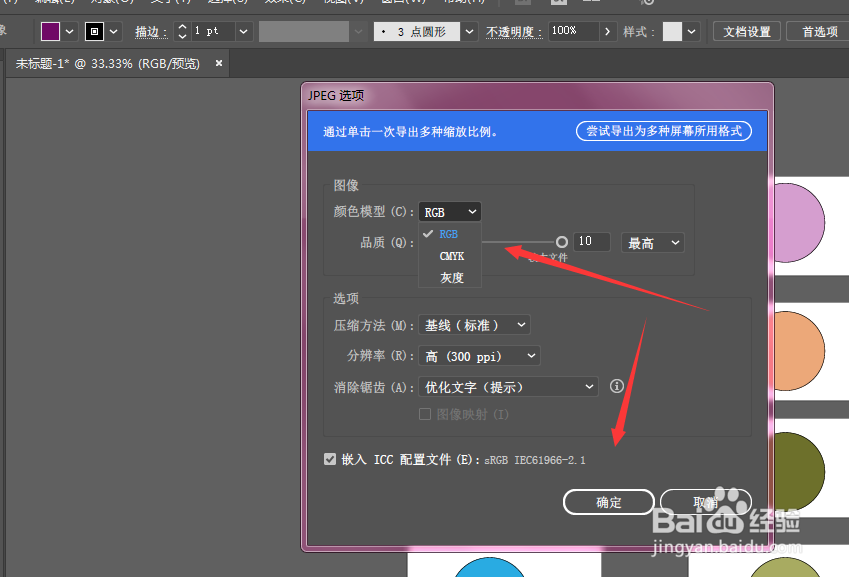
6、选择自己需要的图片颜色模式以及质量大小,确定

Illustrator中如何将多个画板导出为一张图片

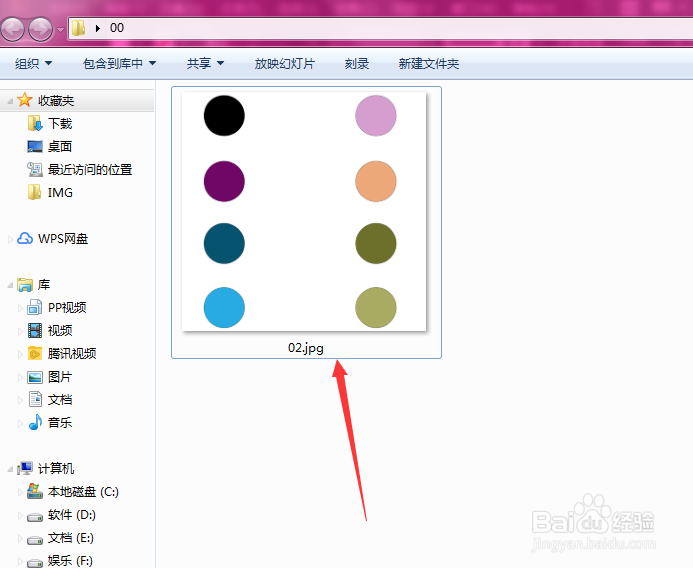
7、这样导出的就是一张图片了,如图所示

Illustrator中如何将多个画板导出为一张图片

8、总结:

1.选择打开Illustrator文件

2.找到菜单栏中的文件菜单,选择打开

3.然后选择如图的【导出】-【导出为】选项

4.打开保存格式栏,选择jpeg或者png格式

5.选择自己需要的图片颜色模式以及质量大小,确定

6.这样导出的就是一张图片了

  • ai隔离模式怎么关闭
  • 如何用ai怎么把每个画板都导出成单个的pdf文件
  • AI中删除画板外面的内容
  • AI画面全变成轮廓了怎么办
  • ai怎么在所有的画板上粘贴
  • 热门搜索
    旅游点评 女性旅游 郊区旅游 3月份国外旅游 港澳旅游团 山西旅游团 台湾旅游购物 中国旅游的好地方 北戴河旅游网 西安旅游攻略2013