1、打开一个已经设置好页码的word,如果word没有页码,那就先给word文档插入页码。

2、选中word文档的页码,然后点击鼠标右键。
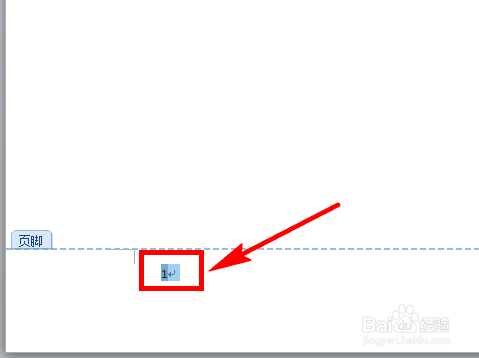
3、在右键菜单栏中点击选择【设置页码格式】。
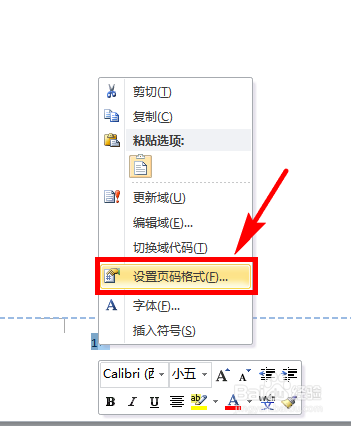
4、在页码格式对话框中找到编号格式栏,点击栏目后方的下拉箭头。

5、在下拉菜单中找到并选中小写的罗马数字,然后点击窗口下方的【确定】按钮。

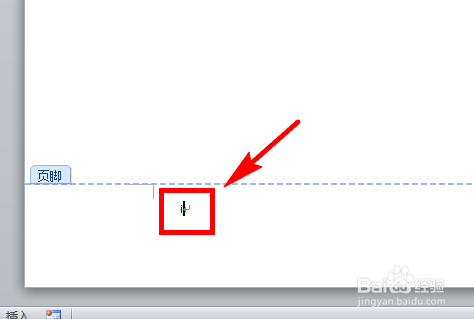
6、回到word中发现原来的数字页码已经成功便成了小写的罗马数字了。
时间:2026-04-22 01:53:11
1、打开一个已经设置好页码的word,如果word没有页码,那就先给word文档插入页码。
2、选中word文档的页码,然后点击鼠标右键。
3、在右键菜单栏中点击选择【设置页码格式】。
4、在页码格式对话框中找到编号格式栏,点击栏目后方的下拉箭头。
5、在下拉菜单中找到并选中小写的罗马数字,然后点击窗口下方的【确定】按钮。
6、回到word中发现原来的数字页码已经成功便成了小写的罗马数字了。
