Win10摄像头在哪,Win10怎么打开摄像头

 时间:2026-02-12 09:04:53

1、在Windows10系统桌面,右键点击屏幕左下角开始按钮,在弹出菜单中选择“设置”的菜单项。

Win10摄像头在哪,Win10怎么打开摄像头

2、然后在打开的Windows10的设置窗口中点击隐私的图标。

Win10摄像头在哪,Win10怎么打开摄像头

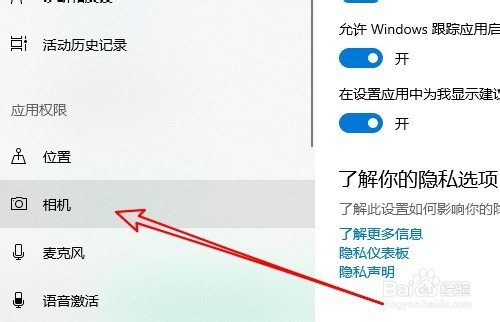
3、在打开的隐私窗口中点击左侧边栏的“相机”的菜单项。

Win10摄像头在哪,Win10怎么打开摄像头

4、在右侧的窗口中设置允许相机使用摄像头的设置项,把其设置为打开的状态。

Win10摄像头在哪,Win10怎么打开摄像头

1、我们返回到Windows10的桌面,打开小娜搜索,在搜索框中输入“相机”进行搜索,双击搜索结果中的“相机”快捷链接。

Win10摄像头在哪,Win10怎么打开摄像头

2、打开相机应用后,就可以看到当前视频摄像头的视频界面了。

Win10摄像头在哪,Win10怎么打开摄像头

1、1、打开Windows10设置窗口的隐私设置窗口

2、然后选择相机菜单项在右侧窗口设置打开权限

3、打开Windows10的相机就可以看到摄像头视频

Win10摄像头在哪,Win10怎么打开摄像头

  • win10相机怎么设置视频质量?
  • win10系统如何同步设置
  • 解决网站空间在FTP中无法删除文件夹的问题
  • win7系统网上邻居在哪里
  • 怎么删除Win7右键菜单中“图形属性”等
  • 热门搜索
    郊区旅游 四川绵阳旅游景点大全 福鼎旅游攻略 麦豆旅游网 玩家旅游 安徽旅游景点介绍 艺龙旅游指南 最佳旅游景点 环视旅游网 浙江省内旅游景点