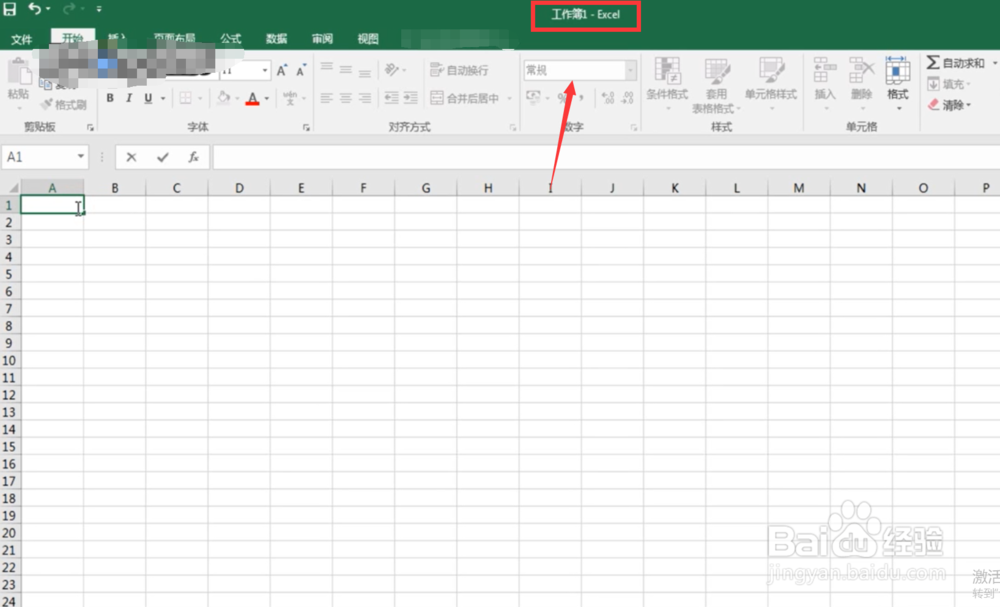
1、首先,我们先打开Excel,然后新建一个工作簿出来。如图所示,小编建立了一个。
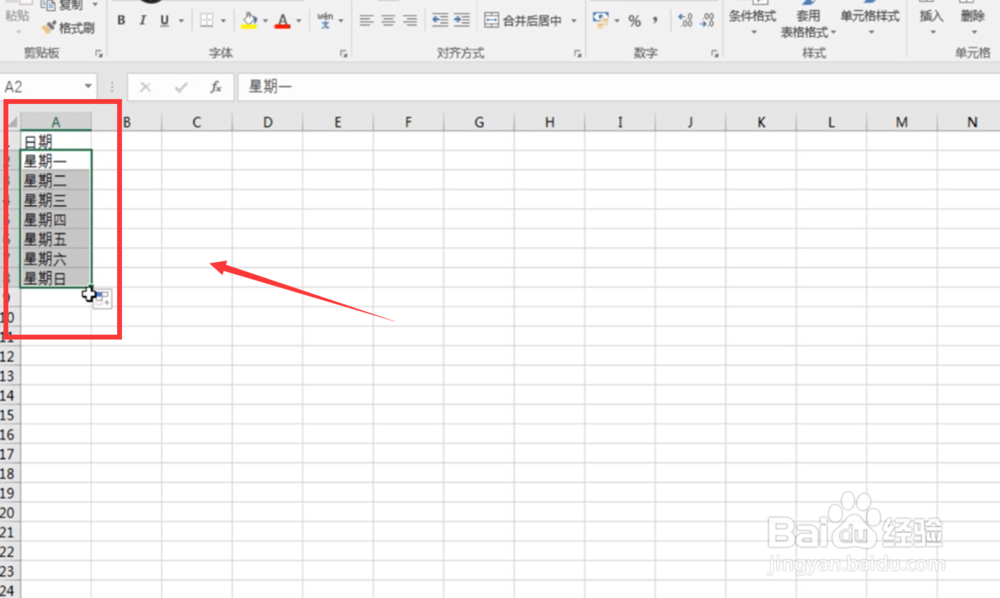
2、这里小编用星期一到星期日作为演示。输入“日期”,按序列填充星期一到星期日
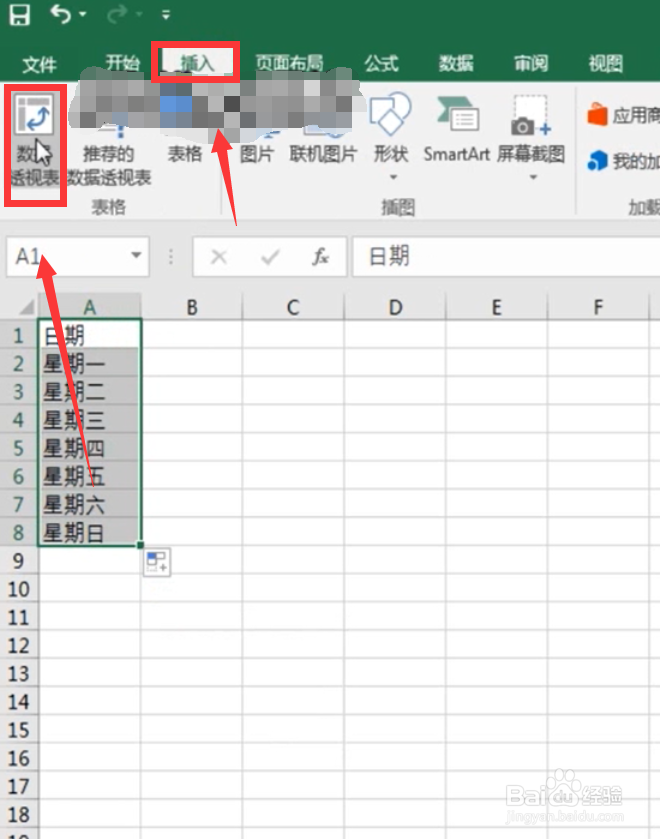
3、然后点击Excel上方的“插入“按钮,在下一行的最左边选择“数据透视表”这一选项
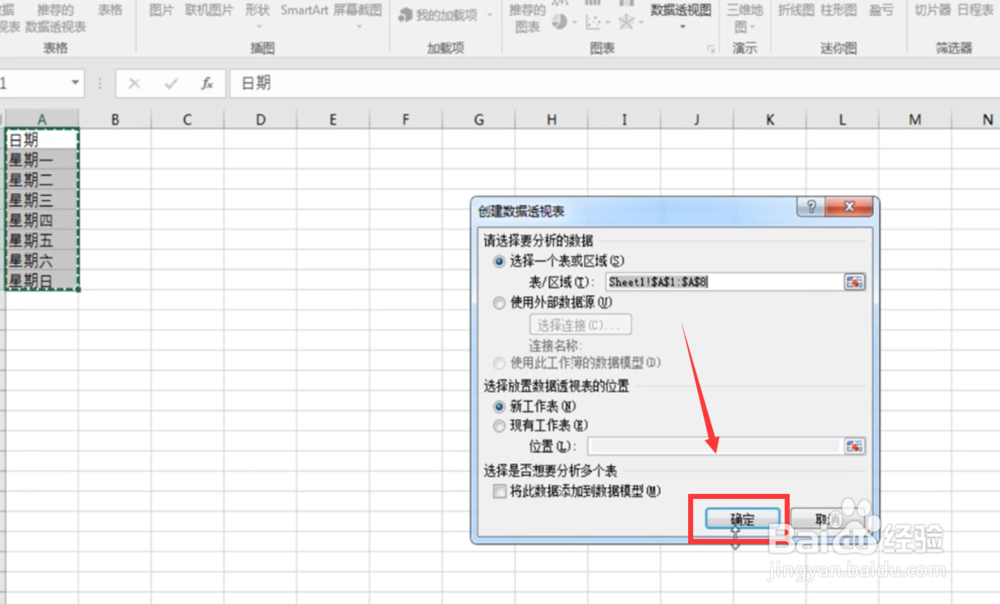
4、在弹出的创建数据透视表界面中,点击最下面的确定。
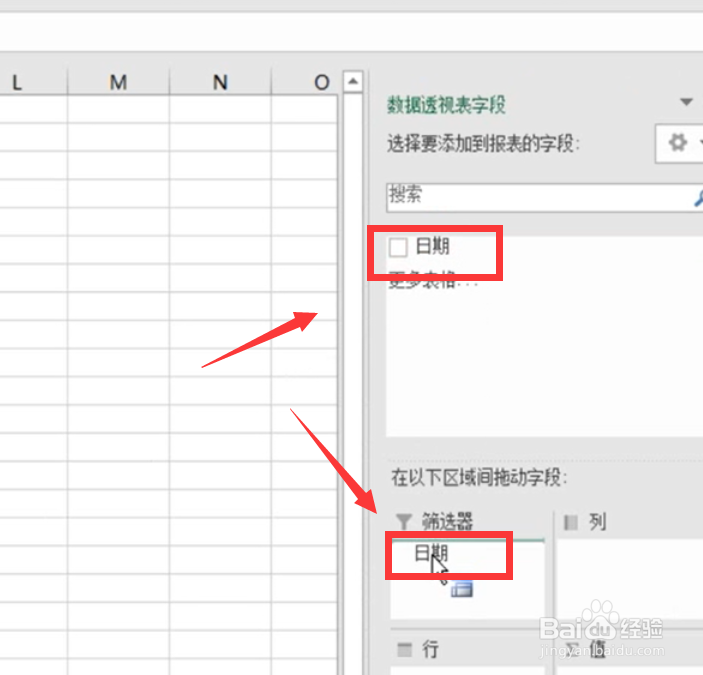
5、然肺茄后在右面弹出来的界面中,点击日期往下拖番段,拖入筛选器下面的空格里面。点击拖动选驾慎就可以。
6、然后在数据透视表的下方选项下面,选择“显示报表筛选页”
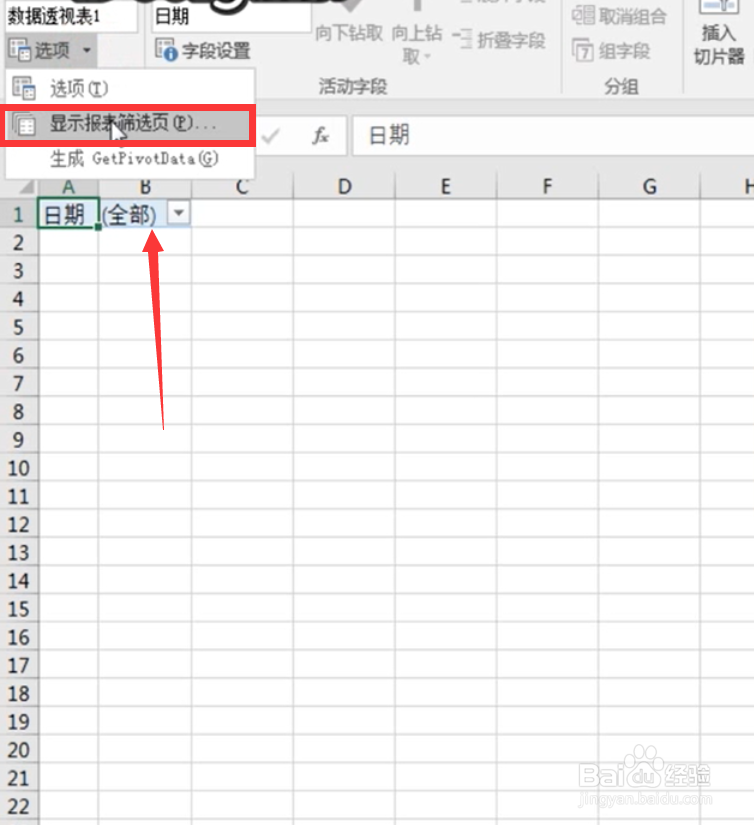
7、最后,在弹出的“显示报表筛选页”的最下方点击完成,这样就可以创建出大量工作簿了。

1、1.输入“日期”,按序列填充你需要制作多少工作簿的日期
2.点击“数据透视表”点击“确定”
3.将日期拖入筛选器
4.选择“显示报表筛选页”,点击完成即可
