AutoCAD如何安装T20天正建筑V4.0

 时间:2026-02-13 02:38:39

1、首先要通过浏览器登陆天正官方网站下载【T20天正建筑V4.0-试用版】安装包,双击该安装包中的安装图标,启动安装程序。

AutoCAD如何安装T20天正建筑V4.0

2、在【许可证协议】界面中,单击【我接受许可证协议中的条款】单选按钮,并单击【下一步】按钮。

AutoCAD如何安装T20天正建筑V4.0

AutoCAD如何安装T20天正建筑V4.0

3、在【选择功能】界面中,先选择好要安装的功能,单击【浏览】单选按钮选择【目的地文件夹】,并单击【下一步】按钮。

AutoCAD如何安装T20天正建筑V4.0

4、在【选择程序文件夹】界面中,可以修开始菜单中的文件夹名称,如果无需修改就直接单击【下一步】按钮进行安装。

AutoCAD如何安装T20天正建筑V4.0

5、在【安装状态】界面中,等待安装执行文件进度条满之后,自动进入【InstallShield Wizard完成】界面,单击【完成】按钮。

AutoCAD如何安装T20天正建筑V4.0

AutoCAD如何安装T20天正建筑V4.0

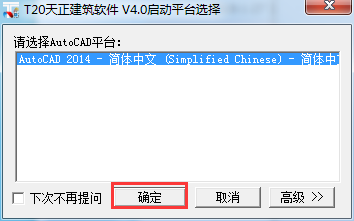
6、完成安装后,在桌面会生成【T20天正建筑V4.0】图标的快捷方式,双击该软件图标,在【天正建筑启动平台选择】界面中,选择【AutoCAD 2014】软件平台选项。

AutoCAD如何安装T20天正建筑V4.0

AutoCAD如何安装T20天正建筑V4.0

7、单击【确定】按钮,系统会启动T20天正建筑软件,并打开相应的操作界面,如图所示,可以试用1000小时。

AutoCAD如何安装T20天正建筑V4.0

AutoCAD如何安装T20天正建筑V4.0

  • 关于CAD快速统计面积表格的方法
  • 搜狗浏览器老板键的设置与使用
  • AutoCAD快捷的命令工具不见了怎么办
  • 在CAD中如何把图像旋转45度?
  • CAD实现计算总长度之和的步骤
  • 热门搜索
    云南旅游注意什么 旅游胜地风景图片 新马泰旅游价格 龙门石窟旅游攻略 云南旅游风景区 武夷山旅游景点大全 春季旅游景点 俄罗斯海参崴旅游 美国旅游指南 怒江旅游景点大全