1、打开“360浏览器”,点击浏览器页面右上角的三条黑色横线的按钮。

2、在弹出的菜单选项中,选择“选项/设置”这个选项。

3、在“选项”界面中,选择“基本设置”选项。

4、在“基本设置”里面的下载设置里面,找到“下载内容保存位置”这个选项。
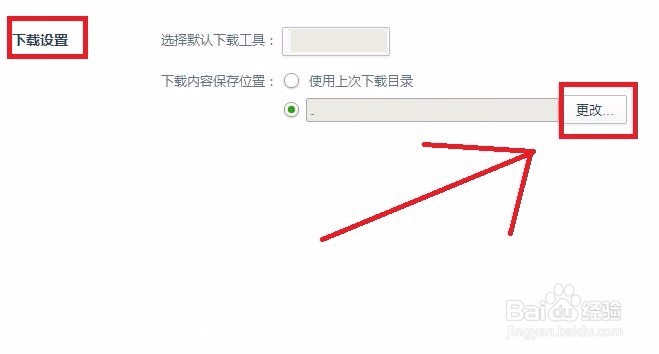
5、点击“更改”,在“浏览文件夹”界面中,改为自己想要的保存的位置。
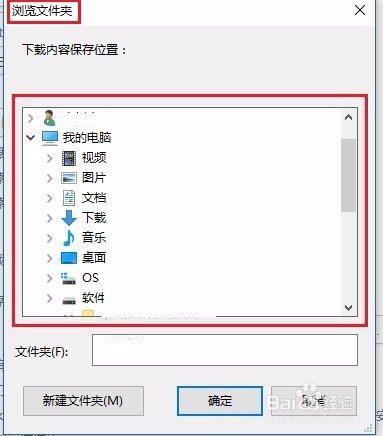
6、点击“确定”,就完成了。这也就是说,在360浏览器里自带的录制小视频的储存位置实质上就是360浏览器的默认的下载储存位置。

时间:2026-04-26 08:48:04
1、打开“360浏览器”,点击浏览器页面右上角的三条黑色横线的按钮。
2、在弹出的菜单选项中,选择“选项/设置”这个选项。
3、在“选项”界面中,选择“基本设置”选项。
4、在“基本设置”里面的下载设置里面,找到“下载内容保存位置”这个选项。
5、点击“更改”,在“浏览文件夹”界面中,改为自己想要的保存的位置。
6、点击“确定”,就完成了。这也就是说,在360浏览器里自带的录制小视频的储存位置实质上就是360浏览器的默认的下载储存位置。
