1、我们打开PS软件,将准备好的素材拖入到软件中。
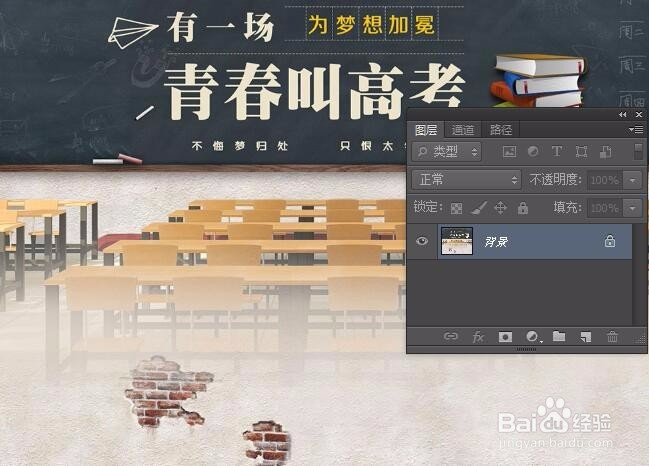
2、我们选择工具箱中的“选框工具”,小编在这里选择“椭圆选框工具”。

3、选择好以后,我们会看到菜单下面有一个排“选框工具”属性。
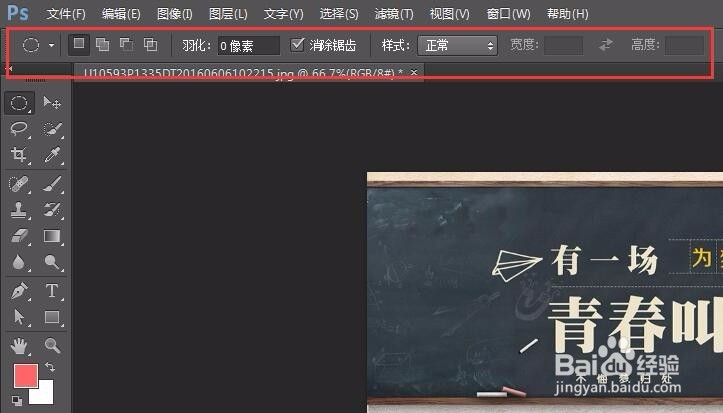
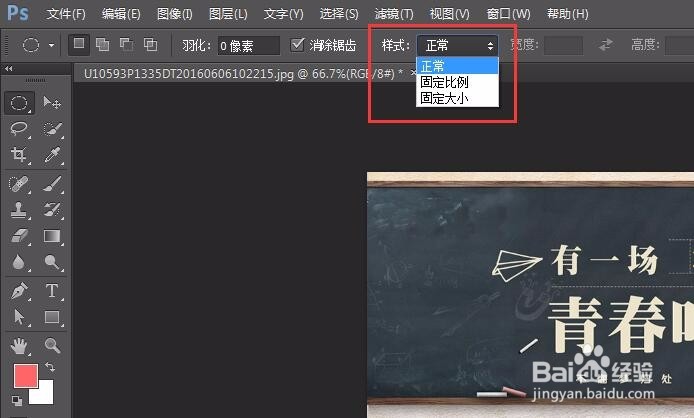
4、这时我们点击“选框工具”属性中的“样式”,默认是正常,我们在这里选择“固定大小”。
5、选择“固定大小”的同时,后面的宽度和高度,也可以输入内容了,默认是64像素,我们设置成自己需要的大小。如图
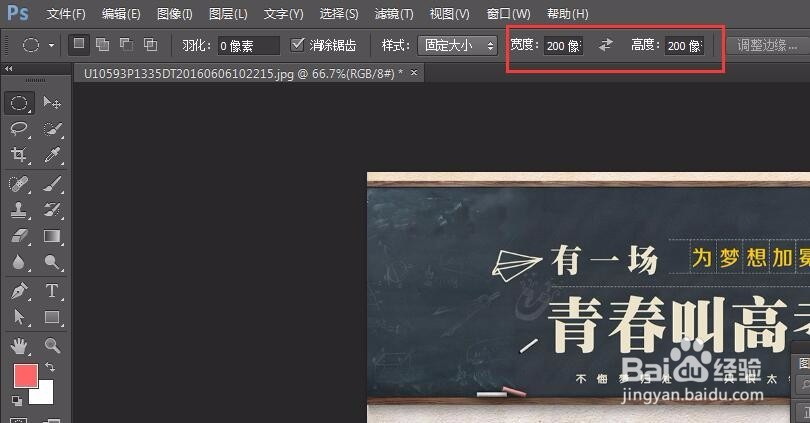
6、都设置好以后,我们在拖入的素材文件上单击,就会出来一个选区。我们不需要再去按住鼠标左键拖动,直接点击即可。

时间:2026-04-23 15:50:54
1、我们打开PS软件,将准备好的素材拖入到软件中。
2、我们选择工具箱中的“选框工具”,小编在这里选择“椭圆选框工具”。
3、选择好以后,我们会看到菜单下面有一个排“选框工具”属性。
4、这时我们点击“选框工具”属性中的“样式”,默认是正常,我们在这里选择“固定大小”。
5、选择“固定大小”的同时,后面的宽度和高度,也可以输入内容了,默认是64像素,我们设置成自己需要的大小。如图
6、都设置好以后,我们在拖入的素材文件上单击,就会出来一个选区。我们不需要再去按住鼠标左键拖动,直接点击即可。
