PS中如何使用快速选择工具抠图

 时间:2024-10-12 16:02:07

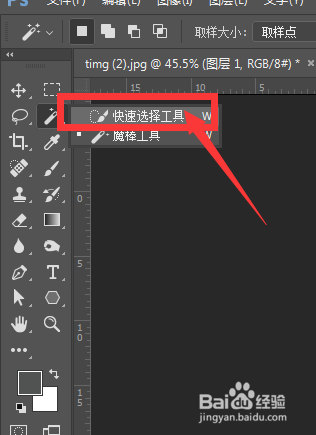
1、找一张图片素材拖入到PS中并复制

PS中如何使用快速选择工具抠图

2、然后选中工具栏中的快速选择工具栏

PS中如何使用快速选择工具抠图

3、鼠标在图中需要的地方点击,上面的添加和减去命令和可以很好的协助我们訇咀喃谆将选中的多余的地方去掉,或者将没选中的小细节添加上,当然按住shift键是增加的意思,alt键减少,

PS中如何使用快速选择工具抠图

4、如果有瑕疵的话,可以打开选择并遮住功能,对细节进行添加,可以添加点羽化值、平滑值将来处理边缘问题

PS中如何使用快速选择工具抠图

5、将图片区域选中后,就会出现一圈的蚂蚁线,这时候,点击下面的图层蒙版位置

PS中如何使用快速选择工具抠图

6、这就将图形以图层蒙版的形式扣出,如图所示;这样以蒙版的方式抠图,在后期可以更好的修改图片,而又不损失原图。

PS中如何使用快速选择工具抠图
  • ps快速选择工具怎么抠图
  • ps快速选择工具怎么抠图?
  • 使用ps中的快速选择工具抠图
  • PS-快速选择工具怎么抠图
  • ps快速选择工具怎么抠图
  • 热门搜索
    张北旅游景点大全 春季旅游景点推荐 甘南州旅游局 云南旅游注意什么 平谷旅游网 三月份去哪里旅游好 旅游 网站 奉化溪口旅游 湖北旅游景点地图 e龙旅游网