PPT 如何设置文字的镂空效果?

 时间:2026-02-14 10:40:52

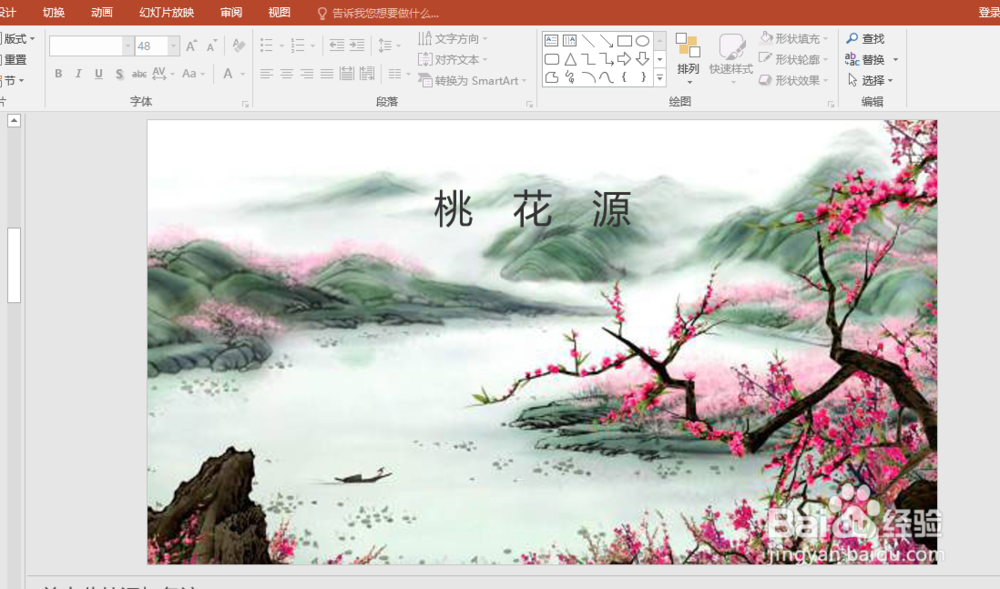
1、打开PPT,新建幻灯片。插入一张图片,并在图片上放置文本框输入文字(小编这里随便插入一张图片及输入文字为示例)。
PPT 如何设置文字的镂空效果?

2、插入一个矩形框铺满整个PPT ,填充为黑色同时去除边框。

PPT 如何设置文字的镂空效果?

3、右键选择“设置形状格式”。

PPT 如何设置文字的镂空效果?

4、设置透明度为“25%”,这里的透明度可以根据实际情况做调整。

PPT 如何设置文字的镂空效果?

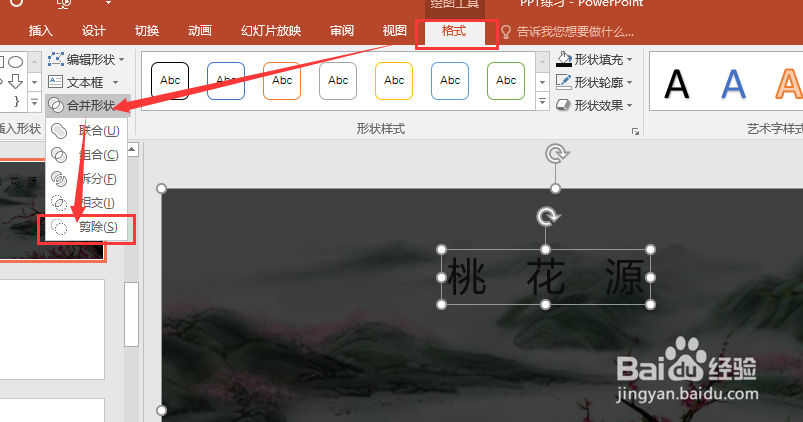
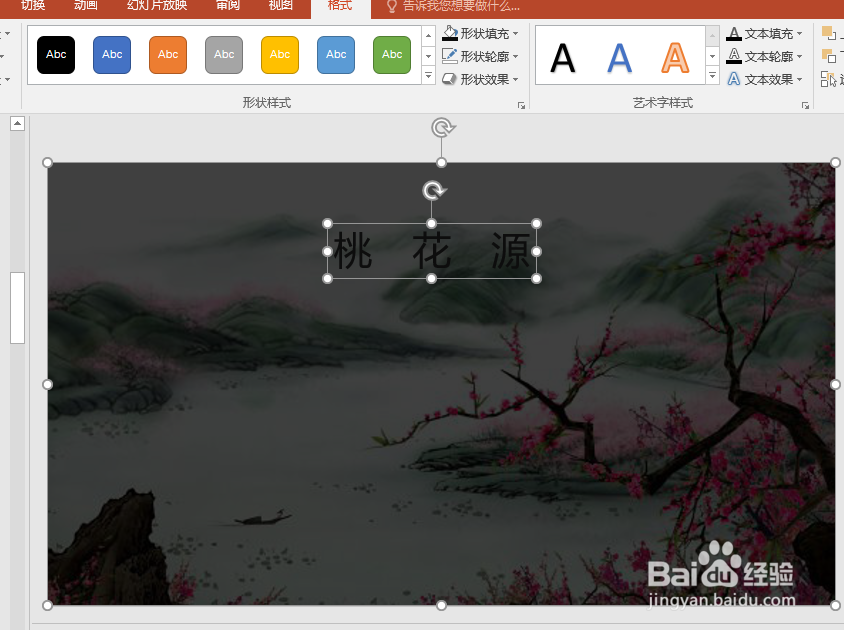
5、同时选中文本框+设置了透明度的矩形框(选择矩形框后按shift键再选择文本框,文本框的选择需要框出超过PPT的范围才能选择,如图示)。
PPT 如何设置文字的镂空效果?

PPT 如何设置文字的镂空效果?

6、选择“格式—合并形状—剪材盆除”。

PPT 如何设置文字的镂空效果?

7、这时候就能看到文字的镂空效果了。拖动矩形框会更容易看出效果。(图2的示例仅轿往排为了更好的展特敏示下镂空的效果)

PPT 如何设置文字的镂空效果?

PPT 如何设置文字的镂空效果?

  • PPT排版的一些小妙招?
  • ppt如何改变文字形状
  • PPT中怎么添加和使用垂直翻转工具
  • PPT图文穿插效果怎么做
  • WPS2019 第十六课 PPT(演示)怎样设置自定义动画
  • 热门搜索
    外伶仃岛旅游攻略 南京旅游攻略三日游 宁夏旅游景点 甘肃旅游地图 朱家尖旅游攻略 上海旅游景点大全 旅游服务中心 三门峡旅游景点大全 丽水旅游攻略 冲绳旅游攻略