wps表格怎么保护工作表

 时间:2026-02-14 01:15:39

1、首先,使用wps的进行打开一个需要进行wps表格的文件当中。

wps表格怎么保护工作表

2、然后进行点击左上角中的wps表格按钮,弹出了下拉菜单选中为 工具 选项。

wps表格怎么保护工作表

3、选中了工具选项之后,弹出了下一级菜单选中为 保护 的选项。

wps表格怎么保护工作表

4、进行选中了一个保护选项,弹出了下一级菜单选中为 保护工作表 的选项。

wps表格怎么保护工作表

5、这样就会弹出了一个保护工作表的窗口当中,进行再密码的输入框密码。

wps表格怎么保护工作表

6、密码输入完成之后,进行再允许此工作表进行选中一个需要的选项的。

wps表格怎么保护工作表

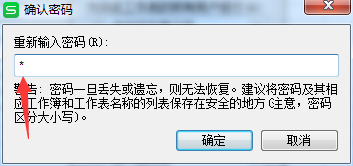
7、这样就会弹出了一个确认密码当中,进行输入密码上即可。

wps表格怎么保护工作表

8、然后在密码当中输入密码输入完成之后,就会弹出了一个输入密码的提示框。

wps表格怎么保护工作表

  • Excel通过MOD、COLUMN函数设置每隔2列颜色填充
  • Excel中如何批量更改单元格内特定文字的颜色VBA
  • WPS利用TRIM 函数消除文本中的空格
  • Excel 2007中,VBA开发工具中checkbox的使用
  • Excel中如何提取不规则单元格里的英文内容
  • 热门搜索
    江苏徐州旅游景点 湖南周边旅游景点大全 常熟旅游景点大全 澳门旅游塔蹦极 北京怀柔旅游 浙江旅游统计网 海边旅游哪里好 旅游点评网 呼伦贝尔旅游景点 广州湖心岛旅游风景区