word如何制作炫彩文字效果

 时间:2026-04-30 08:27:34

1、操作步骤一:打开电脑word软件,打开需要制作文字效果的文档,把鼠标定位在文字所在处。操作图片步骤如下

word如何制作炫彩文字效果

2、操作步骤二:笔者用我爱你love为例子,进行设置,首先选中文字,操作如下

word如何制作炫彩文字效果

3、操作步骤三:选中后,在开始的菜单选项卡选择字体,进入字体选选项卡,操作图片步骤如下。

word如何制作炫彩文字效果

4、操作步骤四:点击进入文字选项卡,点击进入文字效果选项卡,进入后点击文本填充,在右方相关选项,点击渐变填充,图片步骤如下。

word如何制作炫彩文字效果

word如何制作炫彩文字效果

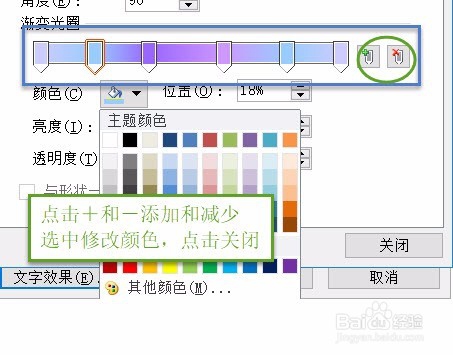
5、操作步骤五:点击渐变填充,设置预设颜色点击之后选择需要的颜色点击关闭,操作图片步骤如下

word如何制作炫彩文字效果

6、操作步骤:点击关闭,在预览效果处可以看到效果,如何效果不行还可以修改,这样可以自己配文字效果,操作如下。
word如何制作炫彩文字效果

word如何制作炫彩文字效果

  • word形状填充在哪里
  • Word文档中怎么插入红色太阳形
  • 怎么设置分栏
  • WORD艺术字字距设置怎么做
  • 图片高度宽度怎么设置
  • 热门搜索
    大亚湾旅游景点大全 国家旅游局官方网站 上海到普陀山旅游攻略 重庆旅游百事通官网 南京免费旅游景点大全 溧阳天目湖旅游攻略 浙江的旅游景点 温州文成旅游景点 泰国甲米旅游攻略 山西冬季旅游好去处