教大家使用PPT给图片制作螺旋飞入的动画效果

 时间:2026-02-15 11:44:05

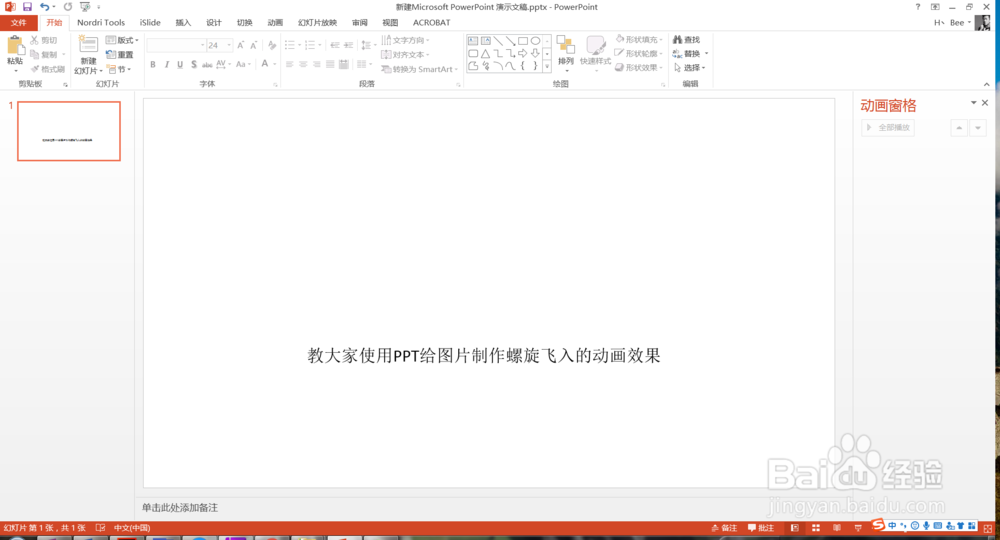
1、打开PPT,今天教大家使用PPT给图片制作螺旋飞入的动画效果,如下图所示。
教大家使用PPT给图片制作螺旋飞入的动画效果

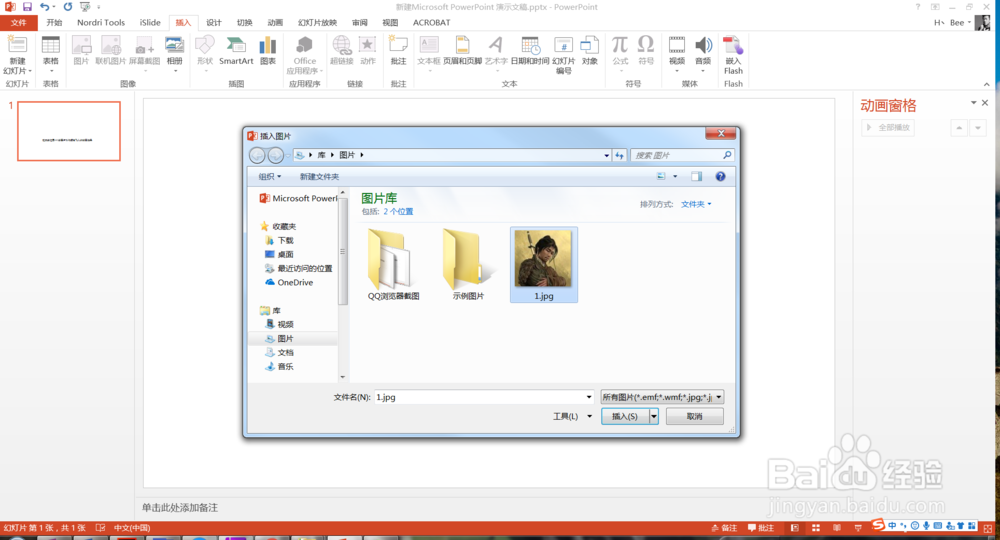
2、首先将准备好的图片插入到正文当中,如下图所示。

教大家使用PPT给图片制作螺旋飞入的动画效果

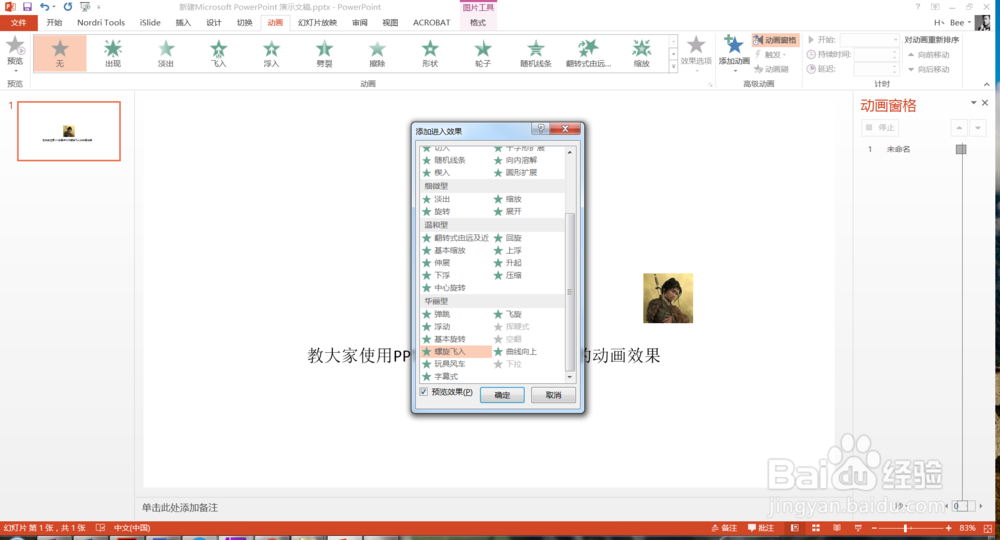
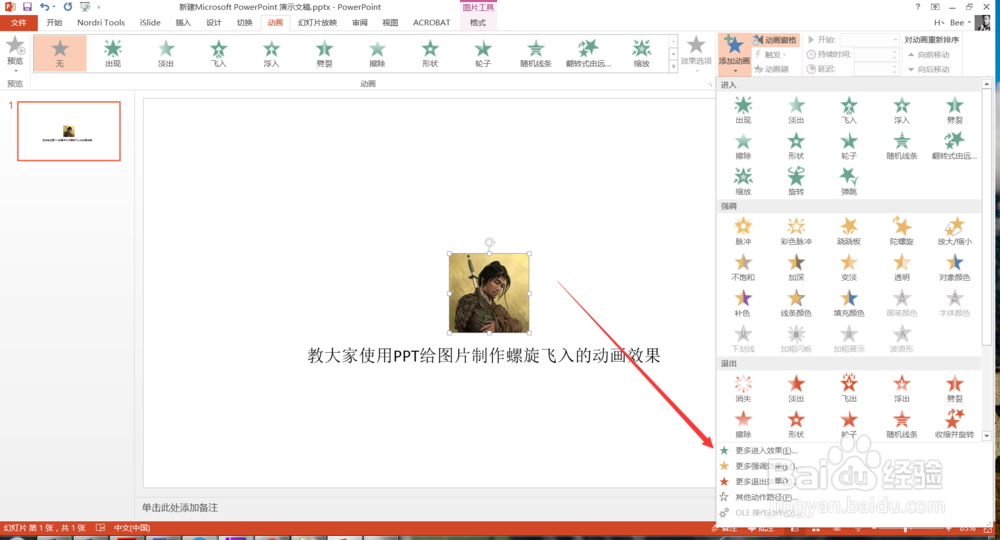
3、然后选中该图片,选择动画菜单下的添加动画,在添加动画下选择更多进入效果,如下图所示。
教大家使用PPT给图片制作螺旋飞入的动画效果

4、然后在弹出的窗口中,选择螺旋飞入的动画效果,如下图所示。

教大家使用PPT给图片制作螺旋飞入的动画效果

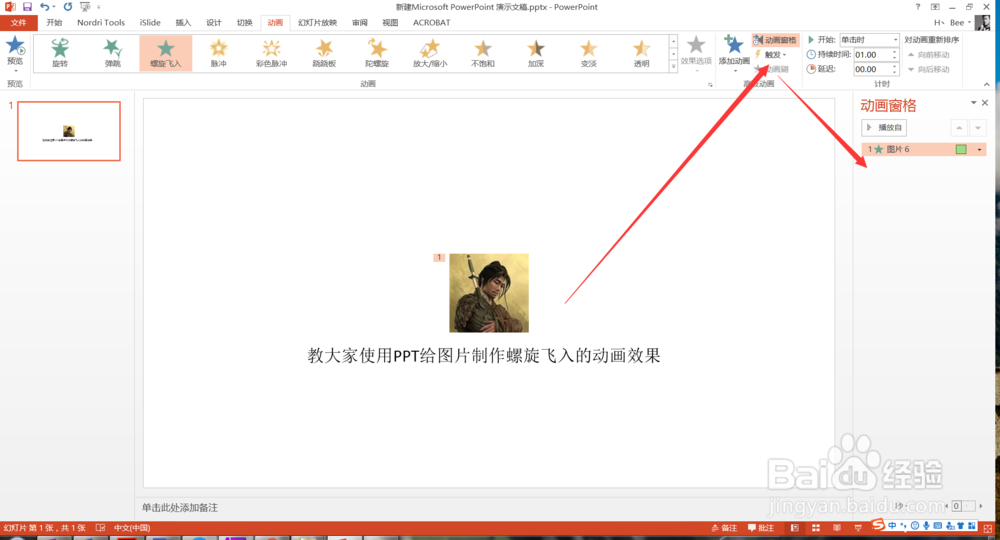
5、动画效果设置完成后,点击动画空格,在动画空格中点播放按钮,可以看一下动画效果,如下图所示。
教大家使用PPT给图片制作螺旋飞入的动画效果

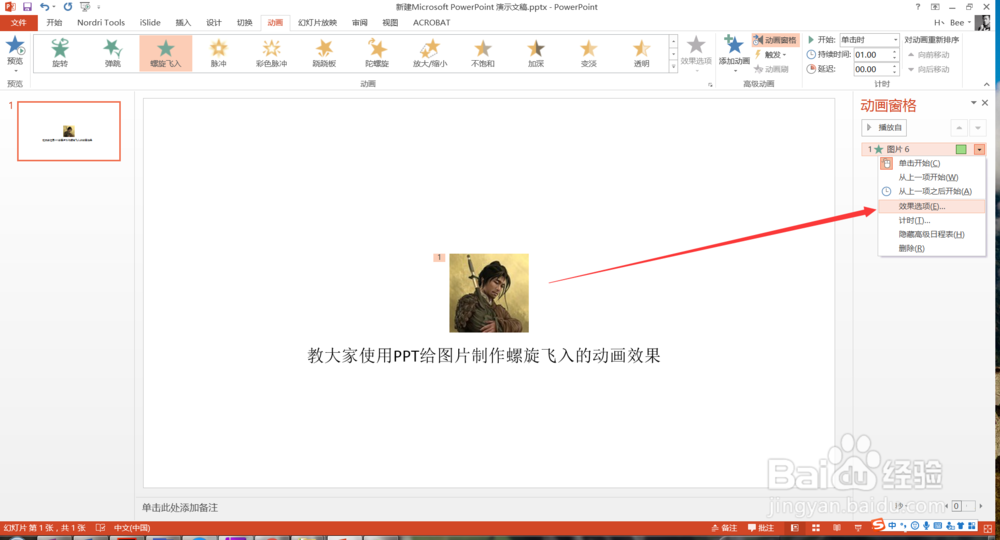
6、然后点击该动画,在弹出的菜单中选择效果选项,如下图所示。

教大家使用PPT给图片制作螺旋飞入的动画效果

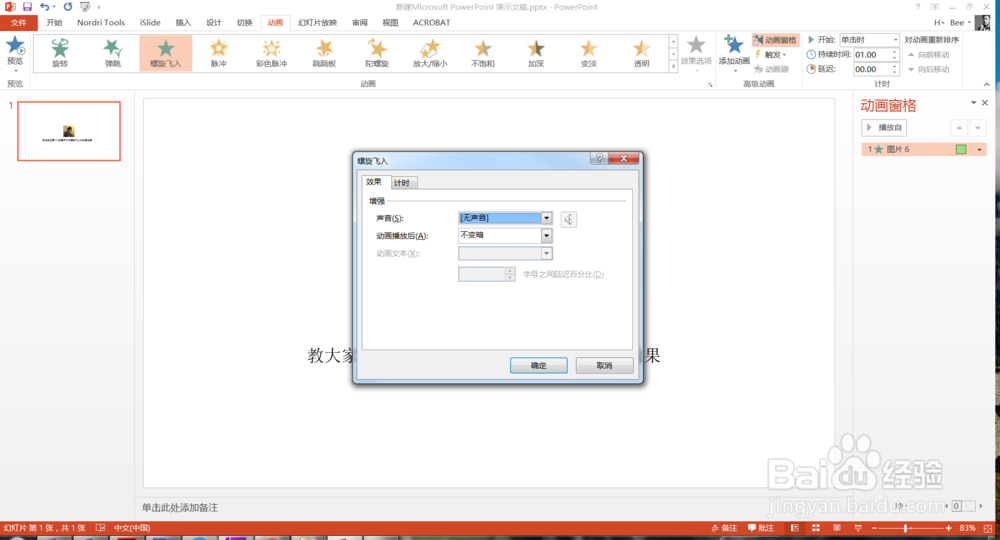
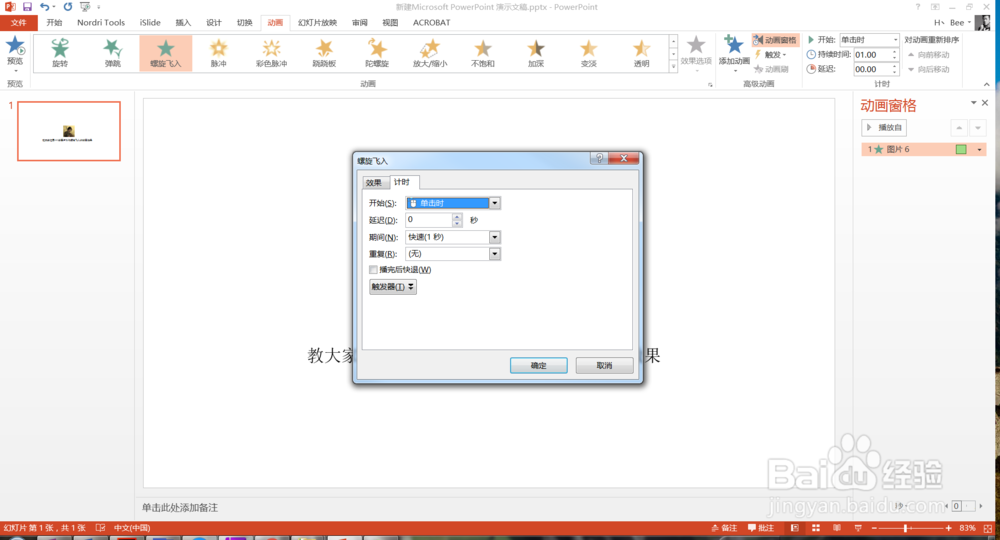
7、在弹出的窗口中,可以设置效果及更多的内容,如下图所示。

教大家使用PPT给图片制作螺旋飞入的动画效果

教大家使用PPT给图片制作螺旋飞入的动画效果

  • 在幻灯片中如何修改艺术字的填充效果
  • PPt2016中“以副本方式打开”PPT演示文稿
  • PPT如何插入艺术字
  • PPT幻灯片插入星与旗帜类形状【爆炸形1】的方法
  • 如何对Excel表格中的数据进行筛选?
  • 热门搜索
    旅游规划案例 跟我游云南旅游网 长寿湖旅游 哈尔滨旅游景区 河南旅游团 自然旅游景点 北川旅游景点大全 春季旅游景点推荐 乌镇旅游攻略一日游 玩家旅游网