怎么将Excel2007工作簿标记为最终状态

 时间:2026-02-12 23:31:08

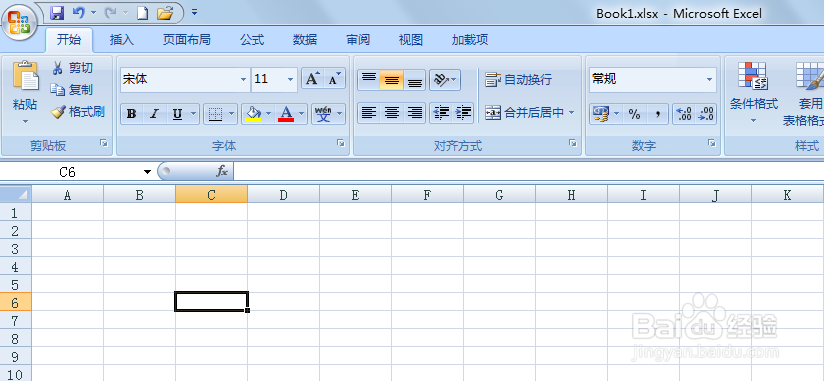
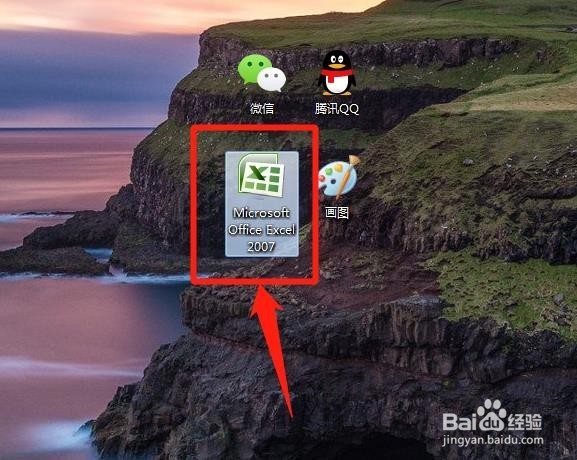
1、电脑中安装“Excel 2007软件”,双击电脑桌面“Microsoft Office Excel 2007”快捷方式图标,运行Excel软件。
怎么将Excel2007工作簿标记为最终状态

2、打开要编辑的Excel工作簿。

怎么将Excel2007工作簿标记为最终状态

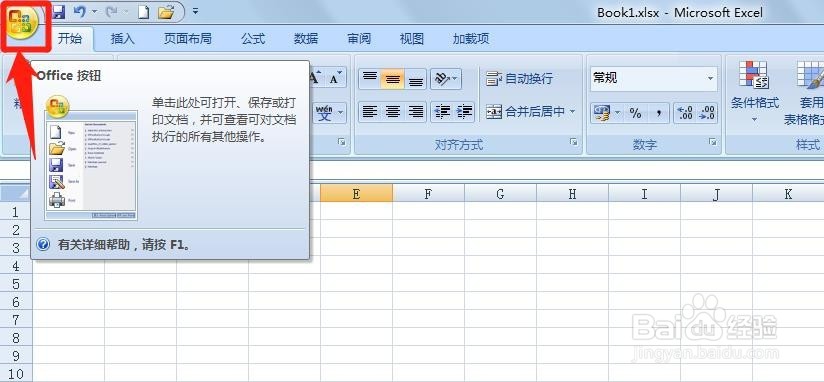
3、单击左上角“Office 按钮”图标。

怎么将Excel2007工作簿标记为最终状态

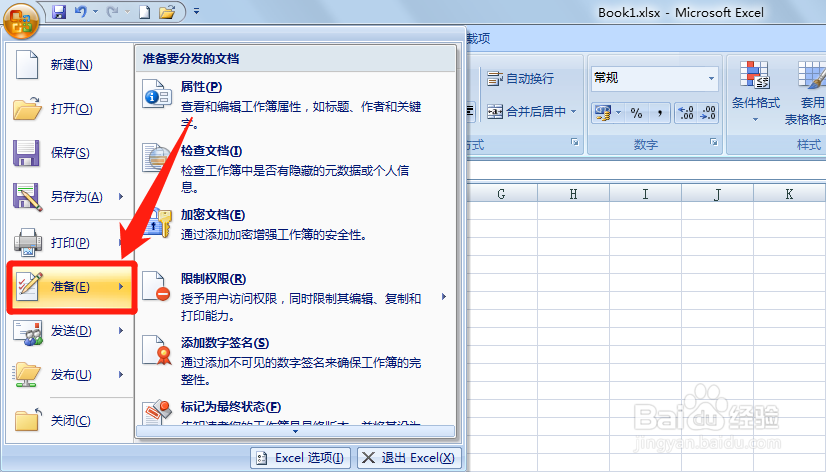
4、单击“准备”。

怎么将Excel2007工作簿标记为最终状态

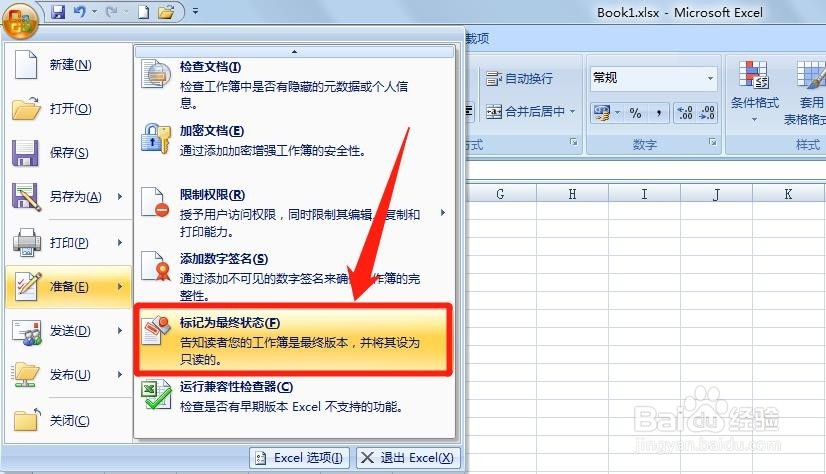
5、单击“标记为最终状态”命令。

怎么将Excel2007工作簿标记为最终状态

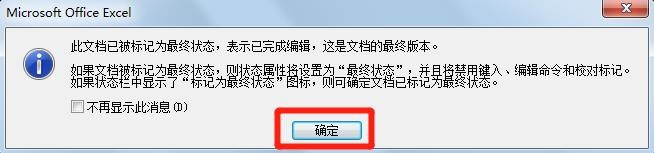
6、单击“确定”按钮。

怎么将Excel2007工作簿标记为最终状态

7、再次单击“确定”按钮。

怎么将Excel2007工作簿标记为最终状态

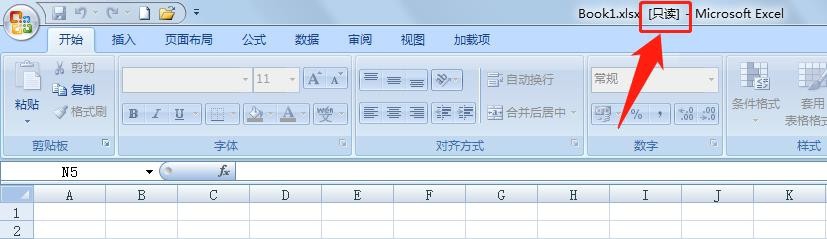
8、此工作簿已标记为最终状态,标题栏中显示“只读”。

怎么将Excel2007工作簿标记为最终状态

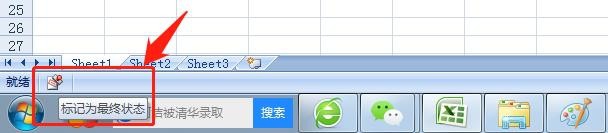
9、此工作簿状态栏内显示“标记为最终状态。”

怎么将Excel2007工作簿标记为最终状态

1、单击左上角“Office 按钮”图标。

2、单击“准备”。

3、单击“标记为最终状态”,此标记即取消。

  • WPS PPT如何添加圆形扩展退出效果
  • WORD中如何计算表格数值的平均值
  • 怎么在word文档中插入双波形的形状
  • EXCEL图片题注列表呈现白色轮廓效果
  • Excel 2016如何使用逻辑函数进行条件判断
  • 热门搜索
    大理古城旅游 芙蓉镇旅游 广州旅游社 长白山旅游注意事项 旅游社区 旅游ppt模板 娄底旅游 通化旅游 云南旅游必去景点 深圳香港旅游