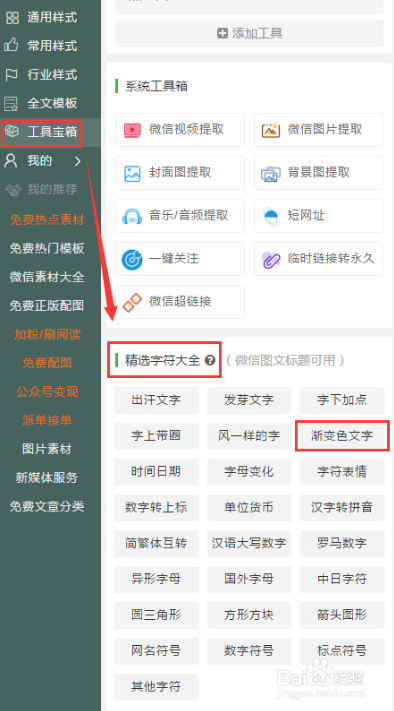
1、打开编辑器,在工具宝箱——精选字符大全中找到【渐变色文字】。
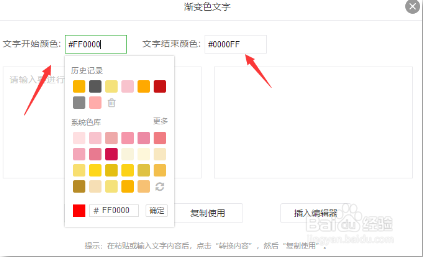
2、 打开渐变色文字制作窗口,设置文字的开始颜色和文字的结束颜色。
3、在左侧输入框输入要进行转换的文字,点击转换内容。

4、 转换完毕,在右侧输出框可以看到转换后的文字。
我们可以点击复制使用,复制转换后的渐变色文字。也可以点击插入编辑器,将转换后的渐变色文字插入编辑器光标所在位置。

1、制作渐变色文字时,我们需要设置一个起始颜色。
起始颜色可以在系统色库中选择, 也可以直接输入颜色代码值。
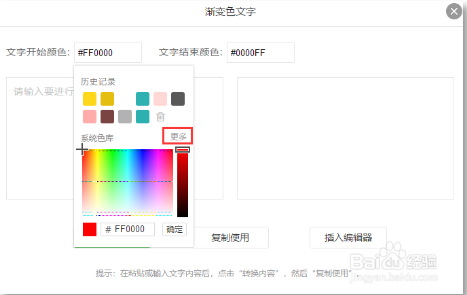
2、系统色库
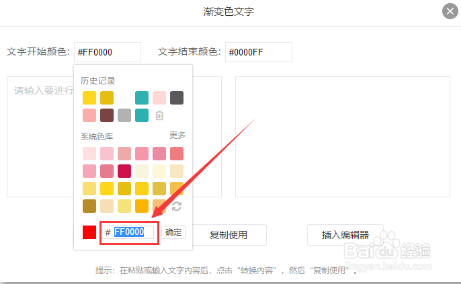
3、颜色代码值
时间:2026-04-22 05:05:46
1、打开编辑器,在工具宝箱——精选字符大全中找到【渐变色文字】。
2、 打开渐变色文字制作窗口,设置文字的开始颜色和文字的结束颜色。
3、在左侧输入框输入要进行转换的文字,点击转换内容。
4、 转换完毕,在右侧输出框可以看到转换后的文字。
我们可以点击复制使用,复制转换后的渐变色文字。也可以点击插入编辑器,将转换后的渐变色文字插入编辑器光标所在位置。
1、制作渐变色文字时,我们需要设置一个起始颜色。
起始颜色可以在系统色库中选择, 也可以直接输入颜色代码值。
2、系统色库
3、颜色代码值
