pr怎样添加视频音频轨道?快速添加多个轨道

 时间:2026-02-13 06:02:28

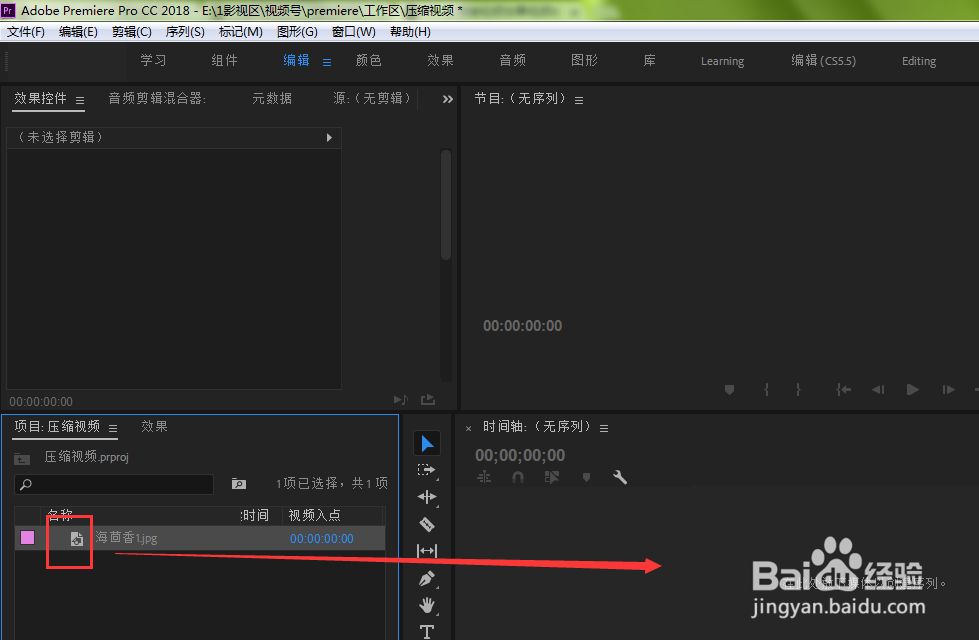
1、在电脑上打开premiere软件,双击项目空白位置,导入视频素材

pr怎样添加视频音频轨道?快速添加多个轨道

2、把刚刚导入的视频素材拖入到右侧的时间轴上

pr怎样添加视频音频轨道?快速添加多个轨道

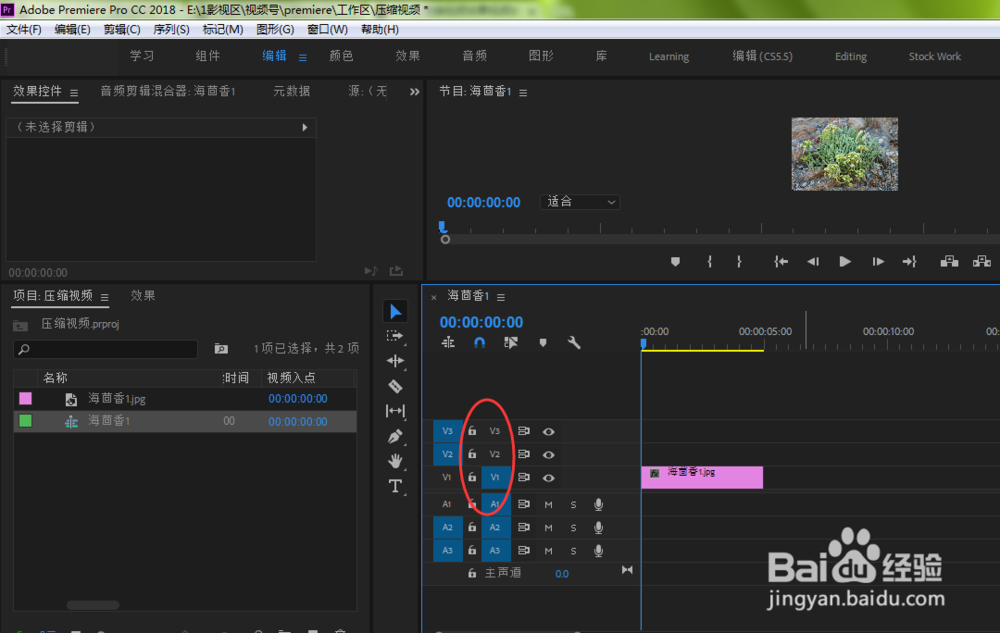
3、这时,我们可以看到当前默认的只有三个视频轨道

pr怎样添加视频音频轨道?快速添加多个轨道

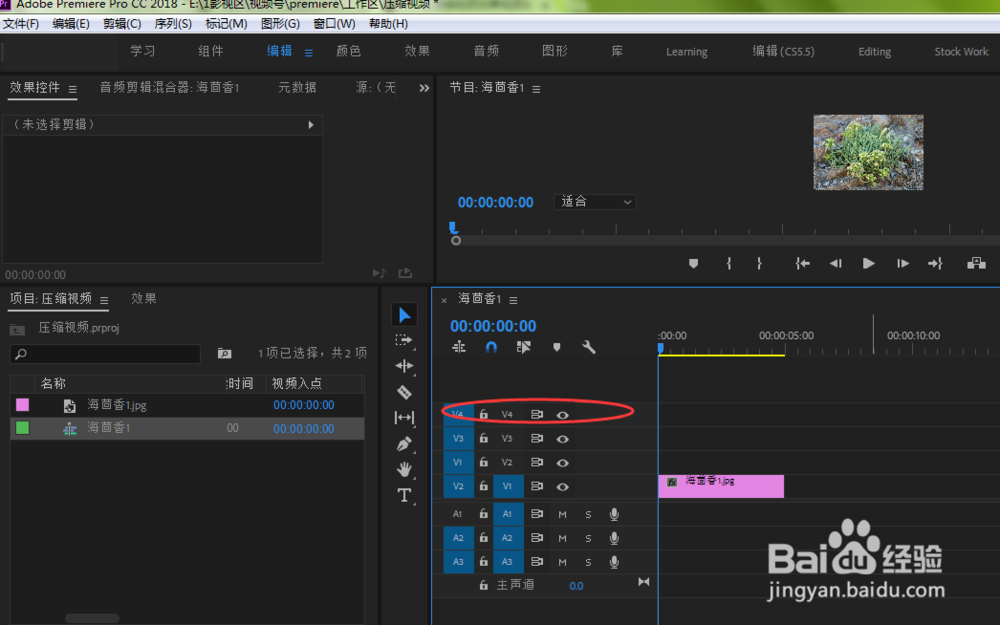
4、在任何一个视频轨道空白位置,右键单击鼠标,在弹出菜单中选择【添加单个轨道】

pr怎样添加视频音频轨道?快速添加多个轨道

5、如下图所示,我们的视频轨道从V3变成了V4,增加多了一个

pr怎样添加视频音频轨道?快速添加多个轨道

6、如果我们想增加多个轨道,可以选择【添加轨道】

pr怎样添加视频音频轨道?快速添加多个轨道

7、在打开的窗口中输入相应的轨道数量,点击确定即可

pr怎样添加视频音频轨道?快速添加多个轨道

8、【放置】参数可以设置添加到哪个视频轨道之后,然后点击【确定】

pr怎样添加视频音频轨道?快速添加多个轨道

9、如下图所示,我们的视频轨道增加到了7个;同理,音频轨道的添加也是相同操作,这里就不一一介绍了

pr怎样添加视频音频轨道?快速添加多个轨道

  • pr中如何新建项目文件
  • premiere如何批量改照片的时间长度
  • pr怎么合并项目
  • pr如何将视频和音频合到一起
  • Pr怎么给视频添加滤镜
  • 热门搜索
    雅安宝兴旅游 千岛湖旅游攻略自驾游 韩国旅游最新消息 昆明旅游景点有哪些 海南省旅游学校 布鲁塞尔旅游 去西安旅游攻略 旅游科学 河北旅游网 澳新旅游