ps怎么拉伸图片不变形

 时间:2026-02-16 09:27:57

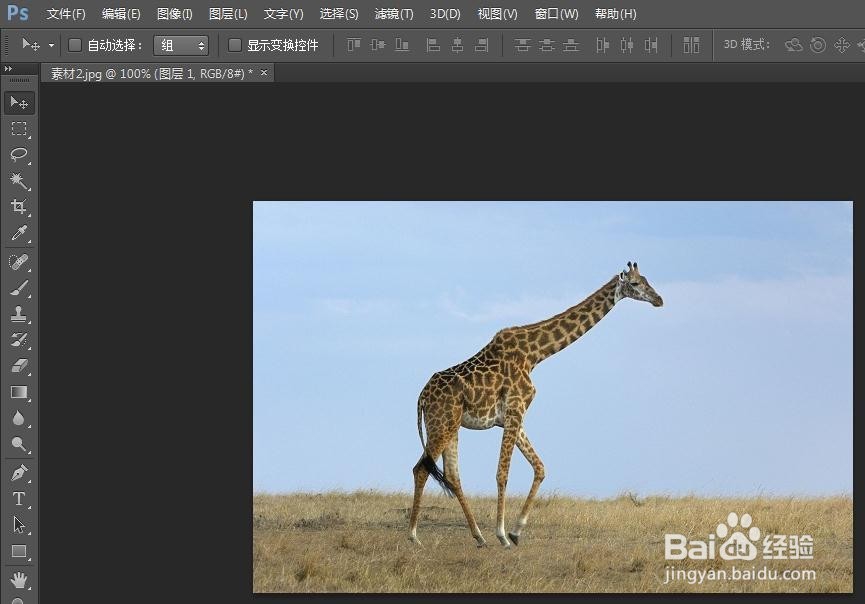
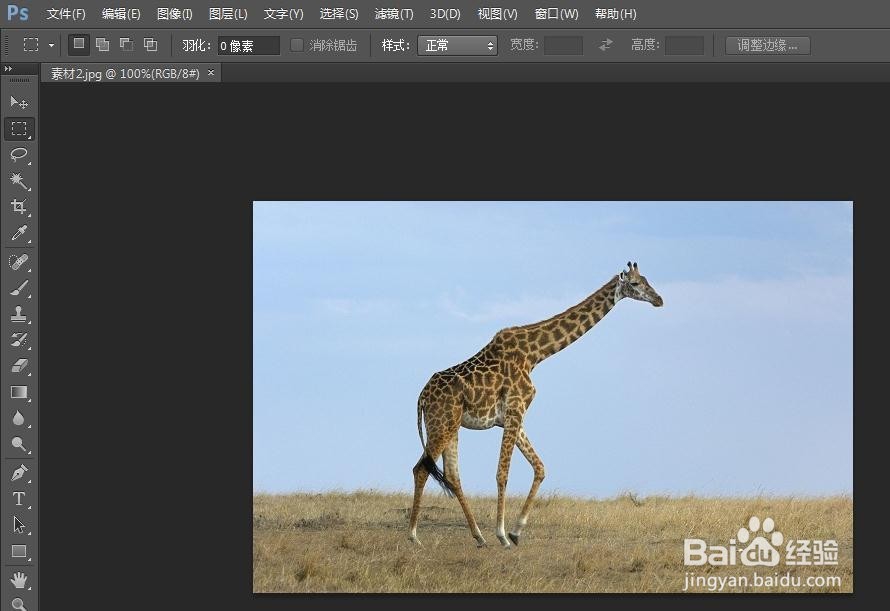
1、第一步:在ps中打开需要拉伸的图片。
ps怎么拉伸图片不变形

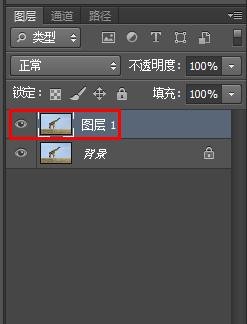
2、第二步:按Ctrl+J键复制背景图层。

ps怎么拉伸图片不变形

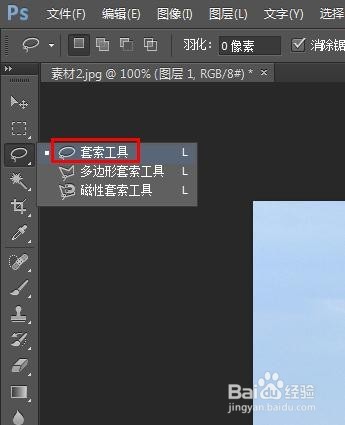
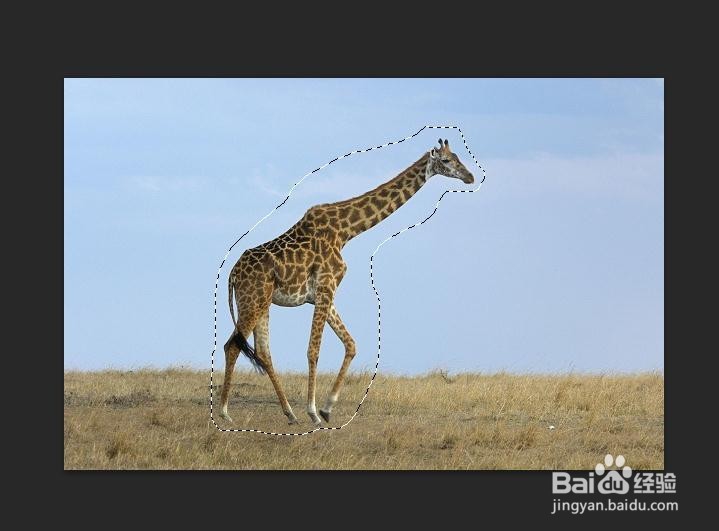
3、第三步:在左侧工具栏中选择“套索工具”,选中不想变形的区域。

ps怎么拉伸图片不变形

ps怎么拉伸图片不变形

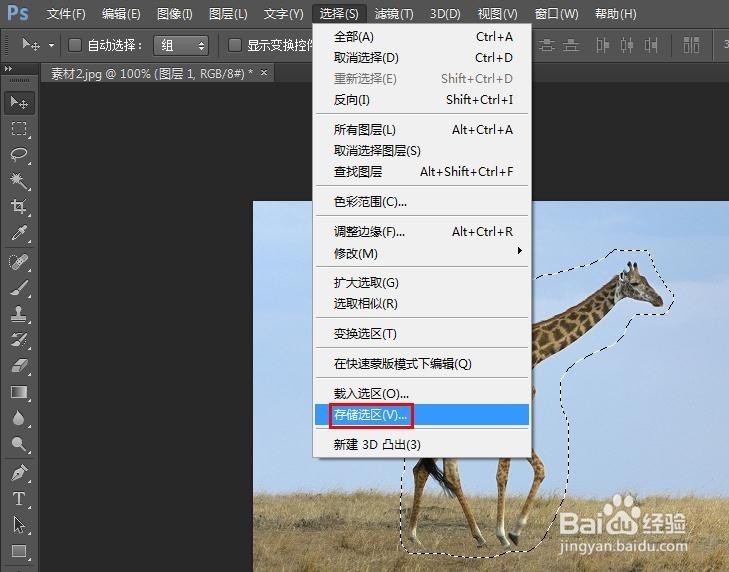
4、第四步:在菜单栏中选择“选择--存储选区”选项。

ps怎么拉伸图片不变形

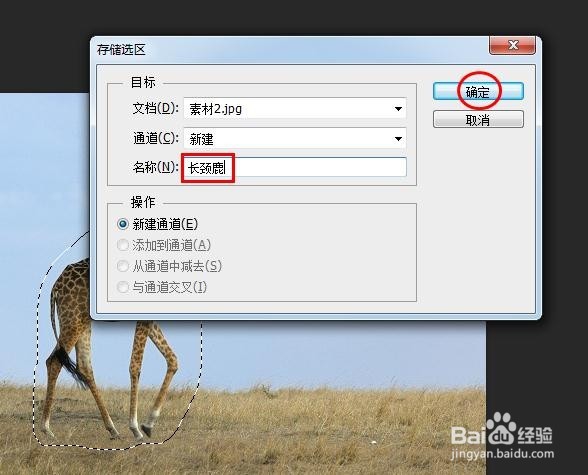
5、第五步:在弹出的“存储选区”对话框中输入名称,单击“确定”按钮。

ps怎么拉伸图片不变形

6、第六步:按Ctrl+D键取消选区。

ps怎么拉伸图片不变形

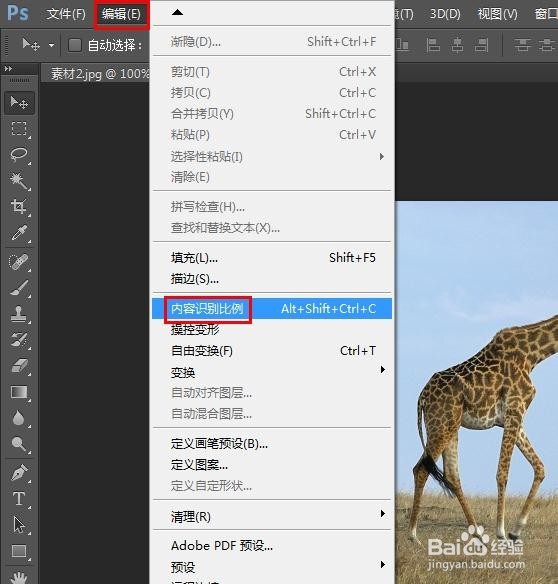
7、第七步:在菜单栏中选择“编辑--内容识别比例”选项。

ps怎么拉伸图片不变形

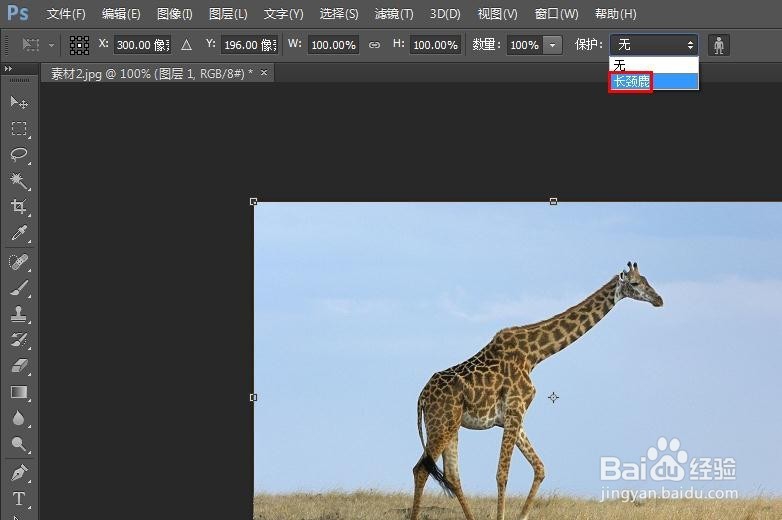
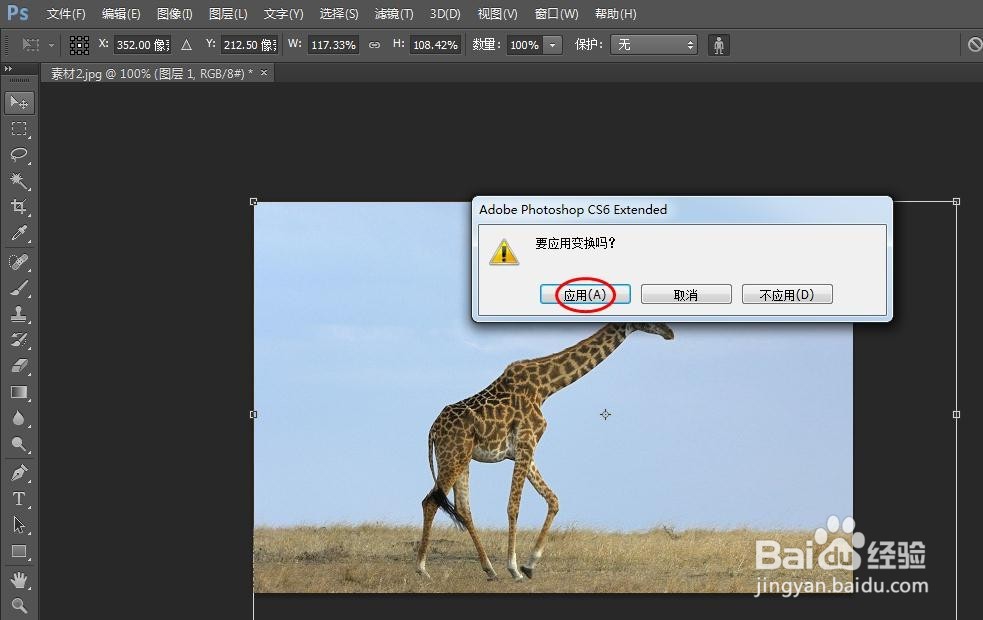
8、第八步:在菜单栏下方的“保护”中选择刚刚存储的“长颈鹿”选区。

ps怎么拉伸图片不变形

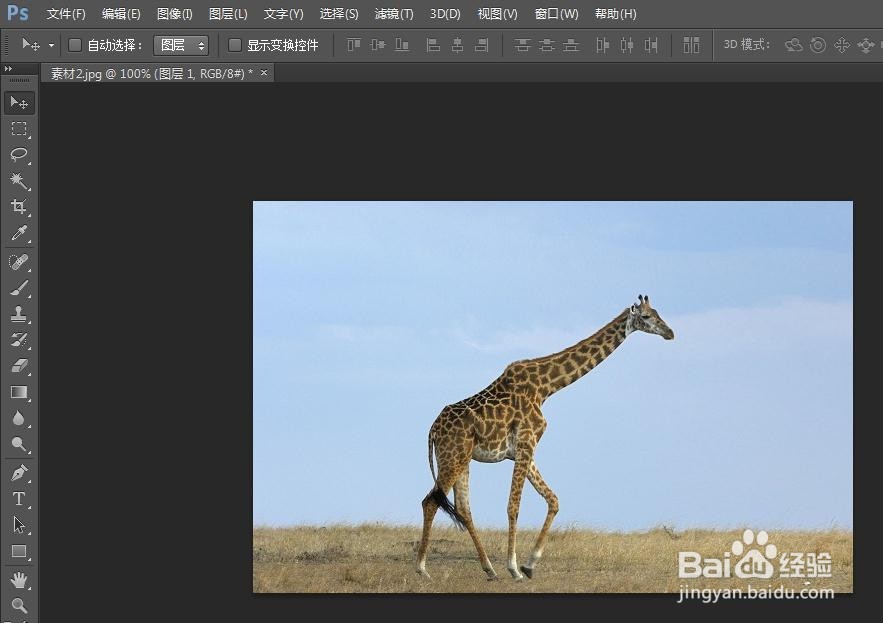
9、第九步:把图片调整到合适的大小,单击“应用”按钮。

ps怎么拉伸图片不变形

10、完成操作,图片拉伸之后选定区域没有变形。

ps怎么拉伸图片不变形

  • ps如何加阴影效果
  • ps标尺怎么调出来
  • 在PS中如何调色彩?
  • ps图层全选快捷键是什么
  • PS如何精确设置参考线?
  • 热门搜索
    恩施旅游地图 西双版纳旅游网 鸡西旅游 番禺旅游景点 去西双版纳旅游 旅游局招聘 南雄旅游 上海锦江国际旅游股份有限公司 长春旅游网 全国旅游路线图