EXCEL如何调出函数提示显示功能

 时间:2026-02-16 02:03:50

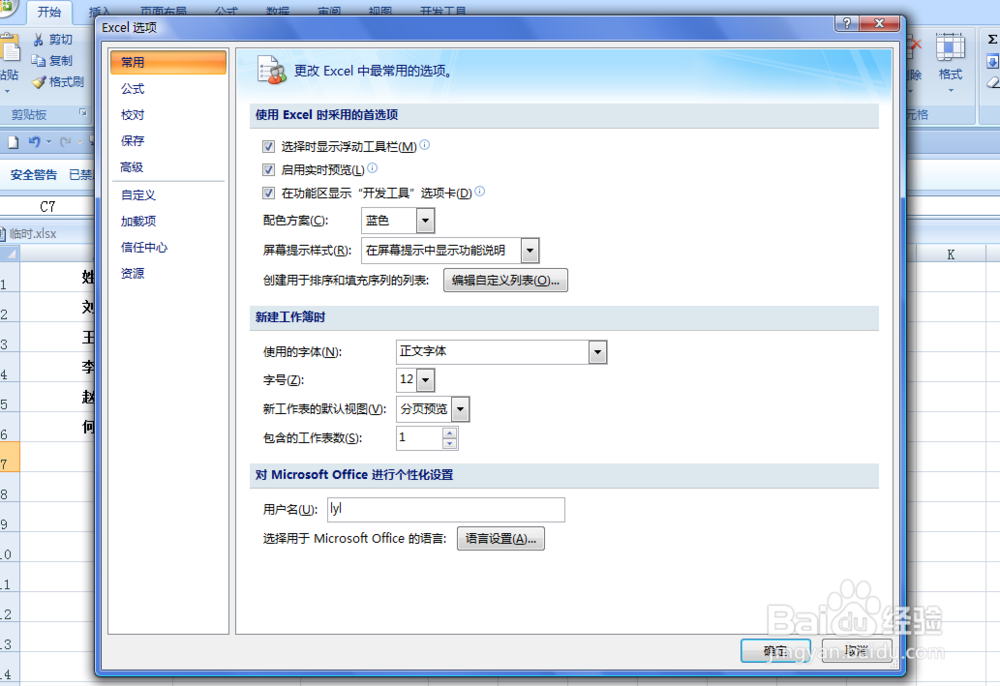
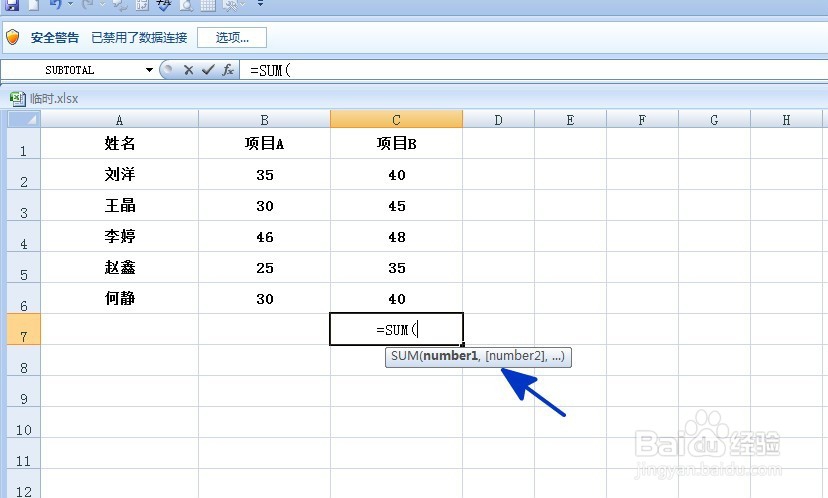
1、如下图,图一在单元格中输入函数后,就会显示出有关函数参数的相关信息,而图二在输入函数后则不显示。那么,应当如何操作,可以显示出图一的效果呢?
EXCEL如何调出函数提示显示功能

EXCEL如何调出函数提示显示功能

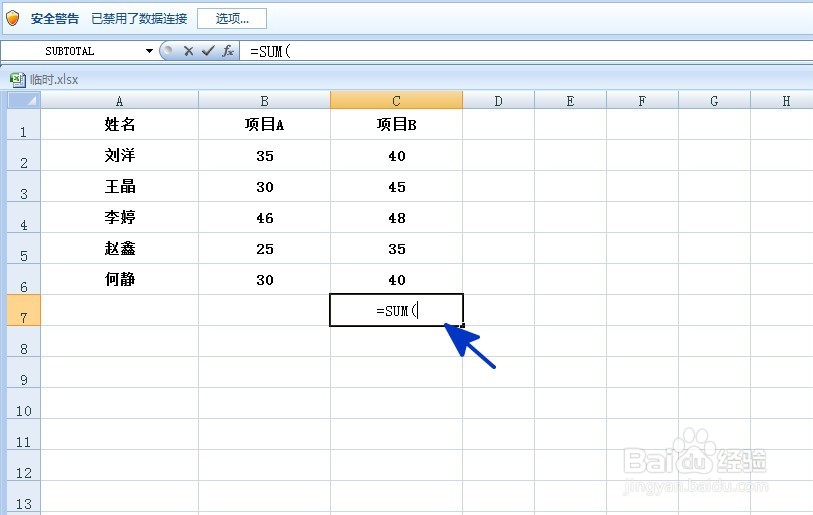
2、在打开的工作簿中,点击【OFFICE】按钮,在弹出的菜单选项中点击【EXCEL选项】按钮。
EXCEL如何调出函数提示显示功能

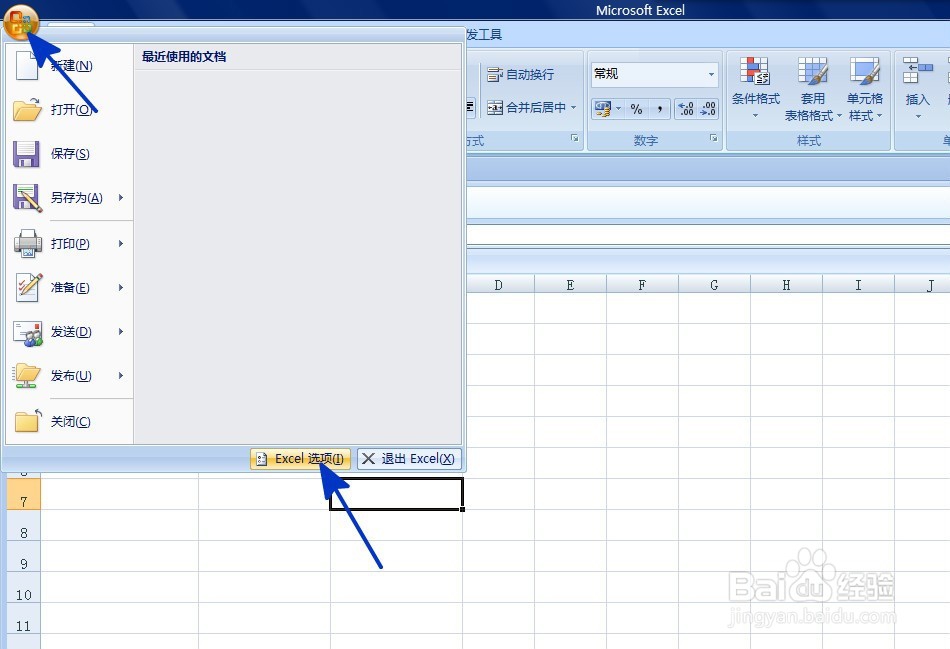
3、通过上一步骤的操作,系统弹出【EXCEL选项】对话框。

EXCEL如何调出函数提示显示功能

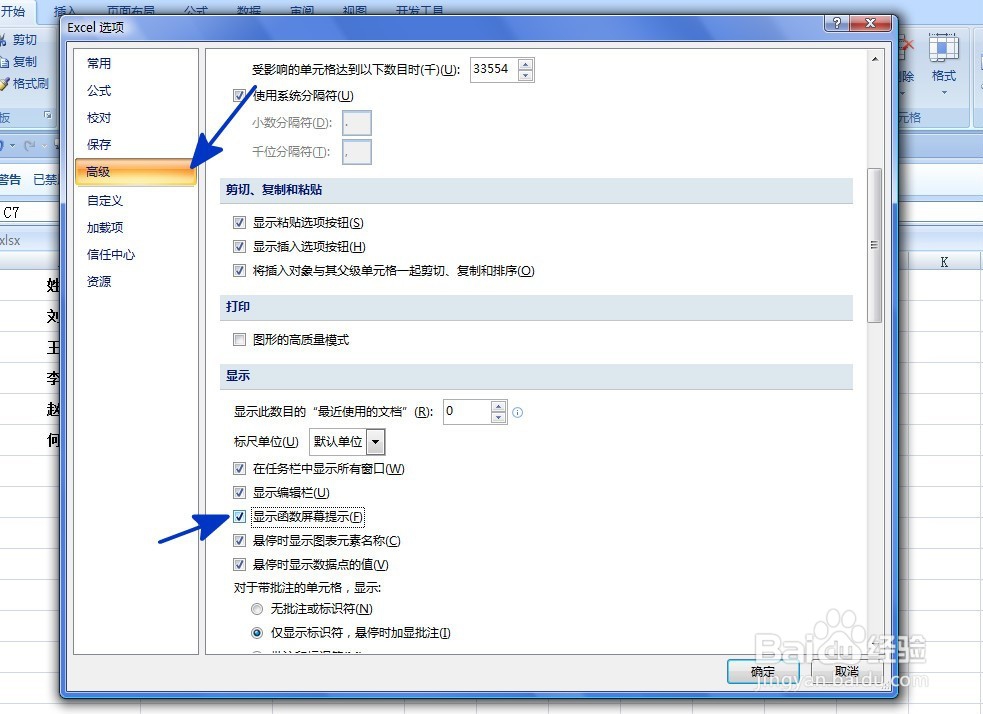
4、在弹出的【EXCEL选项】对话框中:

左边点击【高级】选项;

右边勾选箭头指向的【显示函数屏幕提示】选项,然后点击【确定】按钮。
EXCEL如何调出函数提示显示功能

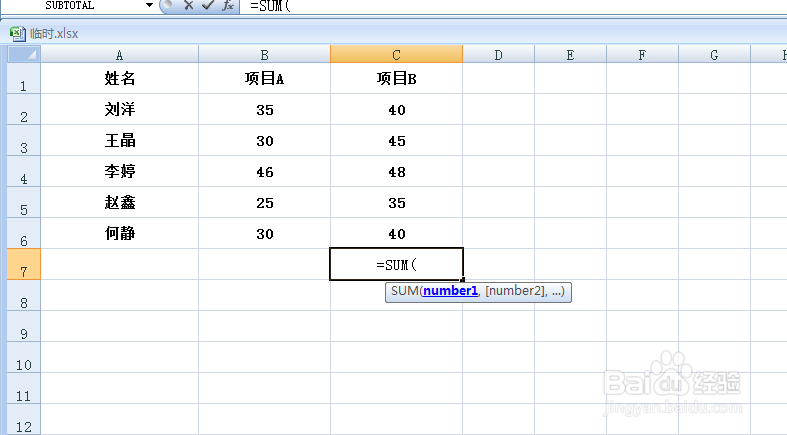
5、通过以上操作步骤,在单元格输入函数后,就会在函数的后面显示出提示信息,如下图所示:
EXCEL如何调出函数提示显示功能

  • 在Excel中int函数怎么用?
  • 如何定义excel中各数据名称以方便公式计算?
  • Excel中自动建立分组显示
  • EXCEL表格中如何计算两个日期的间隔值
  • Excel怎样限制输入内容的类型和大小
  • 热门搜索
    四川旅游景点排名 日本冲绳旅游攻略 旅游项目 宜昌旅游局 鼓浪屿旅游地图 广州好玩的旅游景点 云南香格里拉旅游 天门山旅游攻略 昆大丽旅游 内蒙古旅游局官网