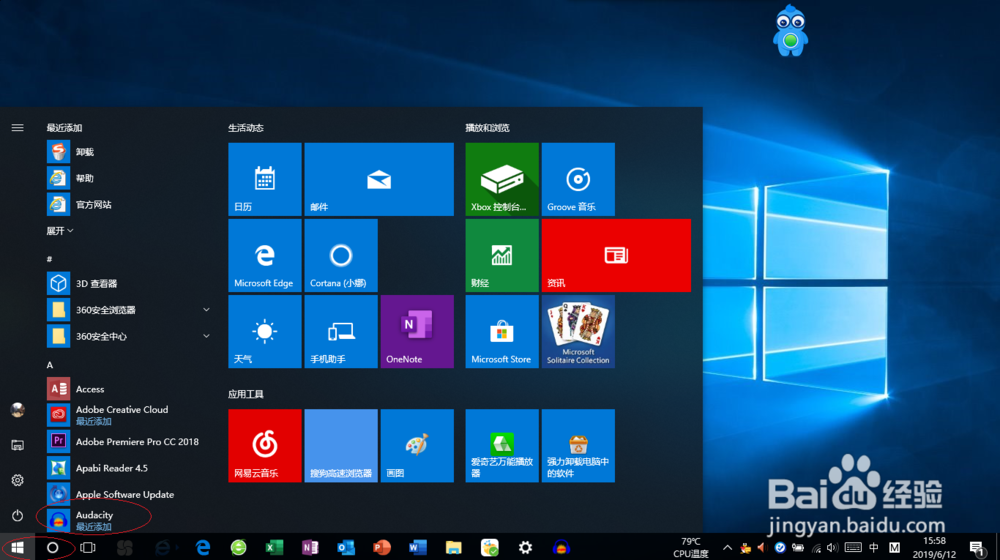
1、点击任务栏"开始"按钮,弹出开始菜单选择"Audacity"项。
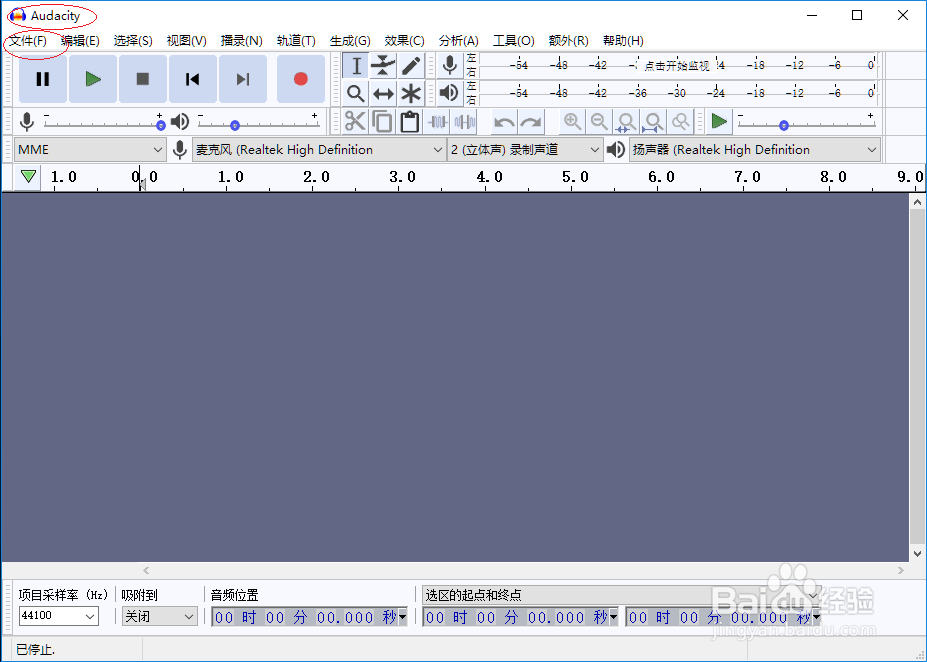
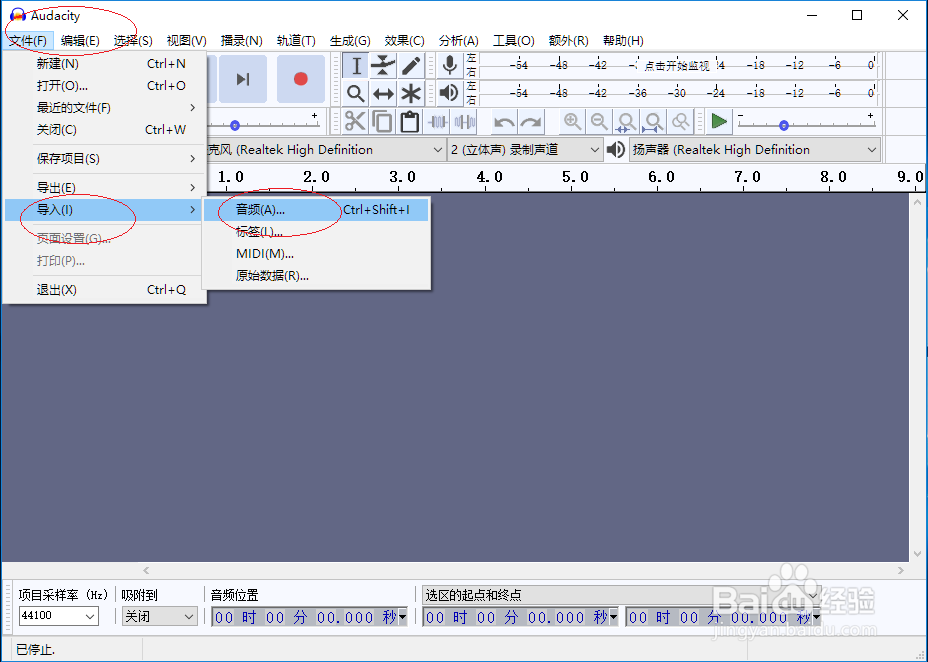
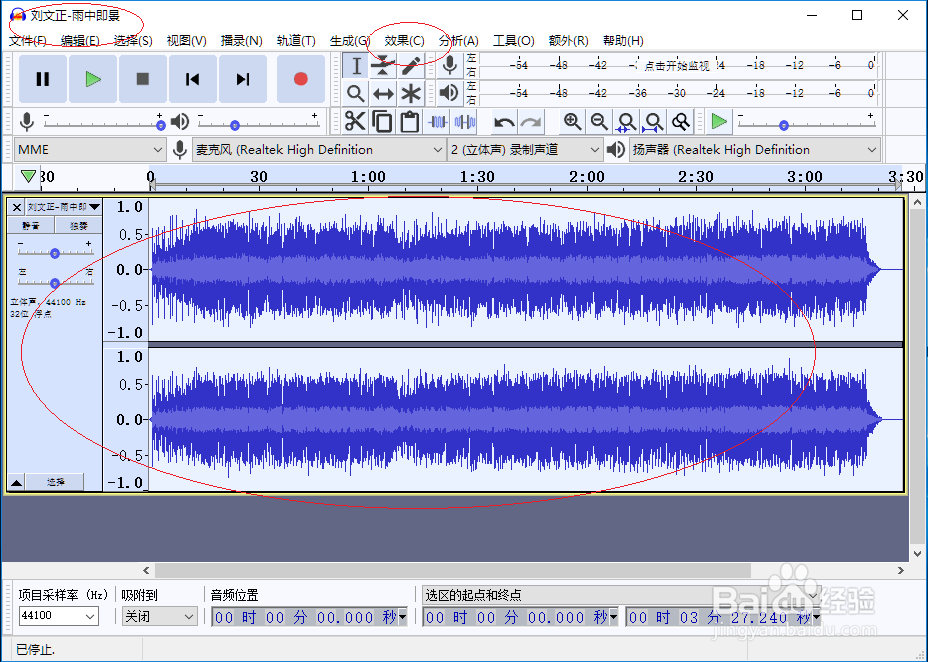
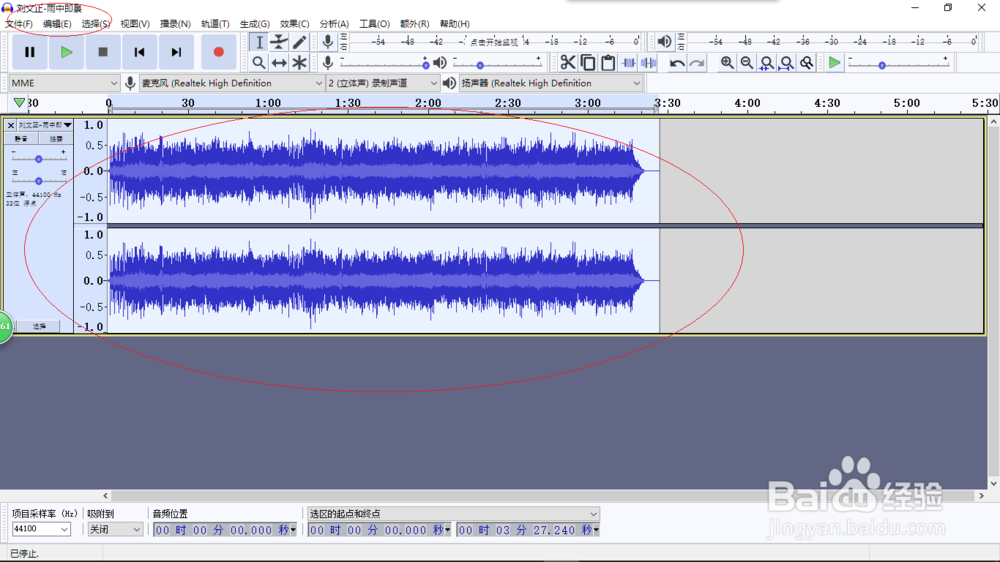
2、唤出"Audacity"程序窗口,选择菜单栏"文件→导入→音频..."项。
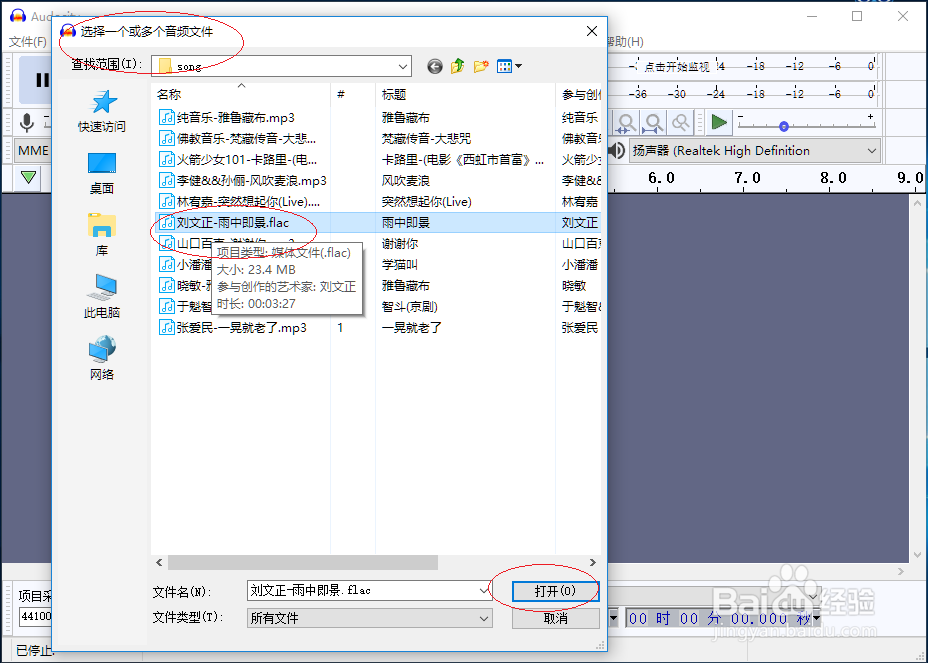
3、弹出"选择一个或多个音频文件"对话框,选择完成点击"打开"按钮。
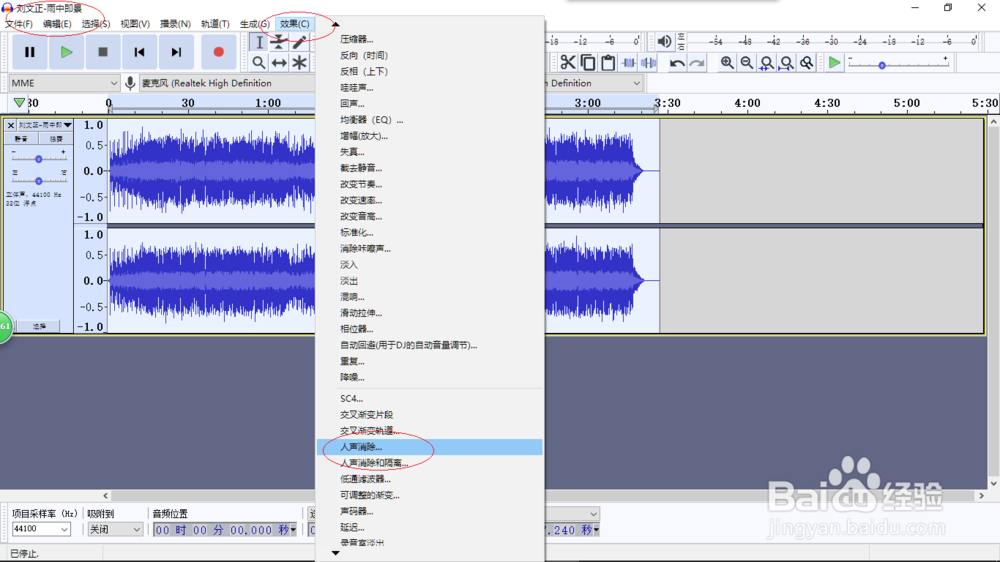
4、点击菜单栏"效果"标签,弹出下拉菜单选择"人声消除..."项。
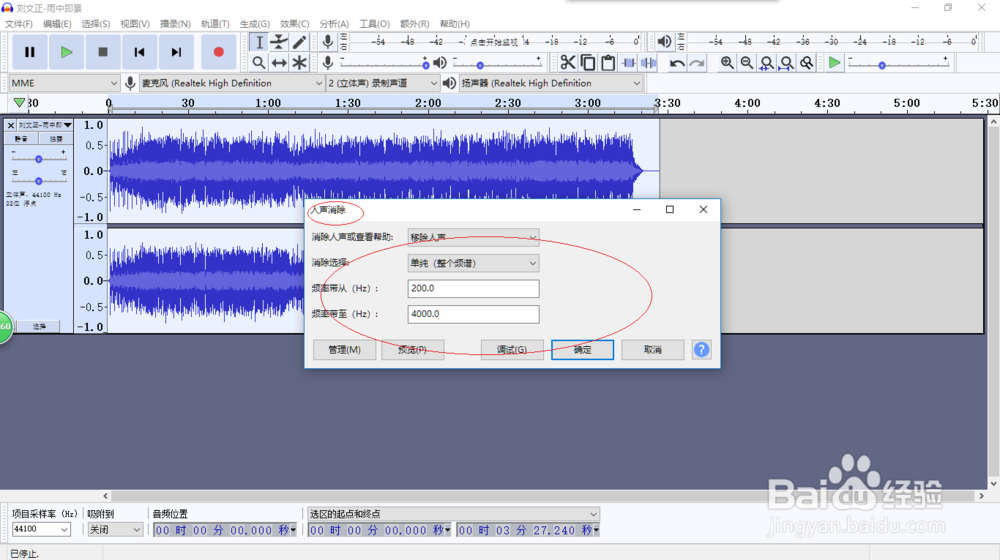
5、弹出"人声消除"对话框,设置完成点击"确定"按钮。
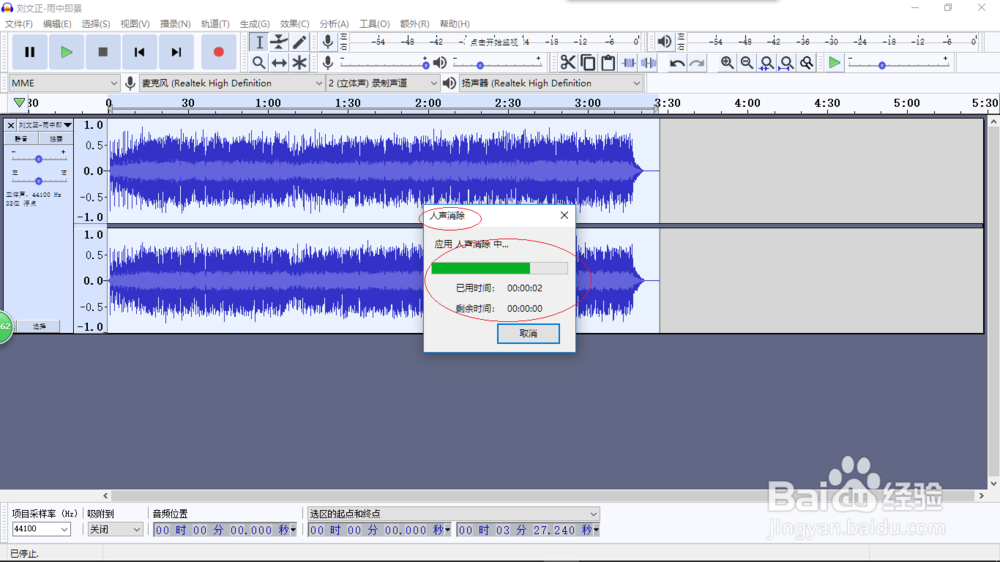
6、完成Audacity音频编辑软件消除歌曲中人声的操作,本例到此希望对大家能有所帮助。
时间:2026-04-25 05:33:29
1、点击任务栏"开始"按钮,弹出开始菜单选择"Audacity"项。
2、唤出"Audacity"程序窗口,选择菜单栏"文件→导入→音频..."项。
3、弹出"选择一个或多个音频文件"对话框,选择完成点击"打开"按钮。
4、点击菜单栏"效果"标签,弹出下拉菜单选择"人声消除..."项。
5、弹出"人声消除"对话框,设置完成点击"确定"按钮。
6、完成Audacity音频编辑软件消除歌曲中人声的操作,本例到此希望对大家能有所帮助。
