PowerPoint2010怎么插入流程图:数据的形状

 时间:2026-04-22 04:12:05

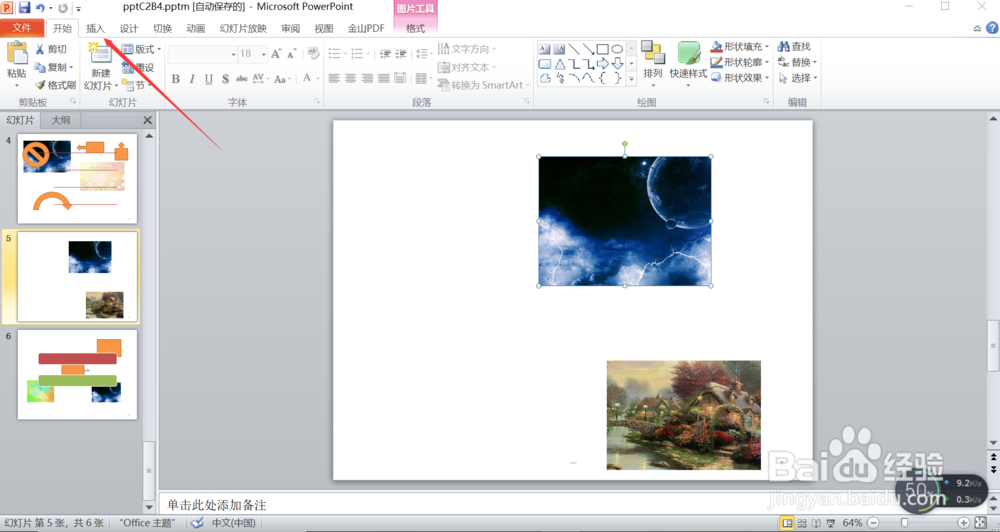
1、第一、我们首先要找到自己需要插入流程图:数据的那一页PPT,如下图所示。

PowerPoint2010怎么插入流程图:数据的形状

2、第二、我们点击插入选项卡,位于开始选项卡的右侧,如下图所示。

PowerPoint2010怎么插入流程图:数据的形状

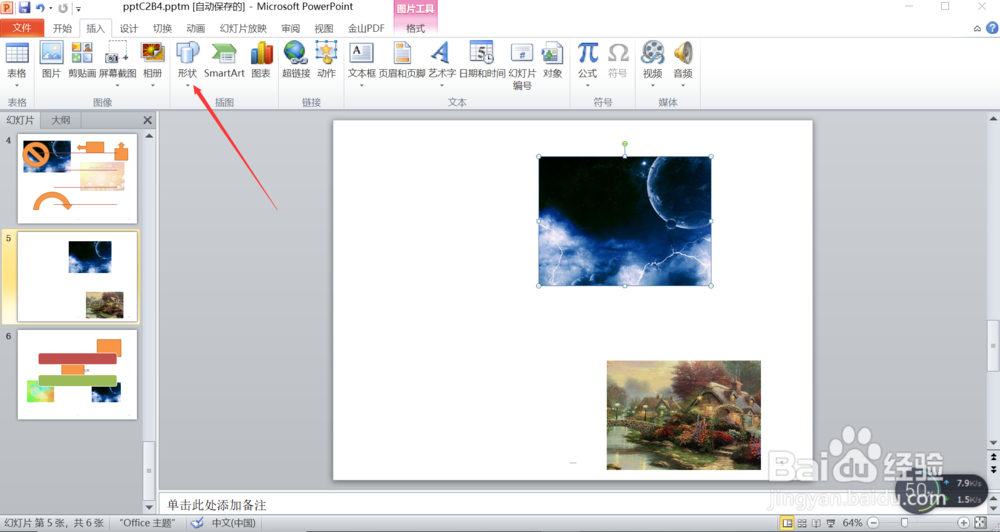
3、第三、找到我们的插入选型卡后,找到其下方的插图功能组中,在里面找到形状,smartart、图表里面的形状这个东西,然后点击进入,就可以了如下图所示。
PowerPoint2010怎么插入流程图:数据的形状

4、第四、点击形状后,在形状弹出的对话框里面,我们找到流程图标签下面的那一个流程图:数据,如下图所示。

PowerPoint2010怎么插入流程图:数据的形状

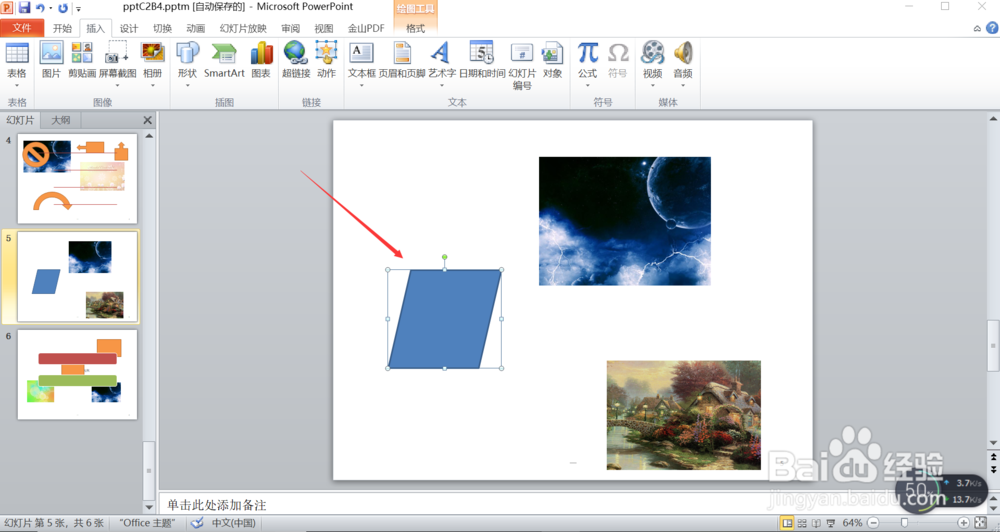
5、第五、然后我们点击选择流程图:数据,在你的这一页PPT里面,你需要流程图:数据的位置绘制出一个流程图:数据的形状,如下图所示。
PowerPoint2010怎么插入流程图:数据的形状

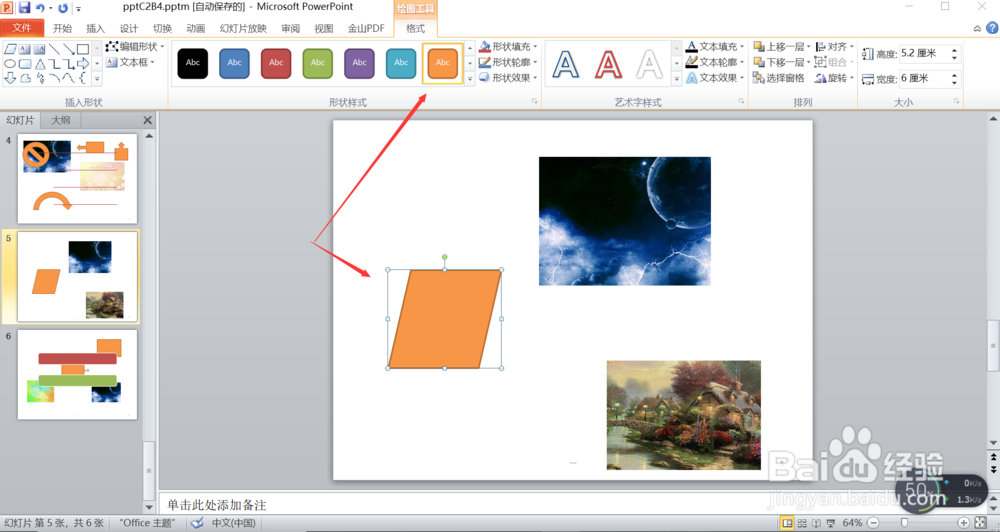
6、第六、你最好是找到上方的绘图工具里面找到一个美丽漂亮大方的样式,使其更加,秀丽,让人更加喜爱,如下图所示。
PowerPoint2010怎么插入流程图:数据的形状

  • ppt2016中如何设置循环播放
  • 如何使用ppt2016的幻灯片自定义放映功能
  • PPT文档如何插入一个基本循环流程图
  • Office2010:【10】调整配色方案
  • PPT2016软件中如何使用表格样式工具
  • 热门搜索
    江阴旅游景点 寒山寺旅游攻略 四明山旅游攻略 长沙旅游景点介绍 云南双廊旅游攻略 云浮旅游景点大全 朱雀森林公园旅游攻略 木兰围场旅游攻略 冬季黄山旅游攻略 全域旅游规划