打印机驱动安装失败怎么办

 时间:2026-02-14 04:04:01

1、在自动安装程序中选择“可选软件”,然后选择“安装程序自定义向导”

打印机驱动安装失败怎么办

打印机驱动安装失败怎么办

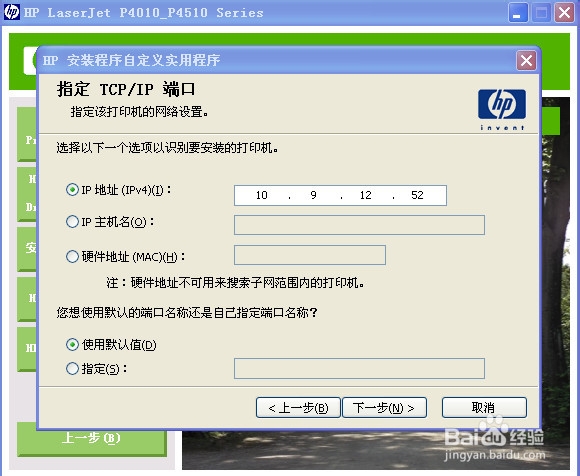
2、在打印机端口选项中选择“新TCP/IP端口”,并在IP地址栏中输入打印机IP

打印机驱动安装失败怎么办

打印机驱动安装失败怎么办

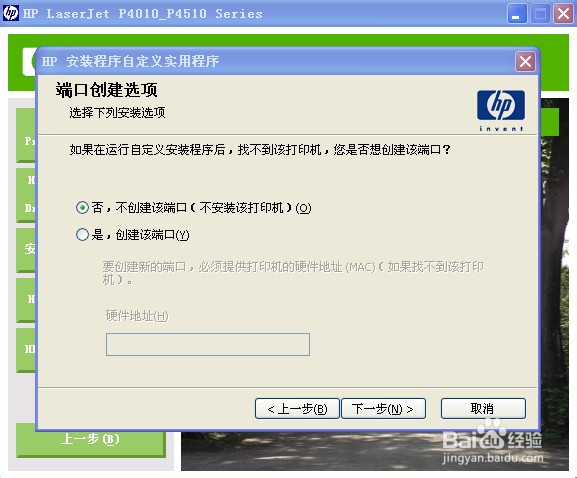
3、在端口创建选项中选择“否”

打印机驱动安装失败怎么办

4、选择自己的打印机型号

打印机驱动安装失败怎么办

5、驱动程序一般选择带“PCL6”标识的系列驱动程序

打印机驱动安装失败怎么办

6、驱动程序配置选择“否”

打印机驱动安装失败怎么办

7、点击“下一步”直到安装完成

打印机驱动安装失败怎么办

打印机驱动安装失败怎么办

打印机驱动安装失败怎么办

打印机驱动安装失败怎么办

1、通过“控制面板”--“打印机和其它硬件”--“打印机和传真”进入打印机对话框

打印机驱动安装失败怎么办

2、通过添加打印机进行配置,在下一步配置中选择网络打印机或连接到其他计算机的打印机

打印机驱动安装失败怎么办

3、在指定打印机选项中选择连接到internet的打印机,在下面的URL中输入打印机的IP地址,地址前一定要有加“http://”

打印机驱动安装失败怎么办

4、接下来选择打印机的品牌,这里我们选择HP,打印机型号里面一定要选择我们刚刚安装的驱动程序

打印机驱动安装失败怎么办

打印机驱动安装失败怎么办

5、直接“下一步”,设置默认打印机,打印测试页完成打印机的安装

打印机驱动安装失败怎么办

打印机驱动安装失败怎么办

  • 怎样设置打印机共享?
  • 电脑搜索局域网打印机的方法
  • USB连接的打印机,怎么实现共享
  • 连接共享打印机需要用户名和密码怎么设置
  • WIN10中无法安装打印机怎么办
  • 热门搜索
    四川旅游景点大全 武汉旅游 宁波旅游景点 雅安旅游 张家口旅游 东营旅游 河南旅游景点 青岛旅游景点 武当山旅游攻略 南宁旅游