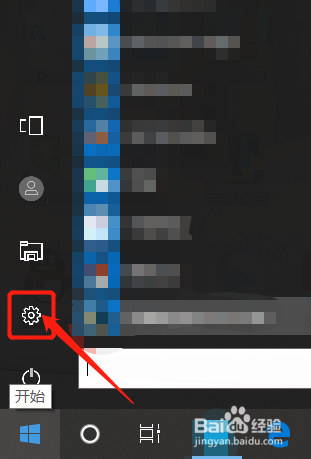
1、打开win10开始菜单面板,点击关机按钮上面的设置按钮
2、在弹出的对话框中,选择系统

3、选择电源和睡眠

4、点击其他电源设置

5、1.选择高性能,让CPU能处于最佳性能状态
2.点击更改计划设置

6、点击更改高级电源设置

7、找到处理器电源管理,将最小处理器状态设置为100%,系统散热方式设置为主动,最大处理器状态设置为100%。这样设置完后,cpu就不会自动降频了。

时间:2026-04-22 16:58:55
1、打开win10开始菜单面板,点击关机按钮上面的设置按钮
2、在弹出的对话框中,选择系统
3、选择电源和睡眠
4、点击其他电源设置
5、1.选择高性能,让CPU能处于最佳性能状态
2.点击更改计划设置
6、点击更改高级电源设置
7、找到处理器电源管理,将最小处理器状态设置为100%,系统散热方式设置为主动,最大处理器状态设置为100%。这样设置完后,cpu就不会自动降频了。
