1、按 Win + S 组合键,打开搜索,搜索框中,输入注册表,然后点击并打开系统给瞧汽出的最佳匹配注册表编辑器应用;
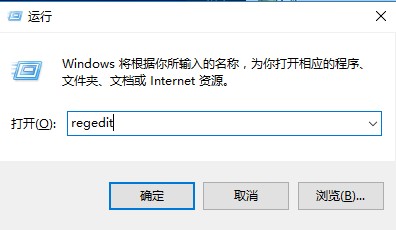
2、注册表编辑器窗口中,依次展开到以下路径
计算机\HKEY_CURRENT_USER\Control Panel\Desktop\WindowMetrics

3、数据为二进制的就是字体大小,其中:CaptionFont 为标题栏,IconFont 为图标,MessageFONT 为消息栏,SmCaptionFONT 为调色板标题,MenuFONT 为菜单,良槐SatusFONT 为工具提示;

4、双击打开其中需要修改的项,第一行,第一组数值控制着字体大小,这里的数值与实际字体大小成反比,最大字体是24号字,数值为E0,字体越小,数值越大,最小字体是6号字,数值为F6,即6-14号对应F6-F0,15-24号对应E9-E0;
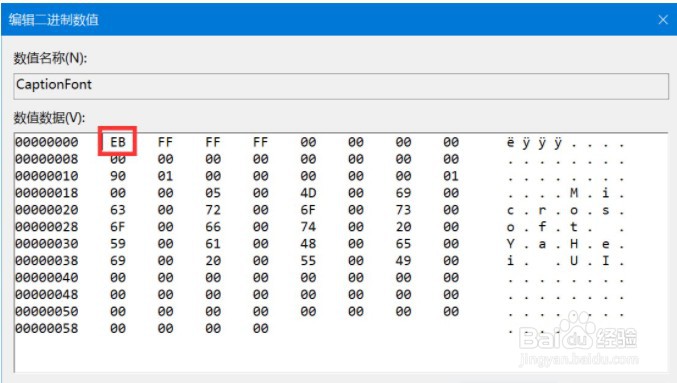
5、而加粗在第四行第三组数据,00为称婶廊不加粗,05为加粗;注册表修改完成,保存后注销重新登录即可生效。

