如何解决窗口移动到屏幕顶部会自动最大化?

 时间:2026-02-14 06:11:49

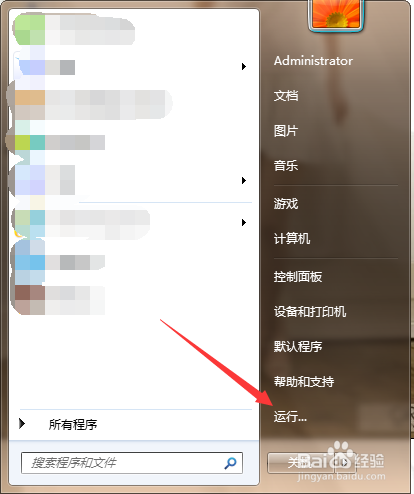
1、第一步,点击计算机左下角的开始,弹出下拉菜单。
如何解决窗口移动到屏幕顶部会自动最大化?

2、第二步,选择“运行”,打开运行窗口。

如何解决窗口移动到屏幕顶部会自动最大化?

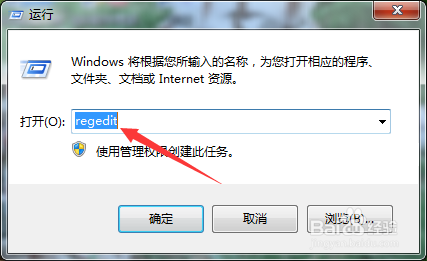
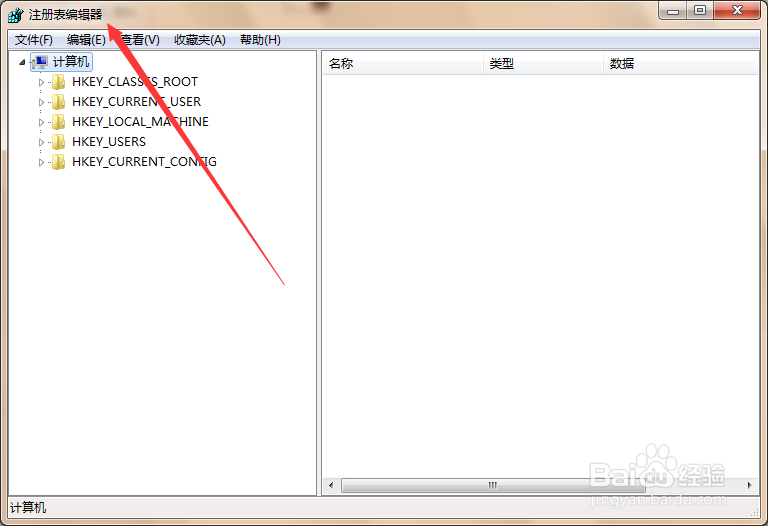
3、第三步,在页面上键入“regedit”回车,打开注册表编辑器。

如何解决窗口移动到屏幕顶部会自动最大化?

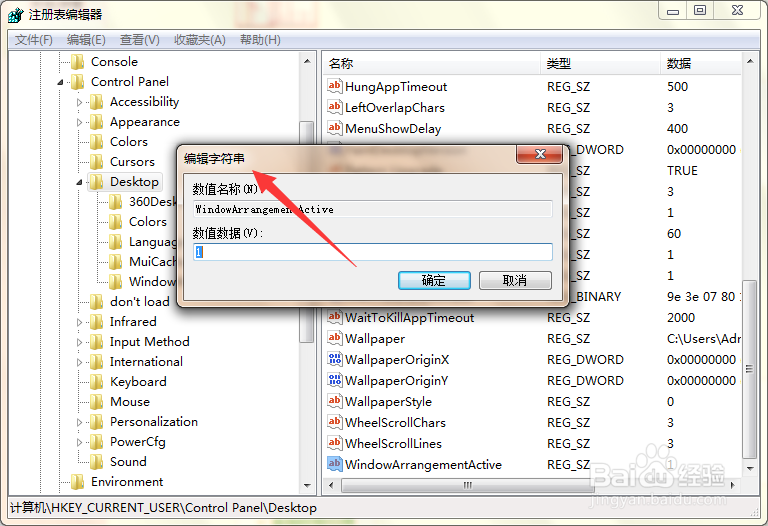
4、第四步,依次定位到HKEY_CURRENT_USER\Control Panel\Desktop项。
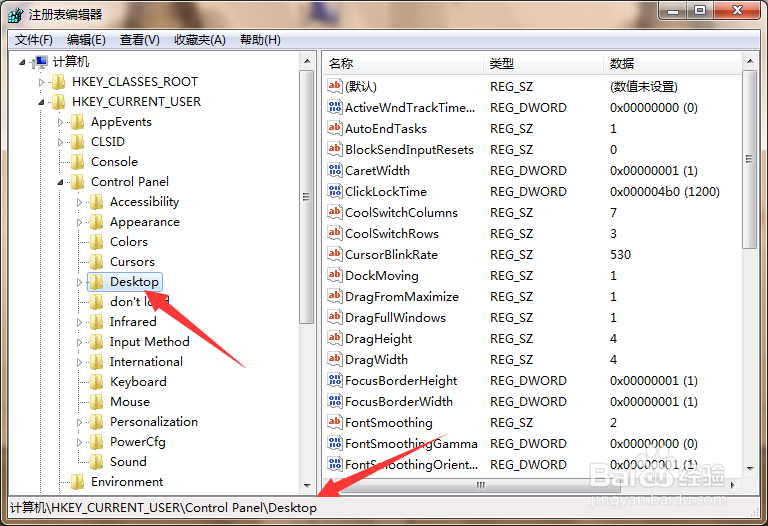
如何解决窗口移动到屏幕顶部会自动最大化?

5、第五步,在右侧列表中找到“WindowArrangementActive”数值。
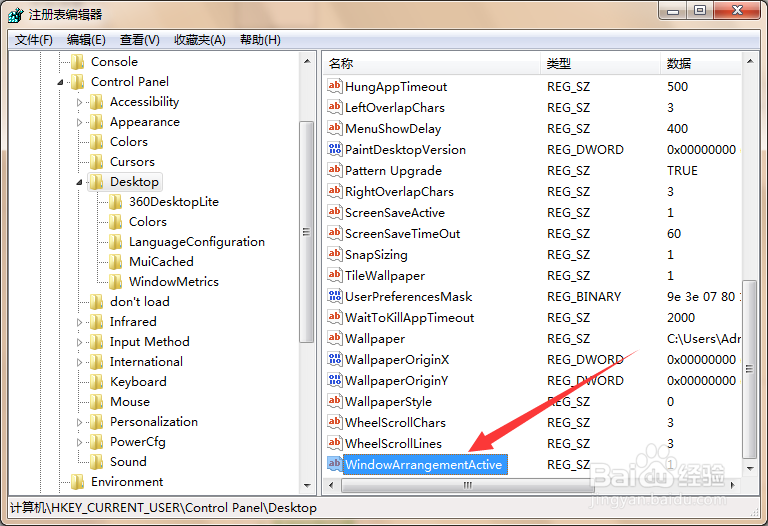
如何解决窗口移动到屏幕顶部会自动最大化?

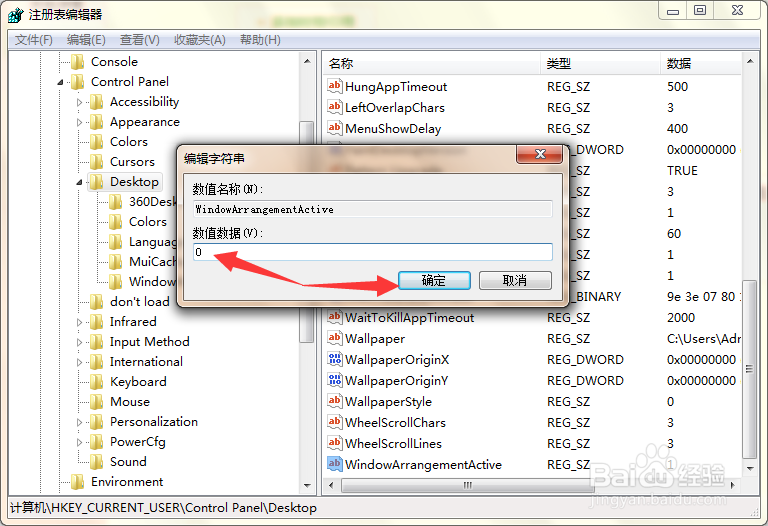
6、第六步,双击打开该数值的编辑页面。

如何解决窗口移动到屏幕顶部会自动最大化?

7、第七步,在页面上将数值数据修改为0,点击确定保存,然后重启计算机生效设置,即可解决问题。
如何解决窗口移动到屏幕顶部会自动最大化?

1、点击开始,选择运行,打开注册表编辑器。

2、定位到Desktop项,找到“WindowArrangementActive”数值。

3、双击打开数值的编辑页面,将数值数据修改为0即可。

  • Windows10 如何更改启动的进程(应用)的优先级
  • Windows11如何打开笔菜单设置功能
  • AMD Radeon 如何隐藏运行图标?
  • Windows11怎么关闭应用通知
  • 最新win10激活不了的解决方法
  • 热门搜索
    奖励旅游策划方案 湛江旅游网 冬季旅游去哪里好 长沙旅游景点介绍 河南省旅游景点大全 狼牙山旅游景点 五台山旅游景点 春节到哪里旅游最好 三清山旅游网 珠海到澳门旅游攻略