WPS版PPT如何新增演示模板?

 时间:2026-02-14 09:39:07

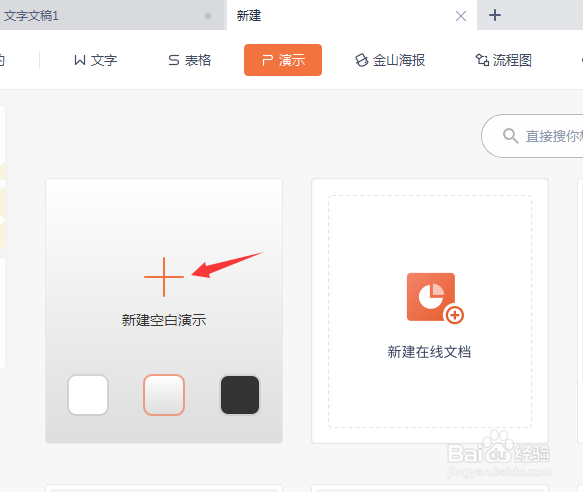
1、首先,打开WPS,点击演示按钮-新增空白演示,即可新建一个空白的PPT。
WPS版PPT如何新增演示模板?

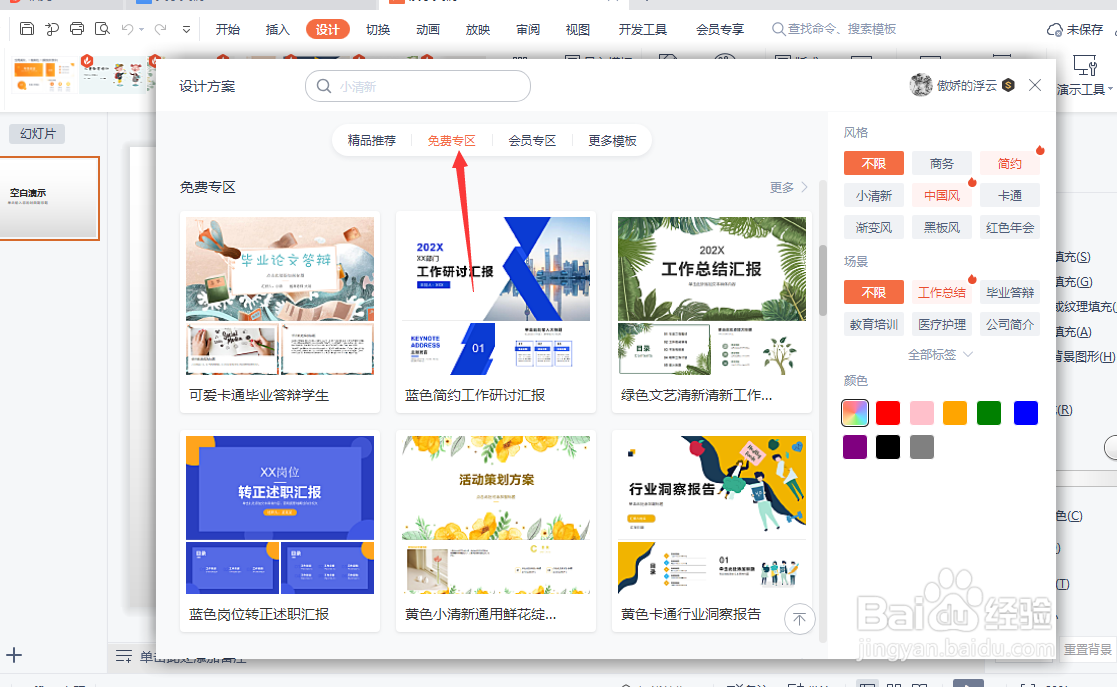
2、第二步,需要免费模板进行使用。

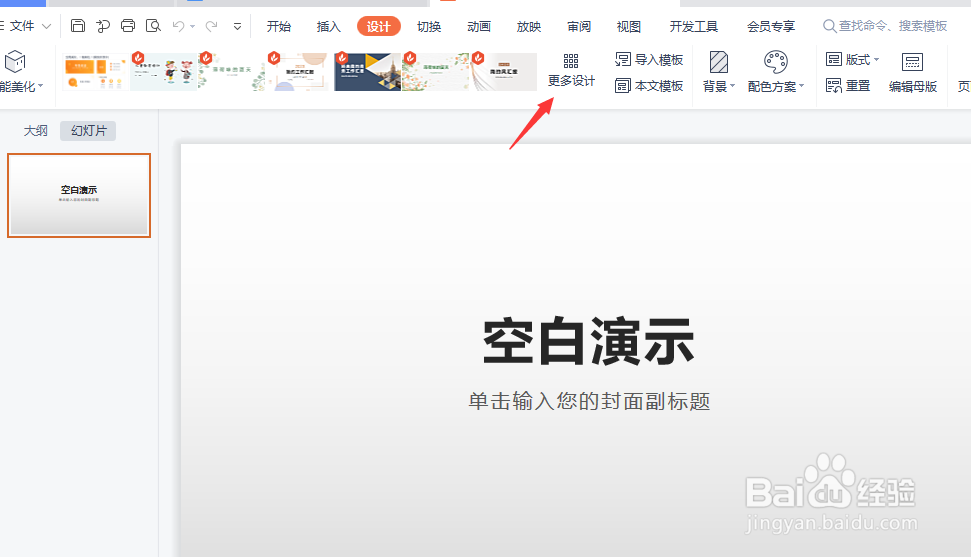
点击菜单栏【设计】按钮-点击更多设计-进入WPS自带的模板专区。

点击免费专区,即可选择免费的PPT模板,下面做一下免费模板运用的演示。
WPS版PPT如何新增演示模板?

WPS版PPT如何新增演示模板?

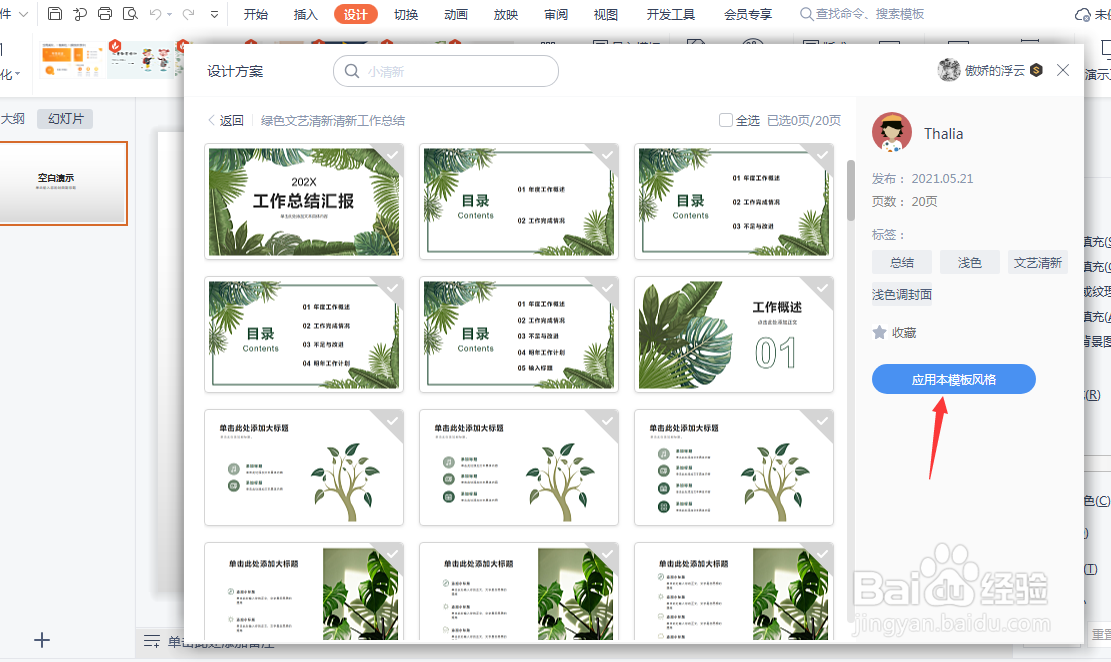
3、第三步,点击想要的模板,进入模板的整体样式界面,点击【应用本模表风格】如下图所示位置。
WPS版PPT如何新增演示模板?

4、第四步,点击后模板会根据PPT的空白页进行显示。(例图只有一个,所以只显示了一个模板图)

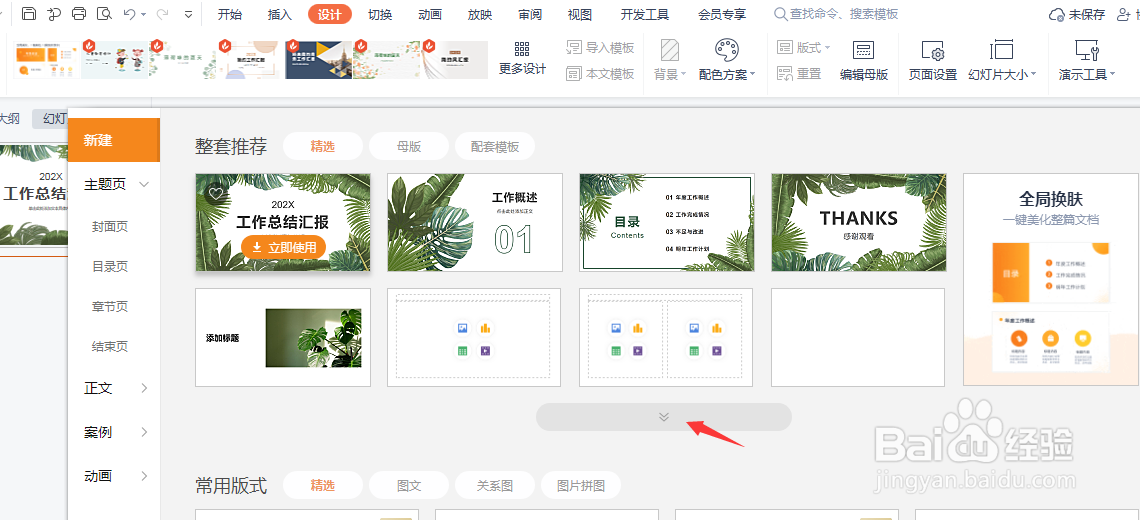
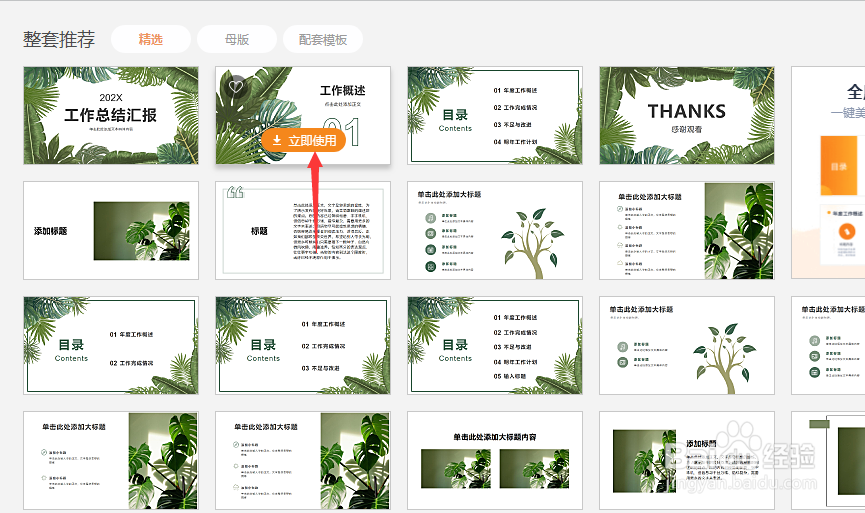
若需要再增加模板页面,可点击左下角的“+”,进入模板整套推荐界面,我们之前选择的模板会显示在这里。

WPS版PPT如何新增演示模板?

WPS版PPT如何新增演示模板?

5、第五步,在整套推荐界面,可以选择目录等PPT需要的模板页,如图所示点击【立即使用】,即可添加成功。

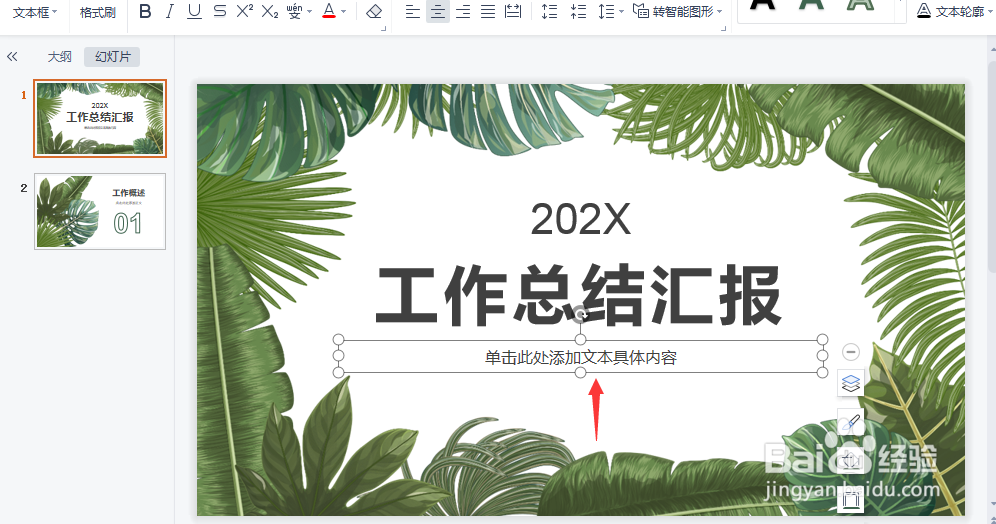
添加成功后,在文本框内修改文字即可。
WPS版PPT如何新增演示模板?

WPS版PPT如何新增演示模板?

  • WPS怎样导入PPT模板
  • WPS演示文稿中如何复制幻灯片
  • WPS使用技巧之PPT中如何设置模板
  • Wps如何使用ppt的模板
  • wpsPPT免费模板在哪里找
  • 热门搜索
    三明旅游 五一云南旅游 赴台旅游 张家界旅游景点图片 定州旅游 仙女山旅游攻略 马蜂窝旅游网旅游攻略 中国旅游地图高清版 旅游管理就业方向 长春大学旅游学院教务系统