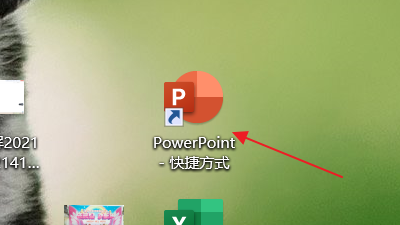
1、解锁电脑,打开【PowerPoint】
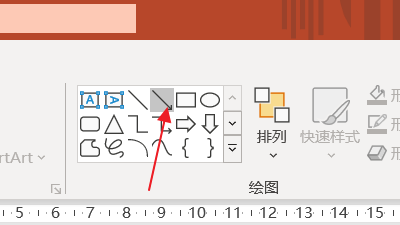
2、插入【直线箭头】,按住shift键
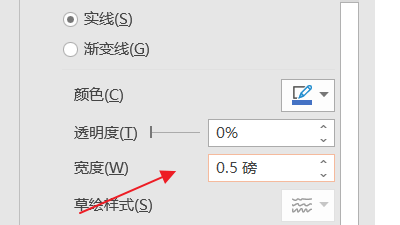
3、宽度修改为【0.75磅】
4、结尾箭头粗细选择【最粗】

5、再按住shift键画【圆形】
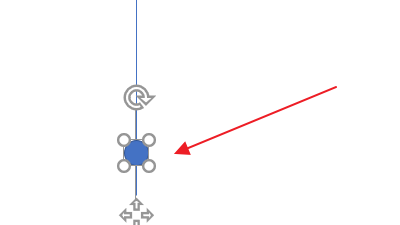
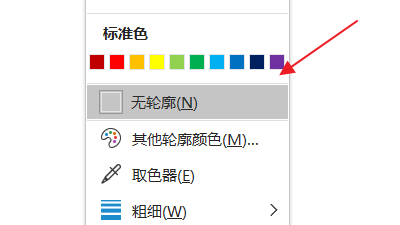
6、设置【无轮廓】
7、复制数个同的圆形
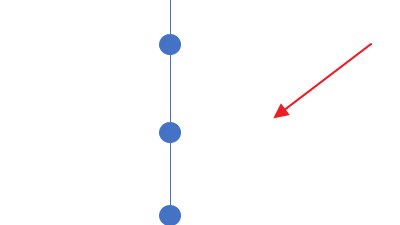
8、在左边或者右边编辑相应的文字即可

时间:2026-04-25 09:59:02
1、解锁电脑,打开【PowerPoint】
2、插入【直线箭头】,按住shift键
3、宽度修改为【0.75磅】
4、结尾箭头粗细选择【最粗】
5、再按住shift键画【圆形】
6、设置【无轮廓】
7、复制数个同的圆形
8、在左边或者右边编辑相应的文字即可
