1、1.曲面拉伸

2、2.曲面扫描

3、3.边线创建基准面1

4、4.创建基准面2

5、5.交叉曲线 放样

6、6.基准轴参数和设置如图所示

7、7.旋转参数和设置如图所示
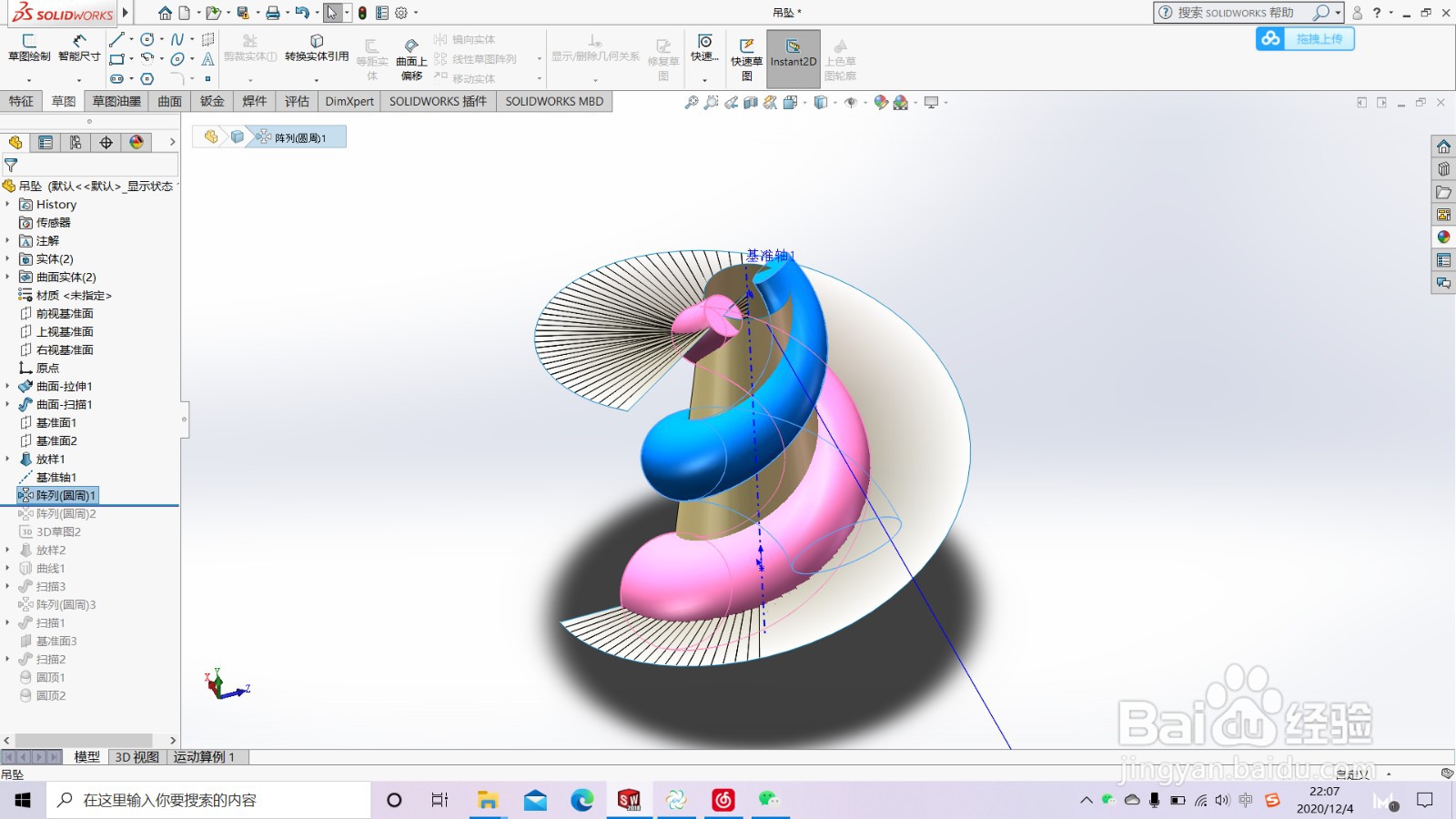
8、8.圆周阵列
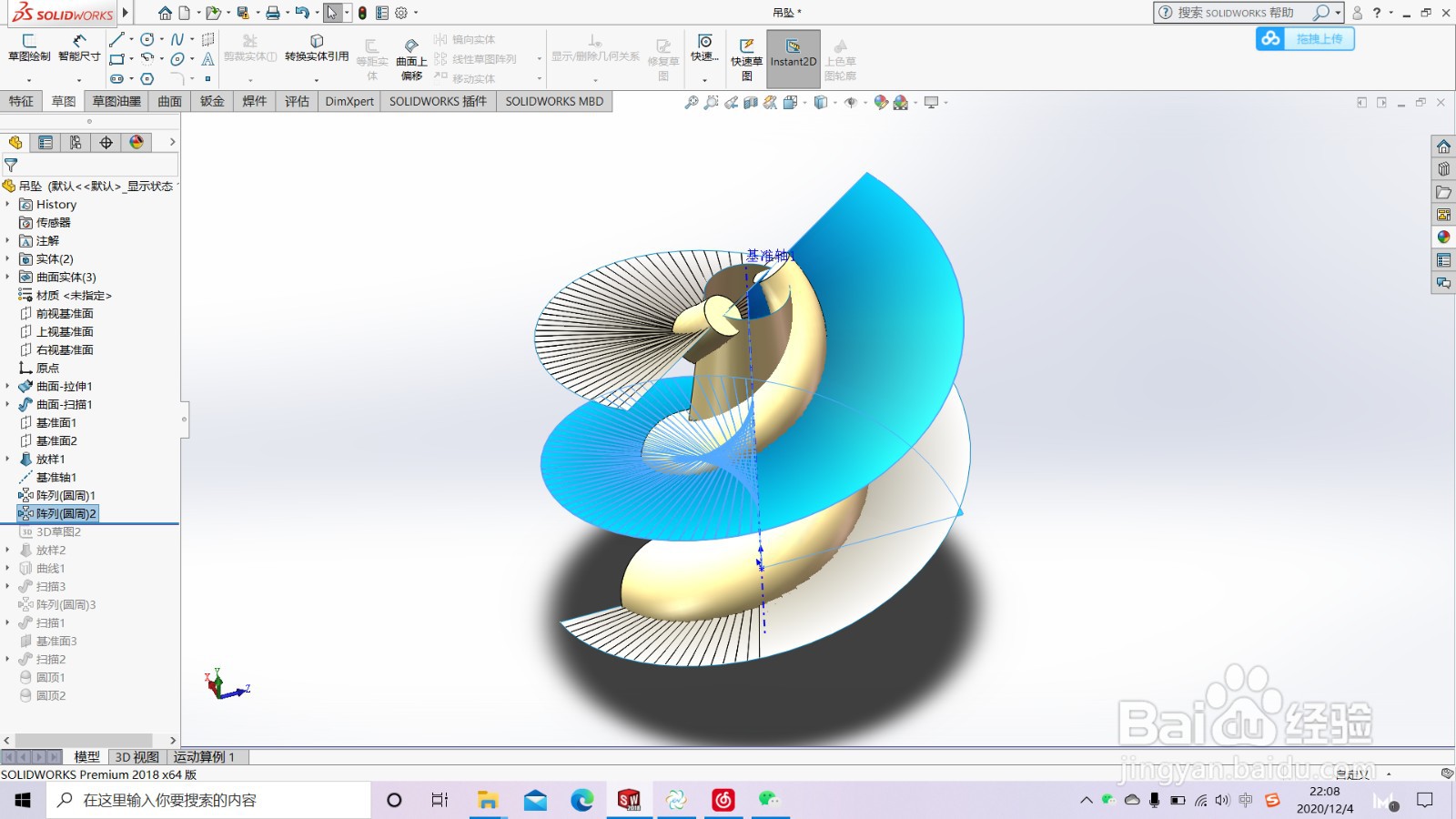
9、9.放样参数和设置如图所示
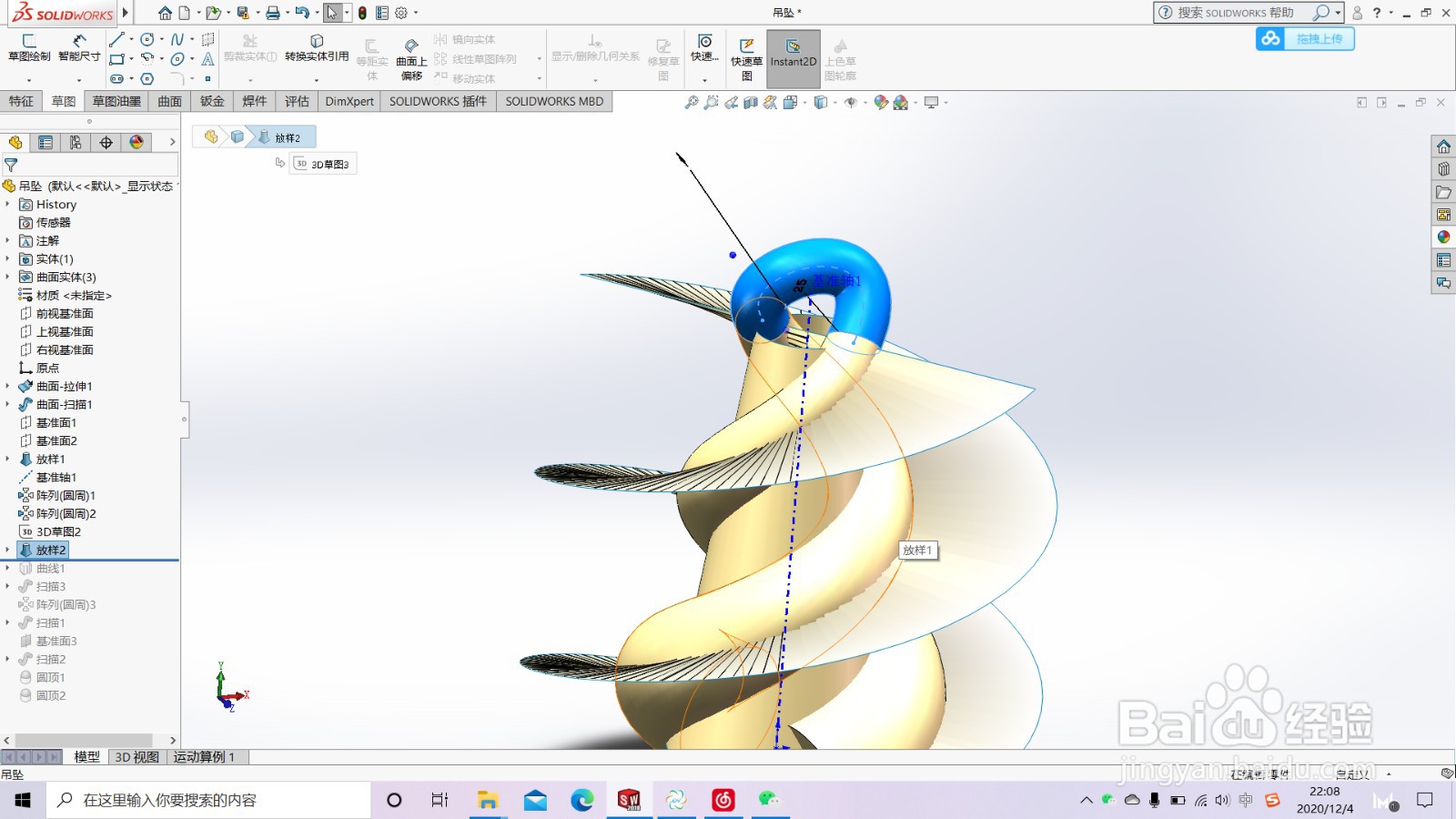
10、10.绘制曲线参数和设置如图所示

11、11.扫描参数和设置如图所示

12、12.圆周阵列参数和设置如图所示
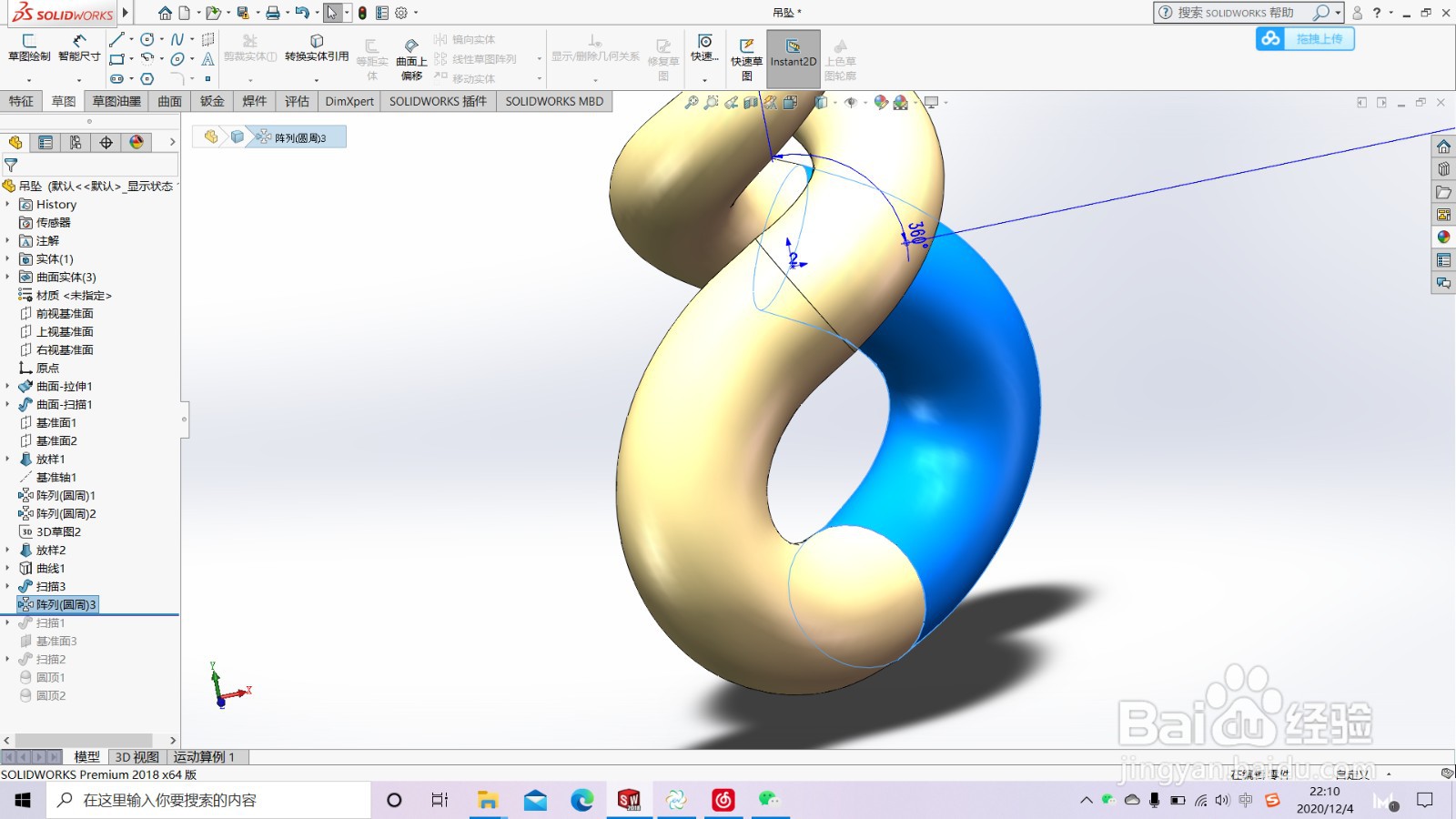
13、13.扫描顶部参数和设置如图所示

14、14.扫描参数和设置如图所示
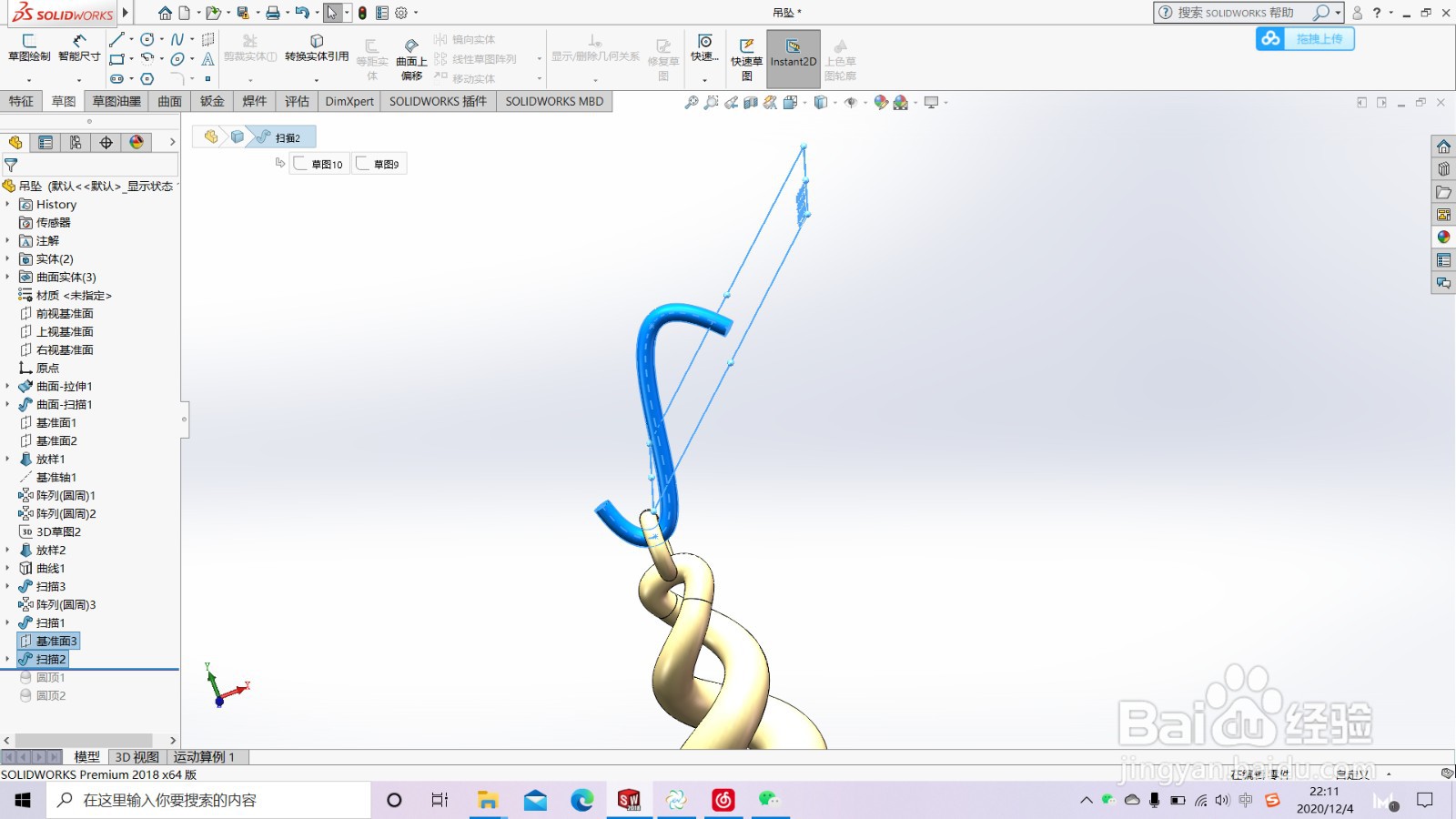
15、15.圆顶参数和设置如图所示

时间:2026-05-07 17:43:11
1、1.曲面拉伸
2、2.曲面扫描
3、3.边线创建基准面1
4、4.创建基准面2
5、5.交叉曲线 放样
6、6.基准轴参数和设置如图所示
7、7.旋转参数和设置如图所示
8、8.圆周阵列
9、9.放样参数和设置如图所示
10、10.绘制曲线参数和设置如图所示
11、11.扫描参数和设置如图所示
12、12.圆周阵列参数和设置如图所示
13、13.扫描顶部参数和设置如图所示
14、14.扫描参数和设置如图所示
15、15.圆顶参数和设置如图所示
