PS中怎样使用调整边缘优化选区?

 时间:2026-02-13 10:16:39

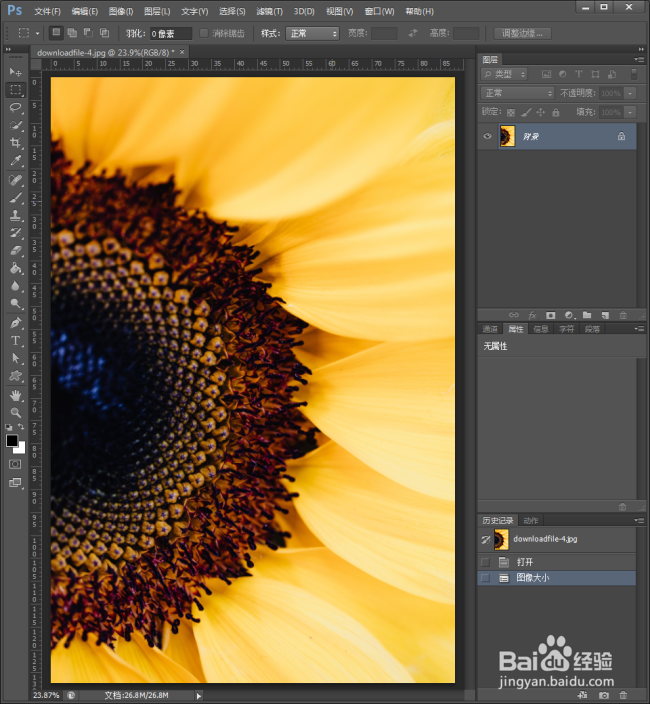
1、启动Photoshop CS6。

PS中怎样使用调整边缘优化选区?

2、打开待建立选区的图片,选择图中向日葵的中心部分。

PS中怎样使用调整边缘优化选区?

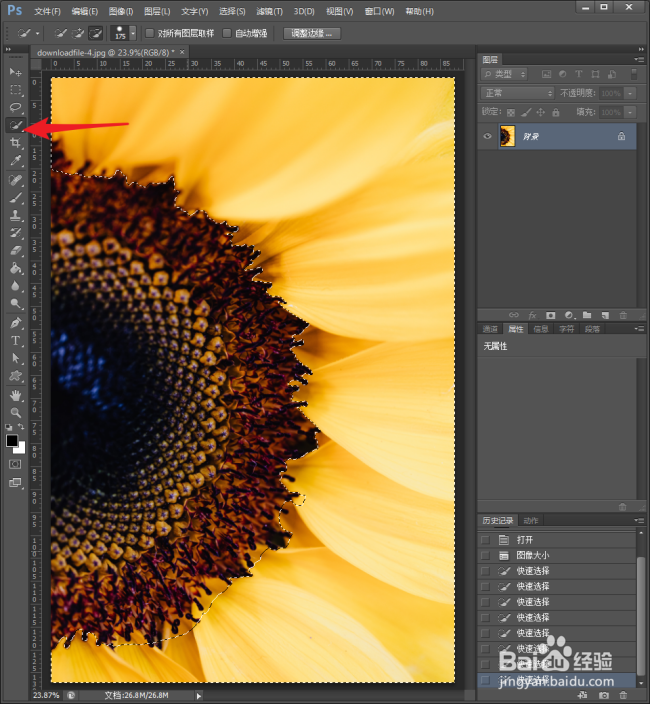
3、根据该图特点,使用快速选择工具在黄色花瓣上绘制,选中黄色区域。

PS中怎样使用调整边缘优化选区?

4、然后执行反选,得到中心部分。

PS中怎样使用调整边缘优化选区?

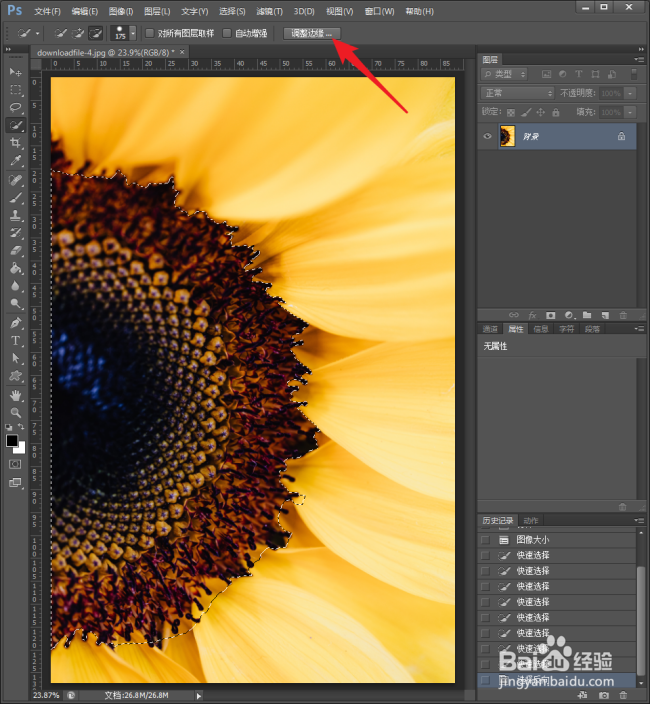
5、点击工具选项栏上的【调整边缘】。

PS中怎样使用调整边缘优化选区?

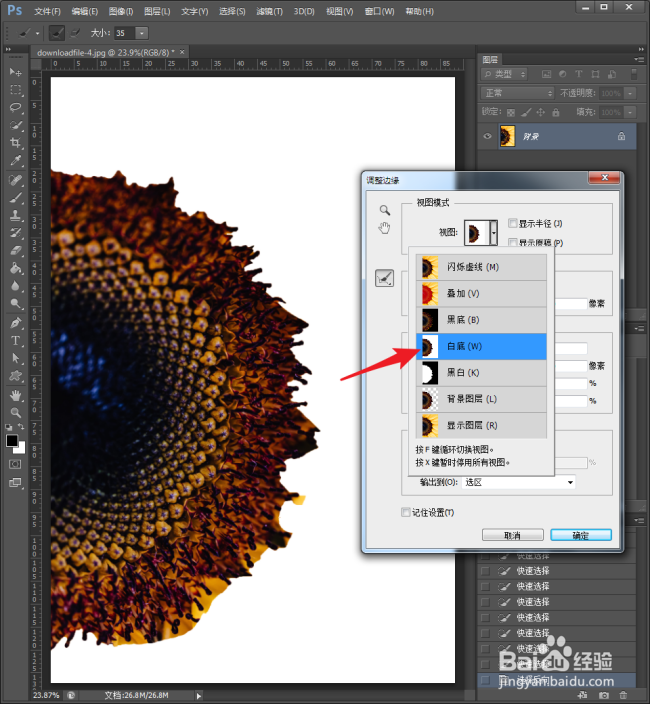
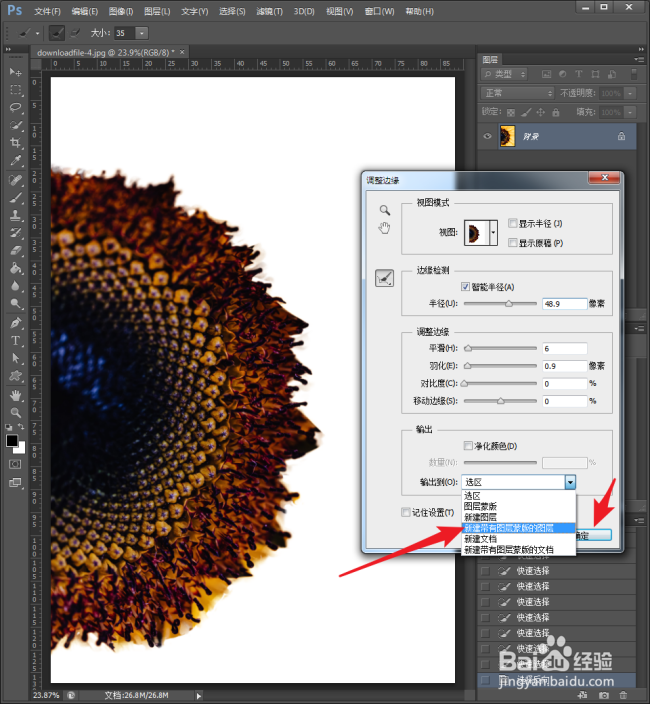
6、接着将打开调整边缘设置窗口,在视图中选择白底。

PS中怎样使用调整边缘优化选区?

7、勾选智能半径,拖动滑块,增大半径值,再拖动滑块,增大平滑、羽化值。则选区边缘的细节会更多。

PS中怎样使用调整边缘优化选区?

8、点击抹除调整工具或调整半径工具。

PS中怎样使用调整边缘优化选区?

9、在边缘上不需要的地方上进行涂抹。

PS中怎样使用调整边缘优化选区?

10、涂抹完成后,选择输出到新建带有图层蒙版的图层。

PS中怎样使用调整边缘优化选区?

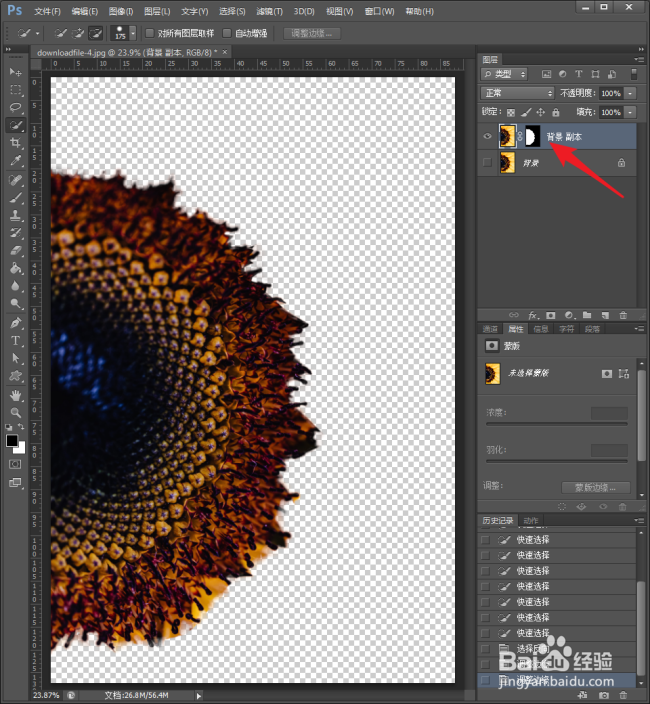
11、这样,选区进入了蒙版中。

PS中怎样使用调整边缘优化选区?

12、点击背景图层,按住Ctrl点击蒙版图标,则选区就在背景中建立了。

PS中怎样使用调整边缘优化选区?

  • PS如何用选区运算绘制卡通云朵?
  • PS快速设计步骤按钮
  • PS如何制作高光效果
  • ps图层蒙版怎么用
  • 在photoshop里面,怎么添加图层蒙板
  • 热门搜索
    杭州到云南旅游 冬季适合去哪里旅游 常州旅游局 太原旅行社旅游报价 福建有什么旅游景点 香港旅游报价 万绿湖旅游攻略 广之旅旅游 沈阳旅游地图 杭州旅游景点排行