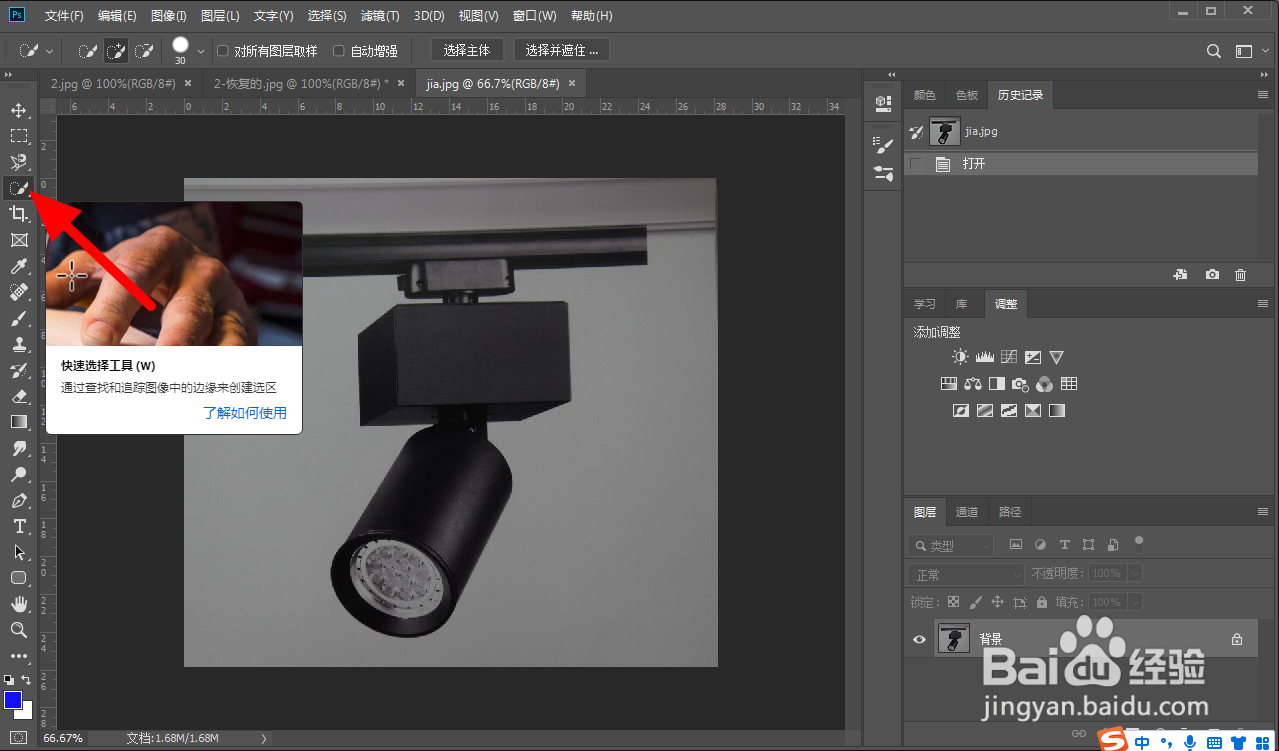
1、点击快速选择工具
在ps中导入图片,点击快速选择工具。
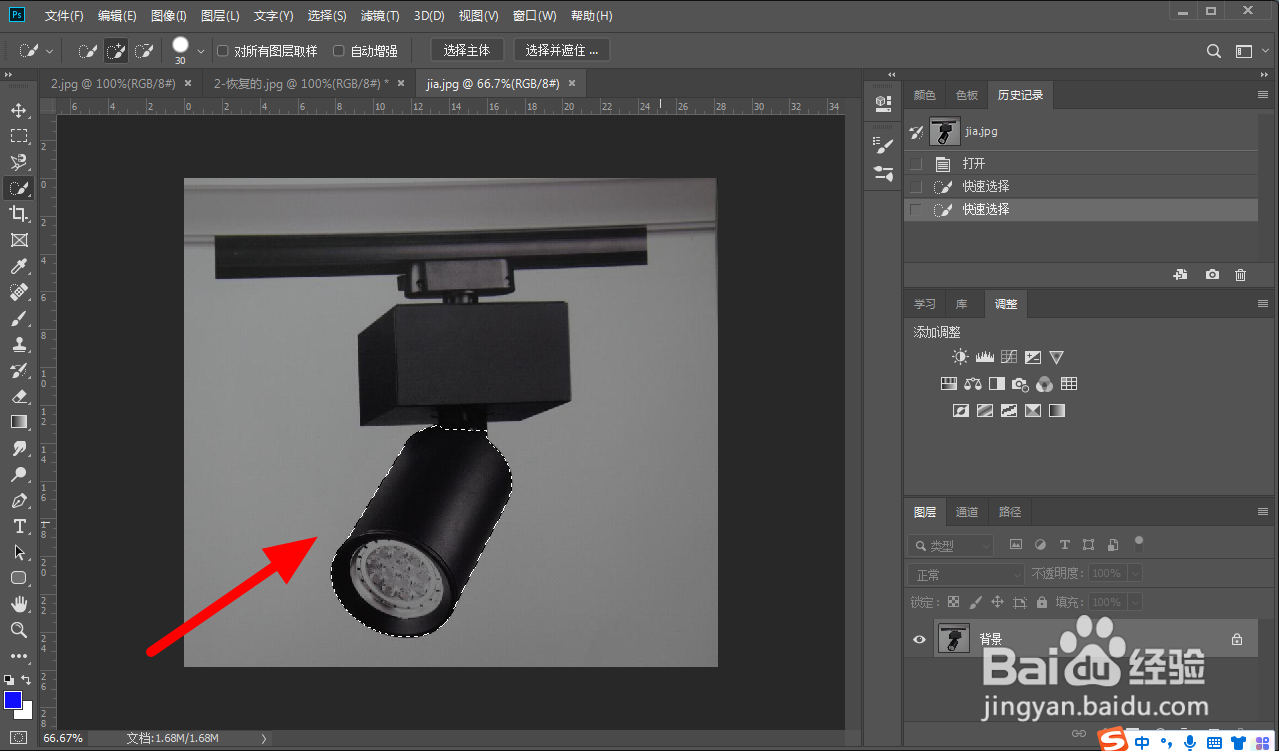
2、选择选区
使用快速选择工具选择拉伸部分选区。
3、复制新建图层
按下ctrl+j复制新建图层。

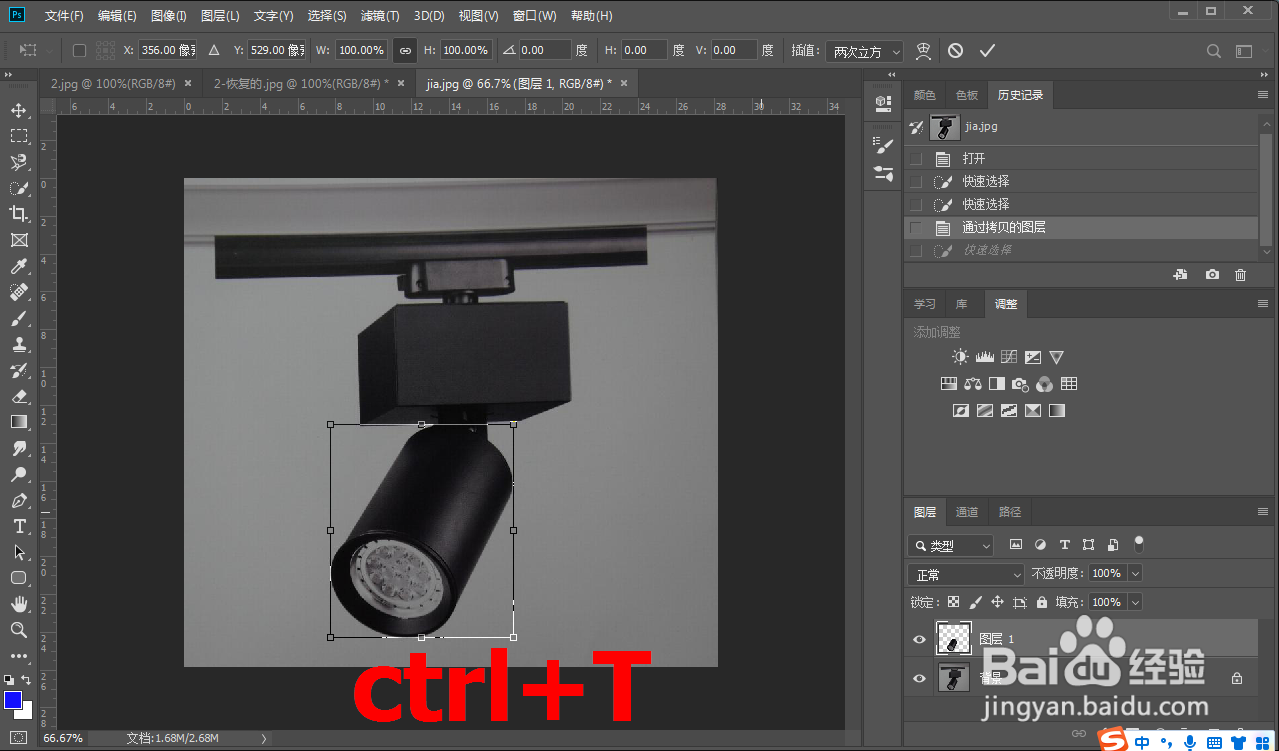
4、按下快捷键
按下快捷键ctrl+T自由变换。
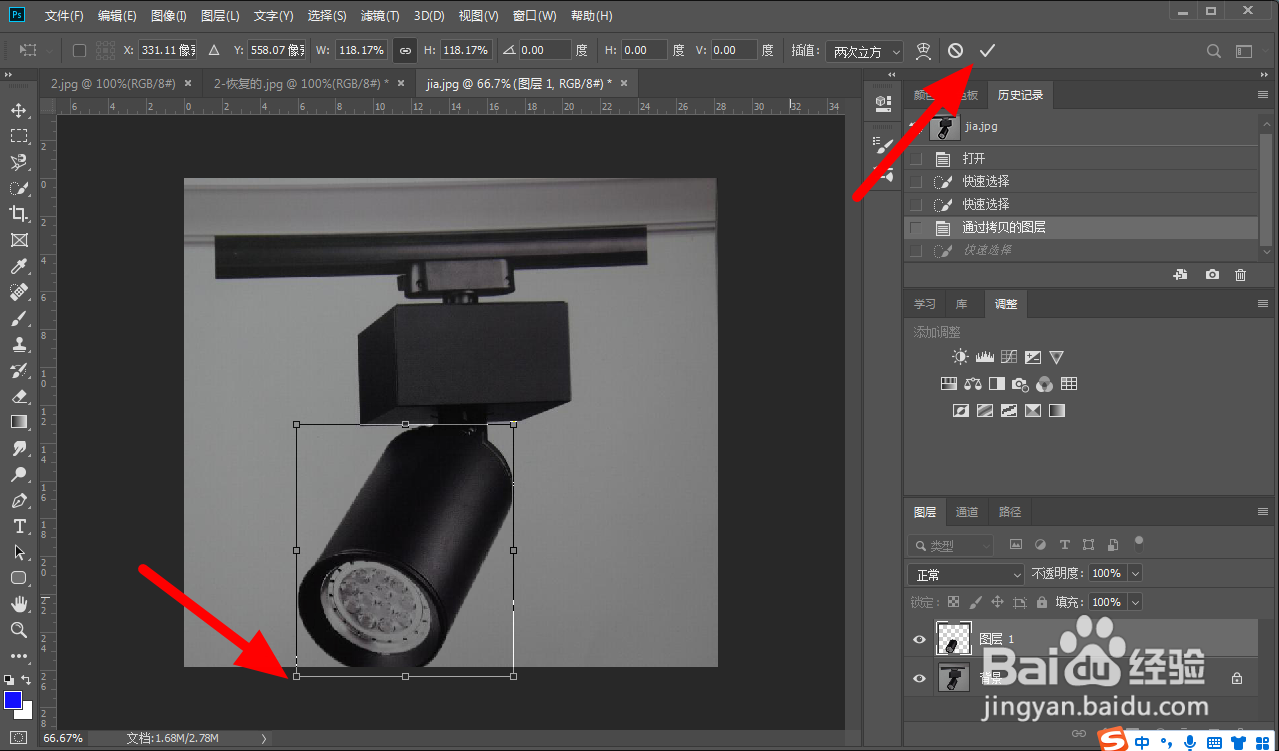
5、拉伸图层点击对
按住方块拖动拉伸图层,点击对,这样就完成拉伸。

时间:2026-04-22 16:31:02
1、点击快速选择工具
在ps中导入图片,点击快速选择工具。
2、选择选区
使用快速选择工具选择拉伸部分选区。
3、复制新建图层
按下ctrl+j复制新建图层。
4、按下快捷键
按下快捷键ctrl+T自由变换。
5、拉伸图层点击对
按住方块拖动拉伸图层,点击对,这样就完成拉伸。
