1、打开word
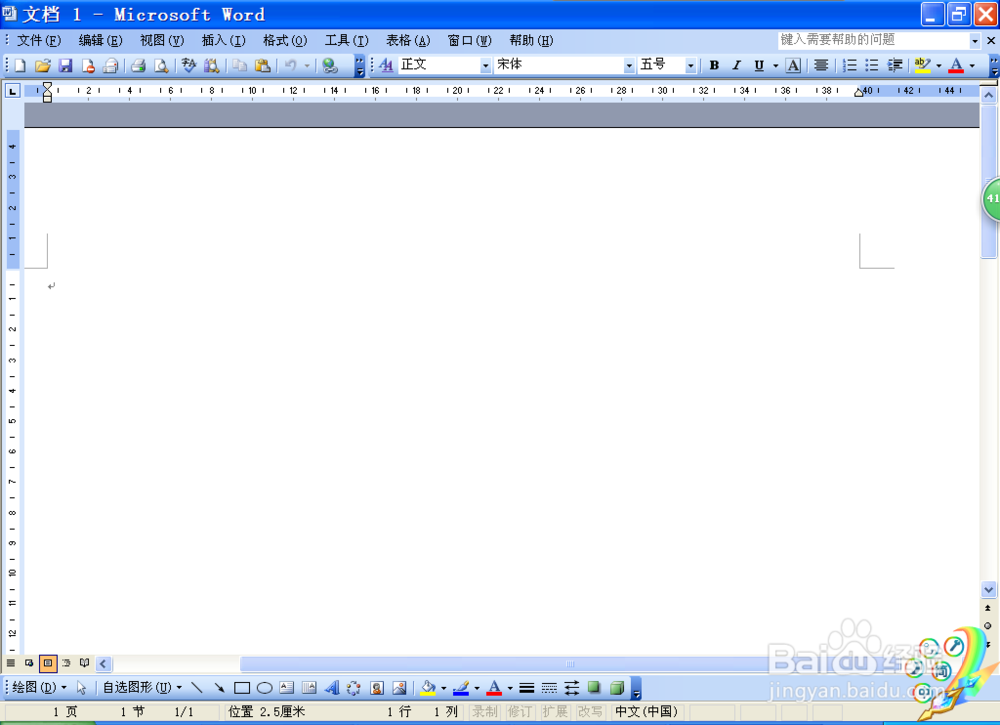
2、插入文本框

3、插入文本框之后是这样子的
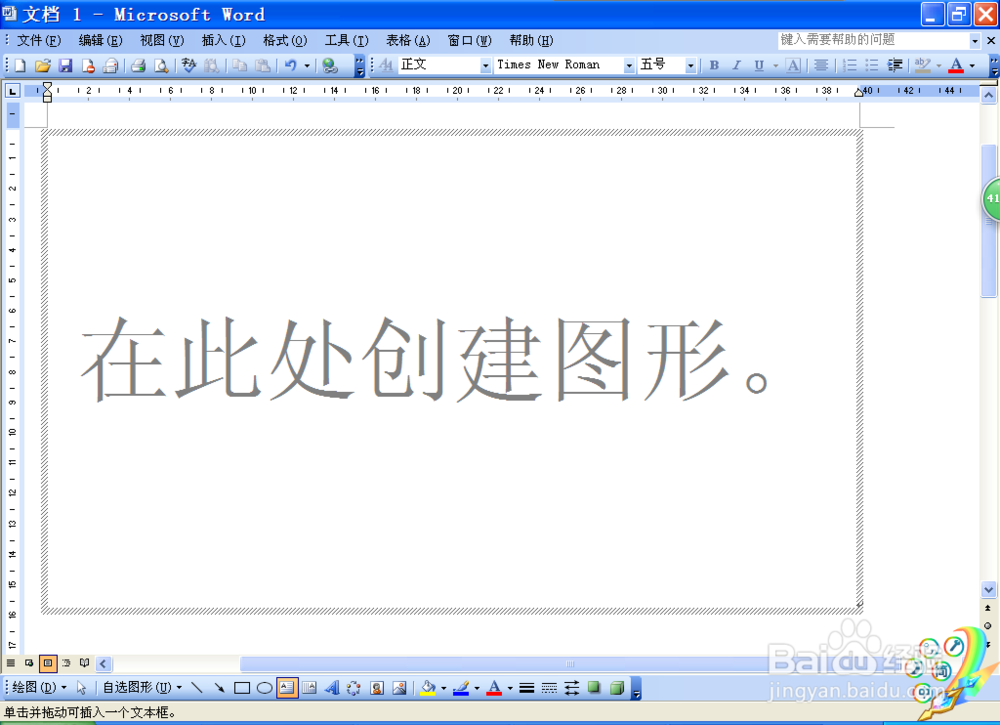
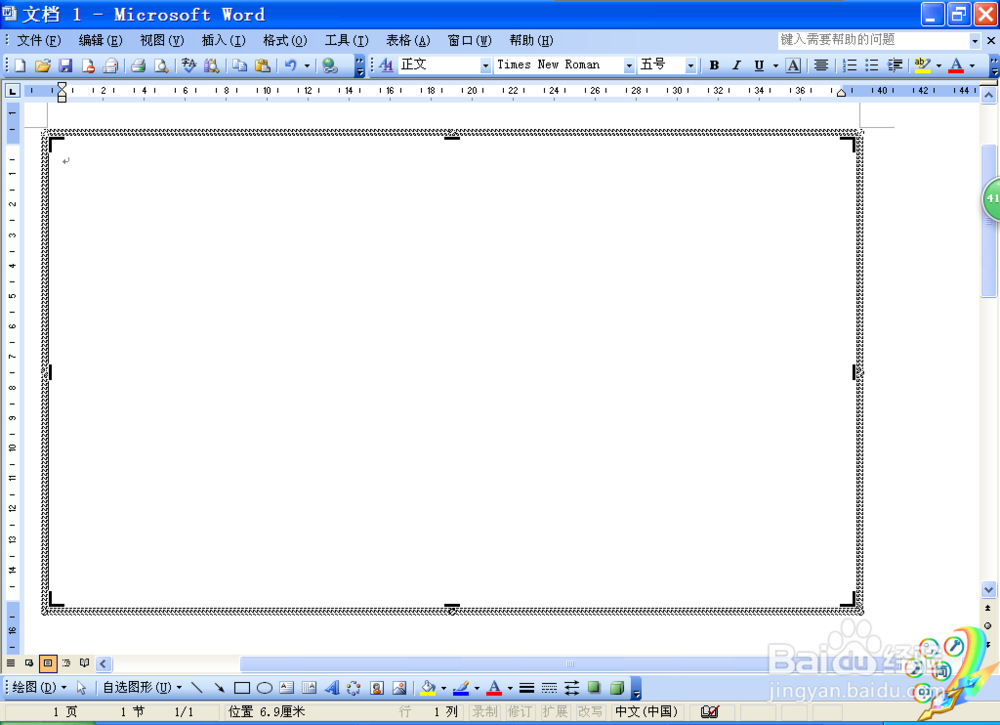
4、然后点击文本框 将他里面扩到最大(必须大的跟外面那个文本框相等)完成之后就是这样子
5、然后去网上找一张贺卡模板 (没什么好看的 所以我就选这张啦)
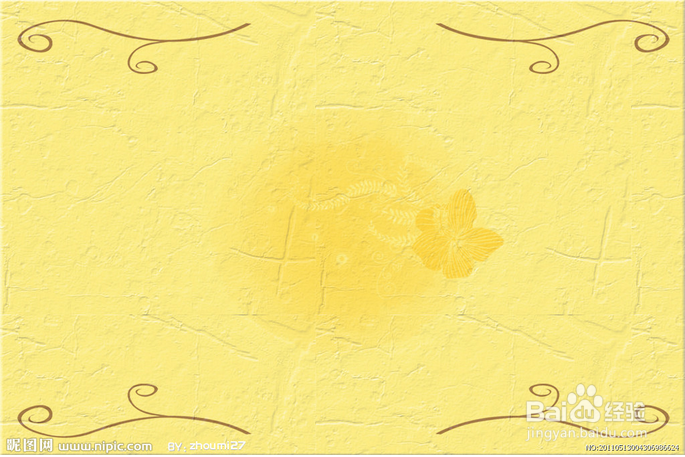
6、把图片保存到桌面(我相信很多人不会保存 在此顺便教一下大家) 先对着你选中的模板点右键 在选项里面会有个图片另存为 点击它 就会跳出一个什么什么的东西 点击确定就行了(不详细 请谅解)

7、点开word 对着文本框的线条点击(是双击 不是单击 单击了就不好了)(点那个线条都可以)
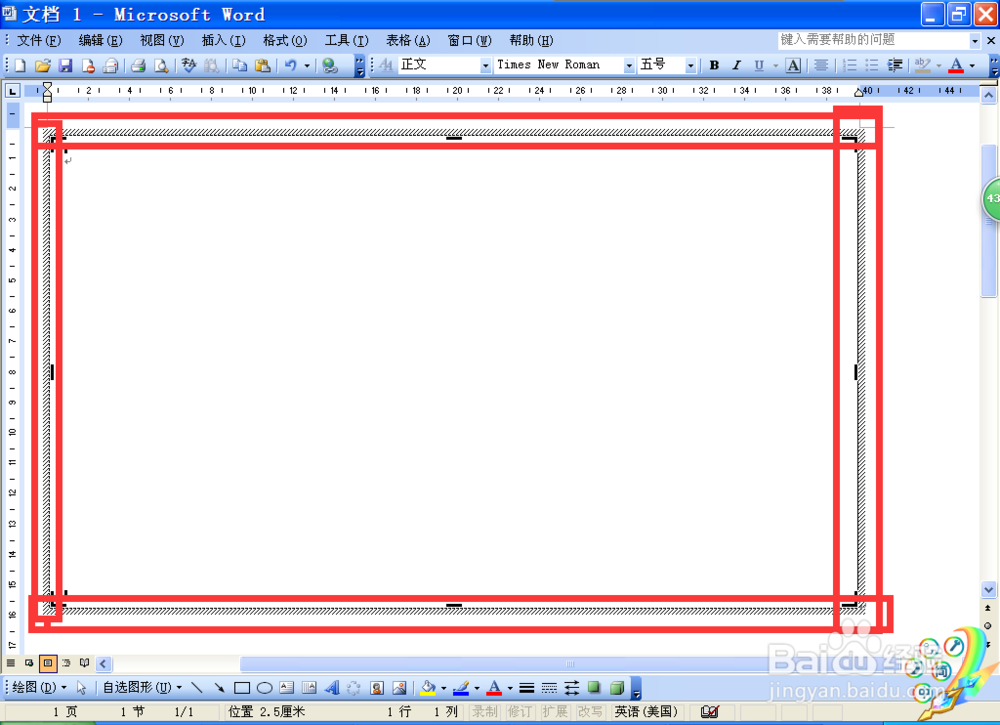
8、双击之后会有什么什么的出来
9、然后点击颜色 再按填充效果
10、再按图片
11、然后按选择图片
12、将你保存的模板选中 然后确定 你的文本框里面就有那个模板了 然后选择好字体 大小 在贺卡里打上字
13、整个贺卡就做完啦 很简单吧
