如何使用ppt2016给图片添加虚线线框

 时间:2026-02-15 05:22:03

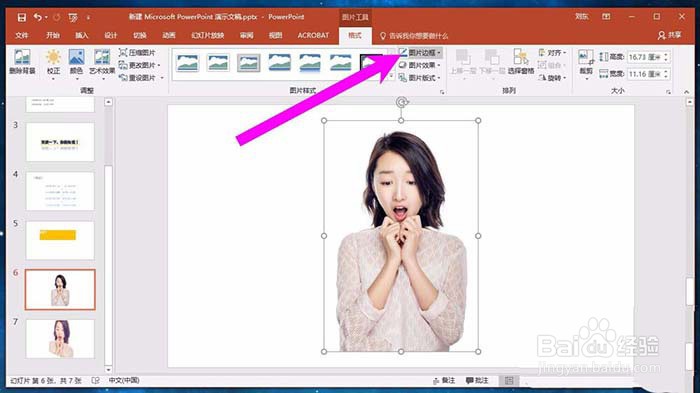
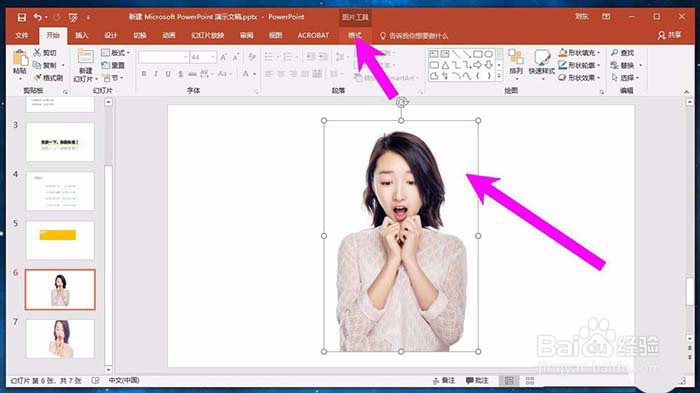
1、先使用鼠标左键选中我们想要处理的图片,然后点击上方的格式选项卡
如何使用ppt2016给图片添加虚线线框

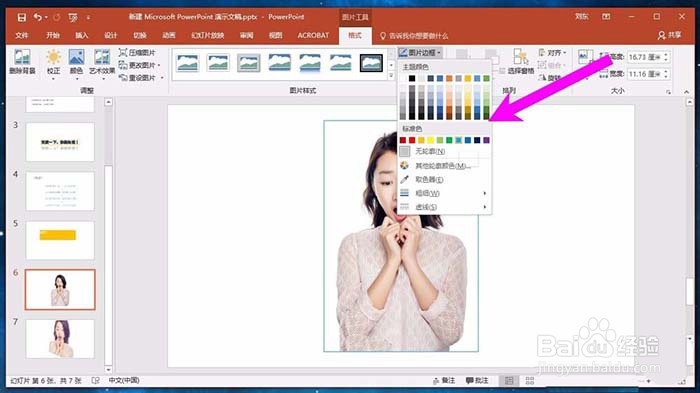
2、进入了格式选项卡中之后,我们在图片样式的右上角找到图片边框

如何使用ppt2016给图片添加虚线线框

3、在图片边框中,我们可以首先为我们的边框选择一个颜色,颜色分为主题颜色和标准色
如何使用ppt2016给图片添加虚线线框

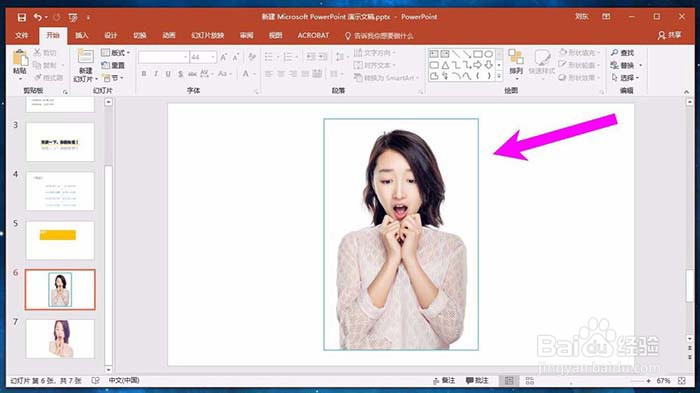
4、添加了一个淡蓝色的边框后的效果

如何使用ppt2016给图片添加虚线线框

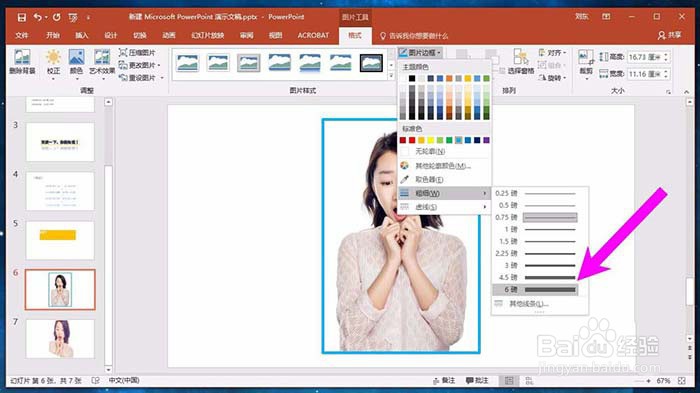
5、还可以设置边框线的粗细,我们可以根据自己的需要进行设置

如何使用ppt2016给图片添加虚线线框

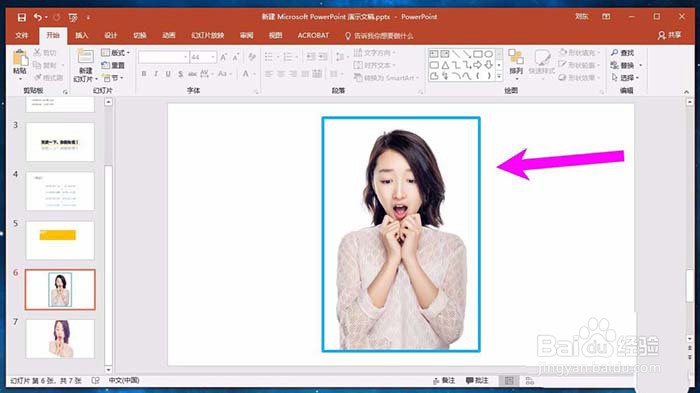
6、选择了一个大的边框线。可以看到边框线变得更加的清晰明了

如何使用ppt2016给图片添加虚线线框

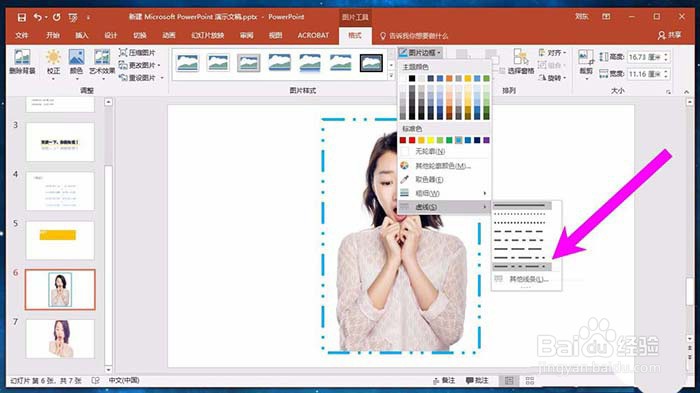
7、还可以设置边框线的线型,不但可以选择实现,我们还可以选择虚线

如何使用ppt2016给图片添加虚线线框

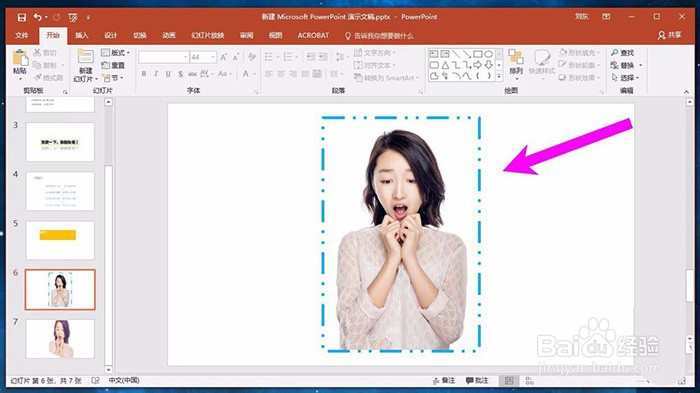
8、这里选择了一个曲线的效果。这样可以让图片看起来更加的清楚明了

如何使用ppt2016给图片添加虚线线框

  • ppt中如何绘制等腰三角形
  • PowerPoint如何插入一个圆形?
  • 如何使用ppt快速制作三维立体图形
  • 如何在PPT幻灯片上画一个圆形
  • PPT2016文档如何自定义设置形状的三维旋转角度
  • 热门搜索
    长沙周边旅游 北京旅游博览会 乌鲁木齐旅游网 浙江旅游职业学院地址 郊区旅游 10月份去哪旅游最好 9月去哪里旅游最好 湖泊旅游 德州旅游景点大全 辽宁省旅游局官网