使用CAD如何画五星红旗

 时间:2026-02-13 03:24:19

1、打开CAD在左侧的工具箱内找到矩形选项,如图所示:

使用CAD如何画五星红旗

2、选择矩形在绘图区里先画出一个矩形,如图所示:

使用CAD如何画五星红旗

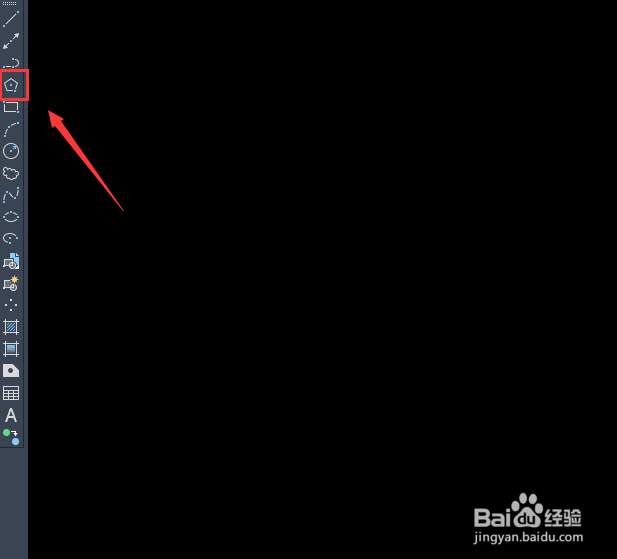
3、画好矩形之后再在左侧找到多边形选项,如图所示:

使用CAD如何画五星红旗

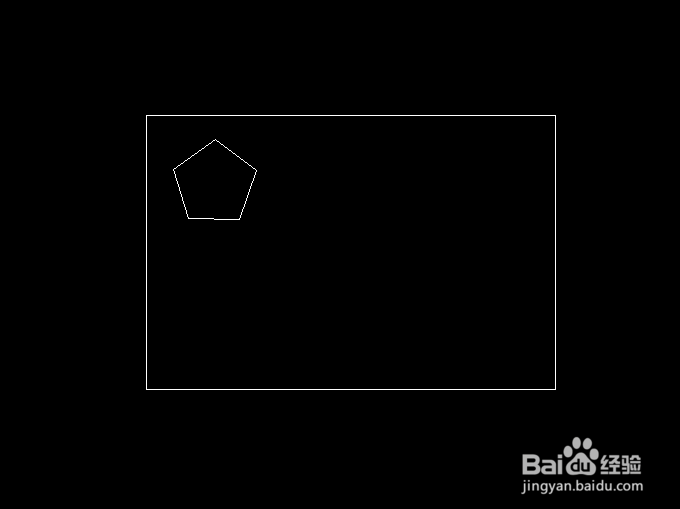
4、选择多边形选项我们在矩形的左上角再画出一个正五边形,如图所示:

使用CAD如何画五星红旗

5、画好正五边形之后选择直线将五边形内不相邻的点连接起来,然后再将五边形删除,我们就得到了一个星形,如图所示:

使用CAD如何画五星红旗

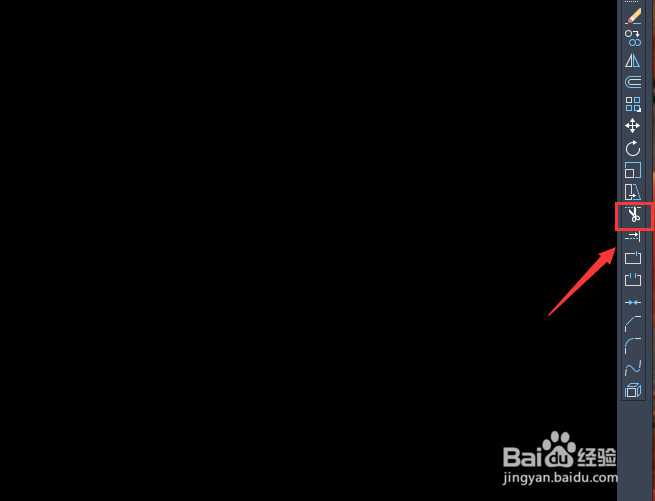
6、再在右侧的工具箱内找到修剪选项,如图所示:

使用CAD如何画五星红旗

7、选择修剪选项我们将五角星形内的线修剪掉,如图所示:

使用CAD如何画五星红旗

8、按照同样的方法我们再画出右侧的四个小星星,如图所示:

使用CAD如何画五星红旗

9、画好星形之后再在右侧找到填充选项,如图所示:

使用CAD如何画五星红旗

10、选择填充选项我们将矩形填充为红色,将小星星填充为黄色,这样我们的五星红旗就画好了,如图所示:

使用CAD如何画五星红旗

  • 圆角cad怎么画
  • cad怎么修剪圆的一部分
  • CAD软件中怎么画五角星
  • CAD如何画一圆内切两个圆
  • cad修剪怎么操作
  • 热门搜索
    宁波旅游景点推荐 四川绵阳旅游景点大全 辽宁旅游地图 汕尾旅游景点大全 上海旅游观光车 不丹旅游要多少钱 聚途旅游网 天津旅游政务网 壶口旅游 无锡有哪些旅游景点