如何把Q邮箱的文件资料下载保存到电脑

 时间:2026-02-12 01:52:02

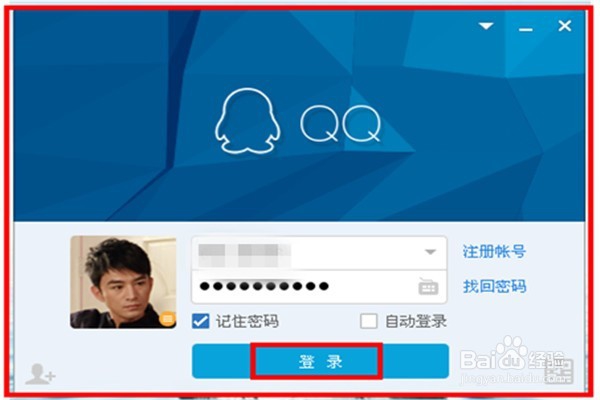
1、打开QQ,输入账号密码,单击登录,登录后,单击邮箱的标志,进入到邮箱。

如何把Q邮箱的文件资料下载保存到电脑

如何把Q邮箱的文件资料下载保存到电脑

2、来到QQ邮箱,找到收件箱,单击一下。

如何把Q邮箱的文件资料下载保存到电脑

3、找到他人上传到自己邮箱内的文件资料,单击一下文件资料。

如何把Q邮箱的文件资料下载保存到电脑

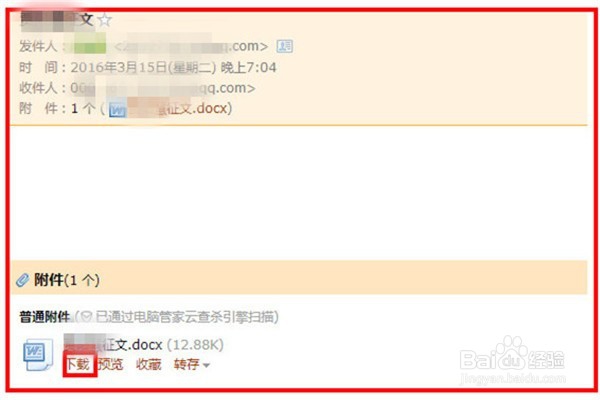
4、单击文件后,会出现附件,在附近的下方有下载和预览,如果想看看文件内容不想下载,可以单击预览,想下载到电脑打印的话,就单击一下下载。
如何把Q邮箱的文件资料下载保存到电脑

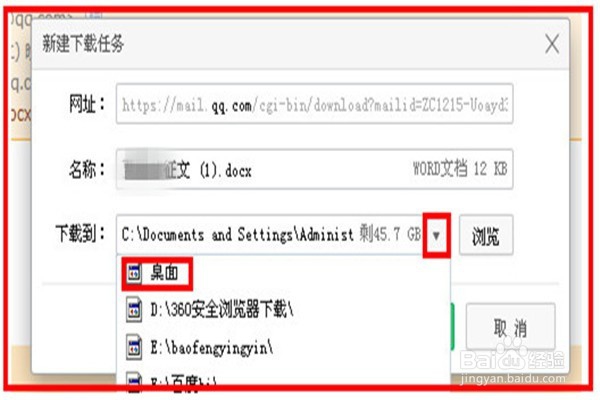
5、单击下载后,出现一个新的下载任务,单击浏览前面的黑色小三角,选择桌面,下载到桌面这样容易找到所下载的文件资料,选择桌面后,再单击一下下载。
如何把Q邮箱的文件资料下载保存到电脑

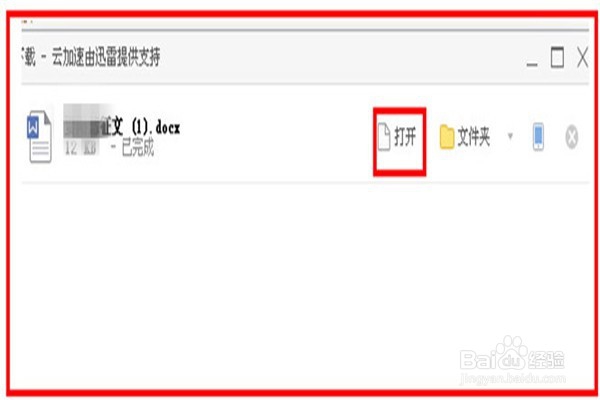
6、单击下载后,稍等一会儿,就下载完成了,单击一下打开,就可以看到下载后的文件资料了,这时候也可以关闭下载框,回到桌面,就可以看到所下载的文件资料了。
如何把Q邮箱的文件资料下载保存到电脑

如何把Q邮箱的文件资料下载保存到电脑

  • 电脑qq邮箱的文件怎么保存到桌面
  • QQ邮箱里已发送的文件如何保存到桌面
  • 怎么把QQ邮箱已发送邮件下载到电脑桌面
  • qq邮箱文件怎么保存到电脑桌面
  • 如何把QQ邮箱已发送邮件下载到电脑桌面
  • 热门搜索
    澳门旅游塔蹦极 华山旅游网 南京市旅游地图 云南旅游信息网 东莞有哪些旅游景点 哈仙岛旅游攻略 内蒙古旅游景点介绍 杭州旅游指南 陕西西安旅游景点 11月适合去哪里旅游