怎么将PowerPoint保存为PDF文档 PPT转PDF方法

 时间:2026-02-18 10:45:43

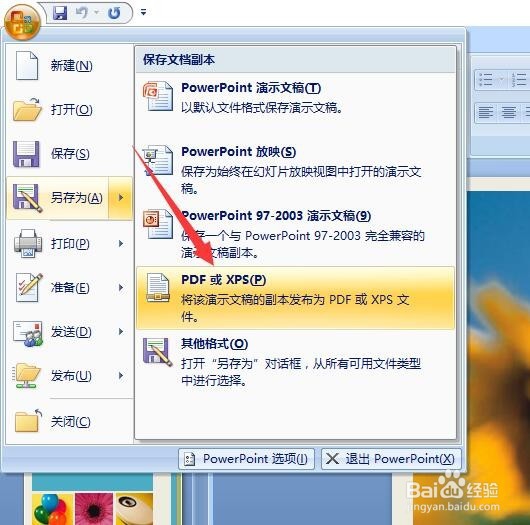
1、为了实现将PPT转换成PDF文档,我们可以借助PPT软件来实现,如图所示,点击”文件“-”另存为“-”PDF“项。
怎么将PowerPoint保存为PDF文档 PPT转PDF方法

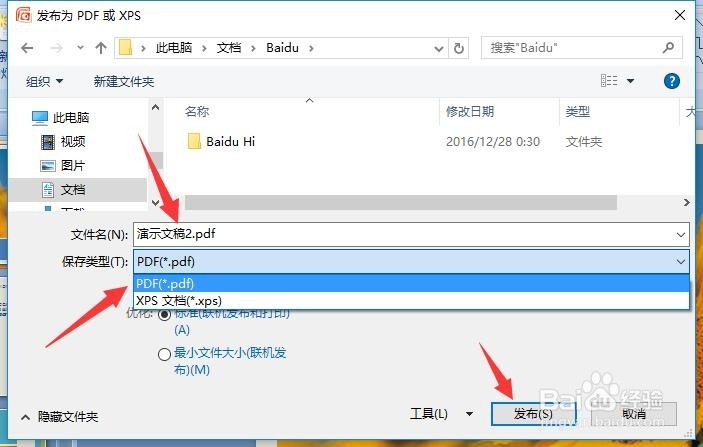
2、此时将打开如图所示的“保存为”窗口,在此我们可以选择对应的“PDF格式”,同时输入文件名,即可完成格式转换。
怎么将PowerPoint保存为PDF文档 PPT转PDF方法

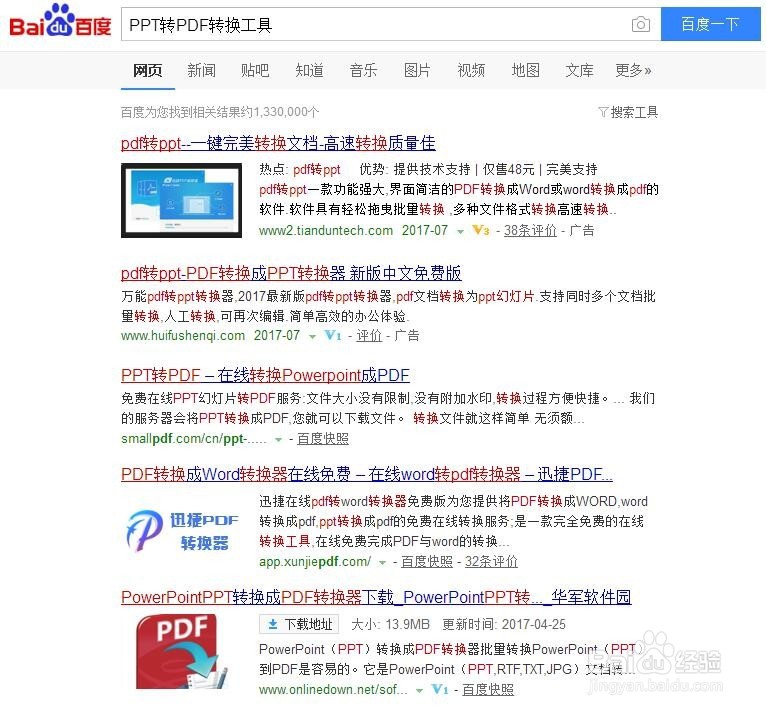
3、同时我们还可以通过相关转换工具来实现PPT转PDF的需求,如图所示,通过百度搜索下载相关格式转换工具。
怎么将PowerPoint保存为PDF文档 PPT转PDF方法

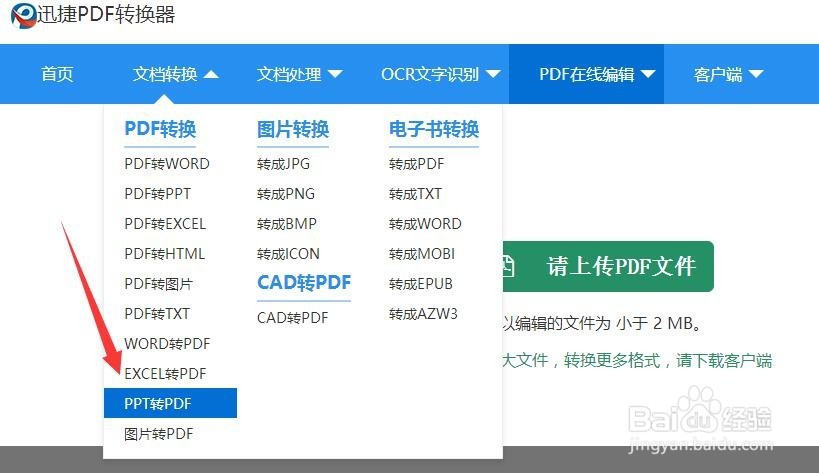
4、从百度搜索搜索下载相关格式转换工具,如图所示,点击“文档转换”列表中的“PPT转PDF:项。
怎么将PowerPoint保存为PDF文档 PPT转PDF方法

5、待打开”PPT转PDF“界面后,我们就可以通过点击”添加文件“按钮以选择相应的PPT文档,同时对转换类型进行设置。
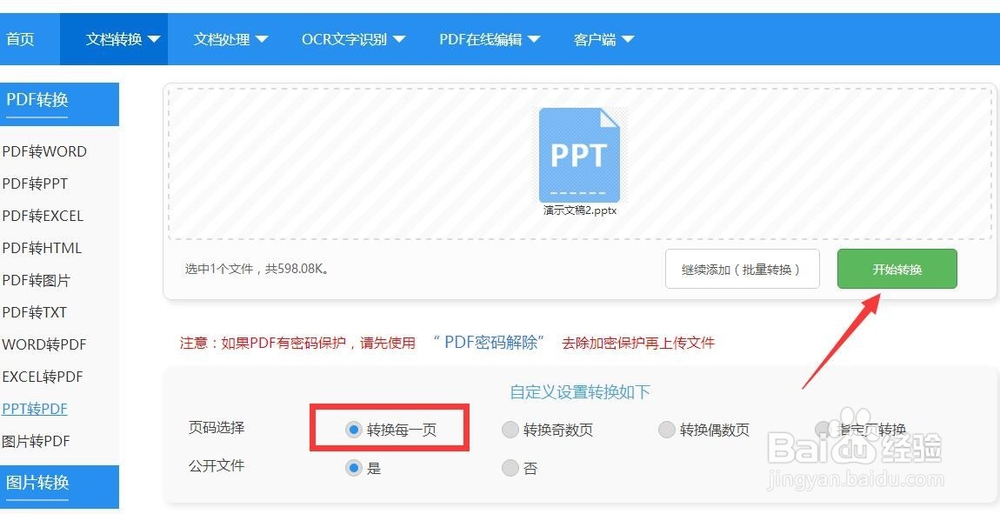
怎么将PowerPoint保存为PDF文档 PPT转PDF方法

6、最后点击”开始转换“按钮,将自动完成PPT转PDF操作,同时还可以对转换后的文档进行下载及查看。
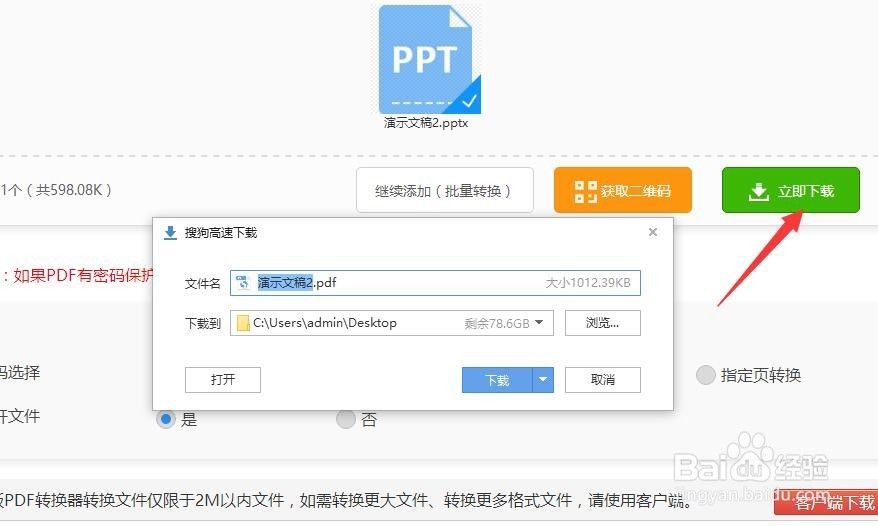
怎么将PowerPoint保存为PDF文档 PPT转PDF方法

怎么将PowerPoint保存为PDF文档 PPT转PDF方法

  • powerpoint中如何插入图片
  • word 2016如何调整纸张的大小和方向?
  • word中在快速访问栏添加新建空白文档的功能键
  • 如何在PPT中使用文字超链接
  • 怎么在幻灯片中设置图表的线条和图片格式
  • 热门搜索
    南京旅游网 南宁旅游景点介绍 旅游摄影 太白山旅游 上海旅游住宿 黄山旅游攻略三日游 摄影旅游 韩国旅游发展局 三亚旅游网 北海道旅游攻略