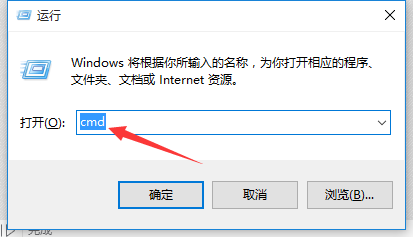
1、首先,我们按键盘上的WINDOWS+r组合键打开运行窗口,输入如图所示的指令。
2、打开命令提示后界面之后,我们在其中输入相应的指令,就可以实现自动修复功能的关闭操作。

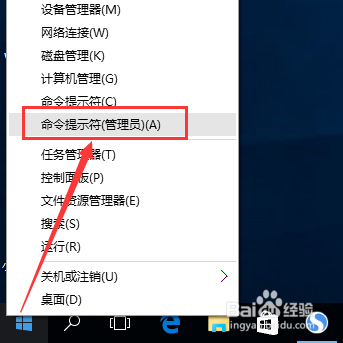
3、当然,我们也可以打开如图所示的命令powershell功能选项。
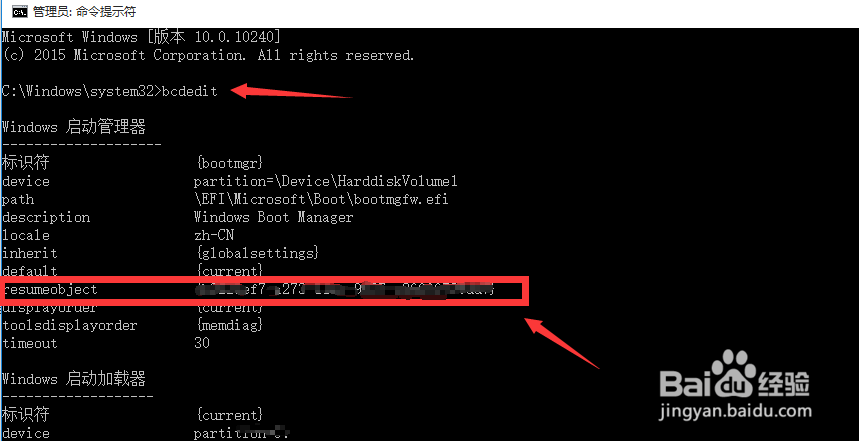
4、随后,在命令提示符界面中输入相应的直径完成设备类型的查找操作。
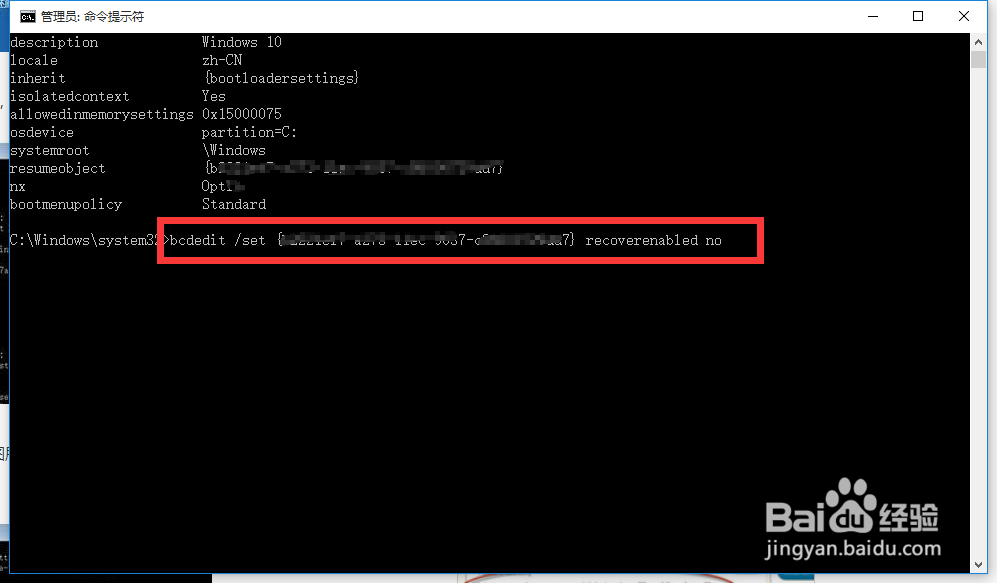
5、最后,我们根据所查询到的设备类型,输入如图所示的指令就可以完成系统自动修复功能的关闭操作了。
时间:2026-04-22 17:28:43
1、首先,我们按键盘上的WINDOWS+r组合键打开运行窗口,输入如图所示的指令。
2、打开命令提示后界面之后,我们在其中输入相应的指令,就可以实现自动修复功能的关闭操作。
3、当然,我们也可以打开如图所示的命令powershell功能选项。
4、随后,在命令提示符界面中输入相应的直径完成设备类型的查找操作。
5、最后,我们根据所查询到的设备类型,输入如图所示的指令就可以完成系统自动修复功能的关闭操作了。
