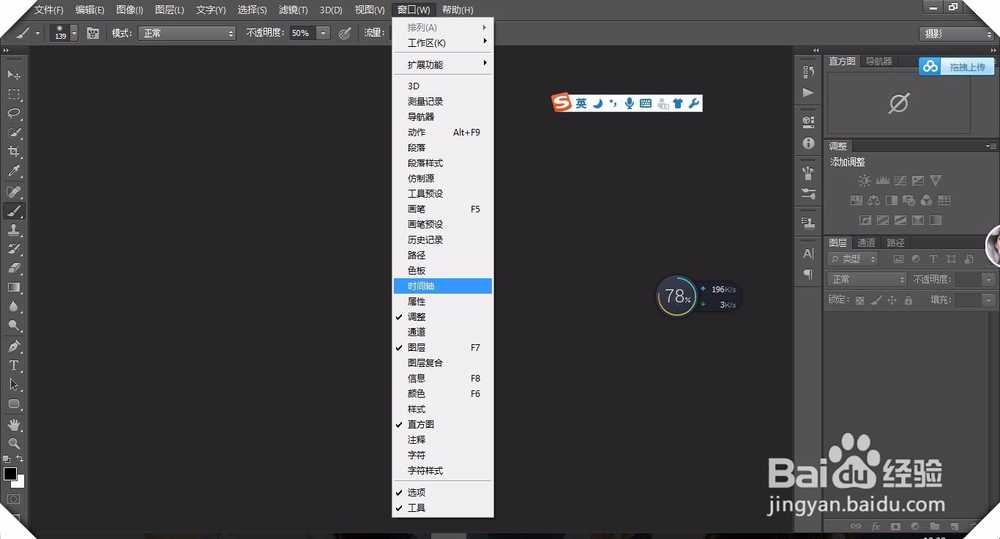
1、打开图片点击窗口菜单——时间轴
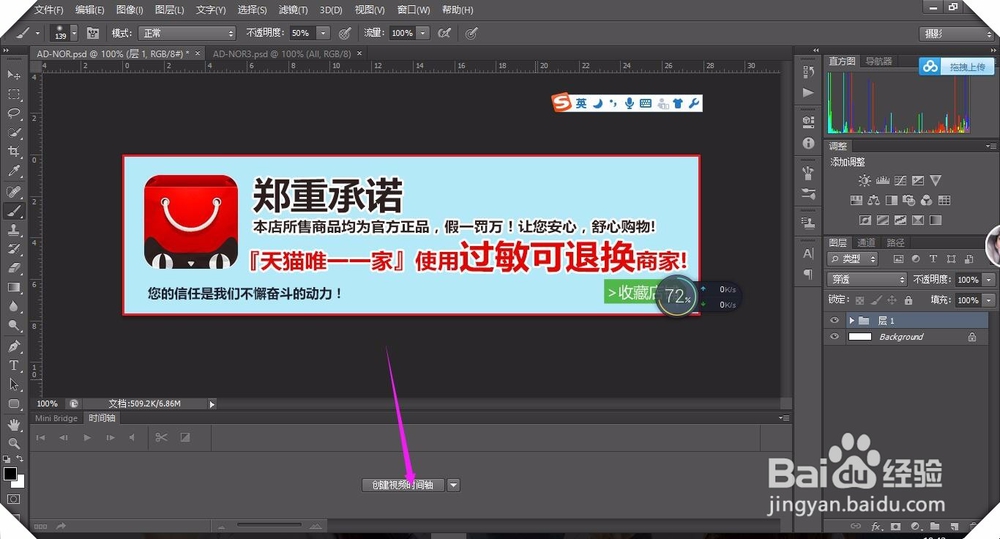
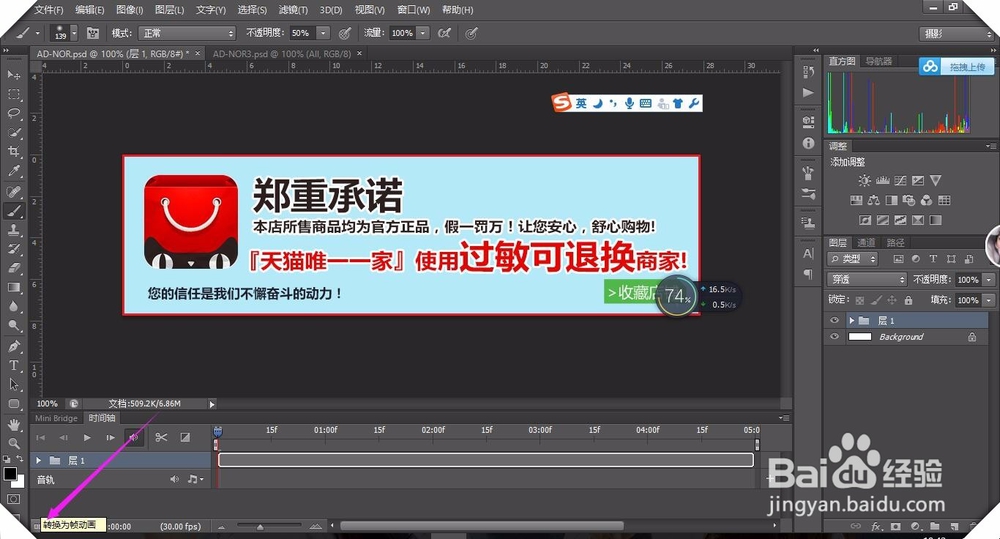
2、点击创建视频时间轴——点击转换为帧动画
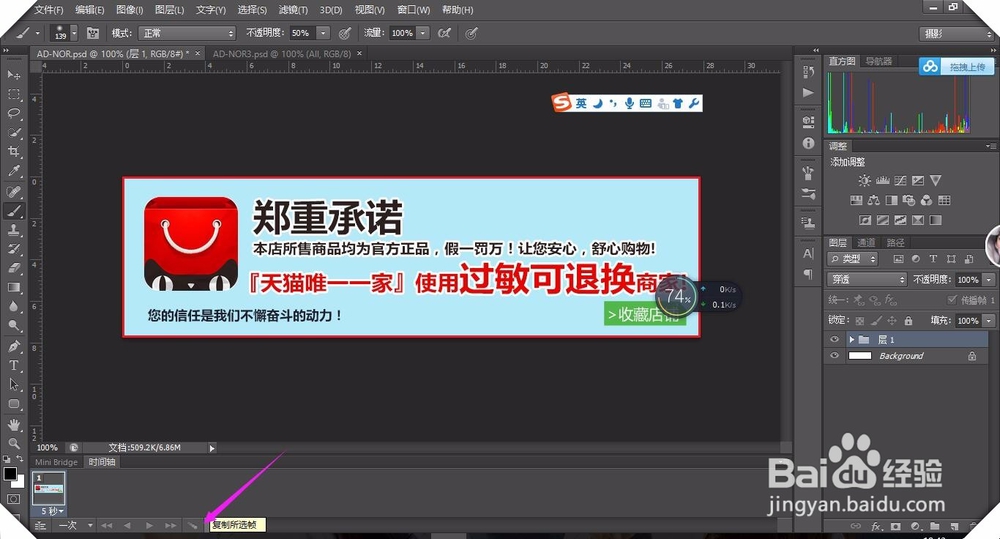
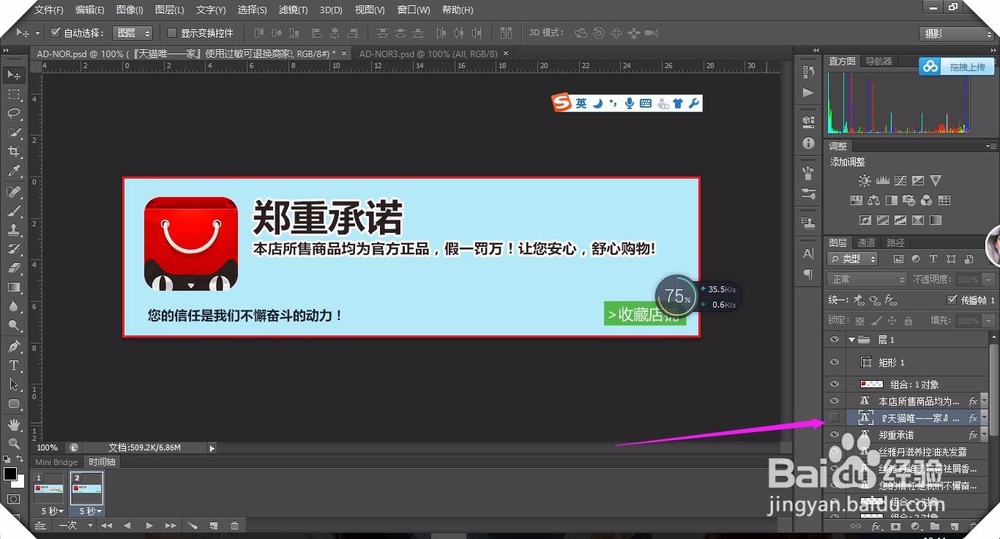
3、复制所选帧选第二帧关闭文字
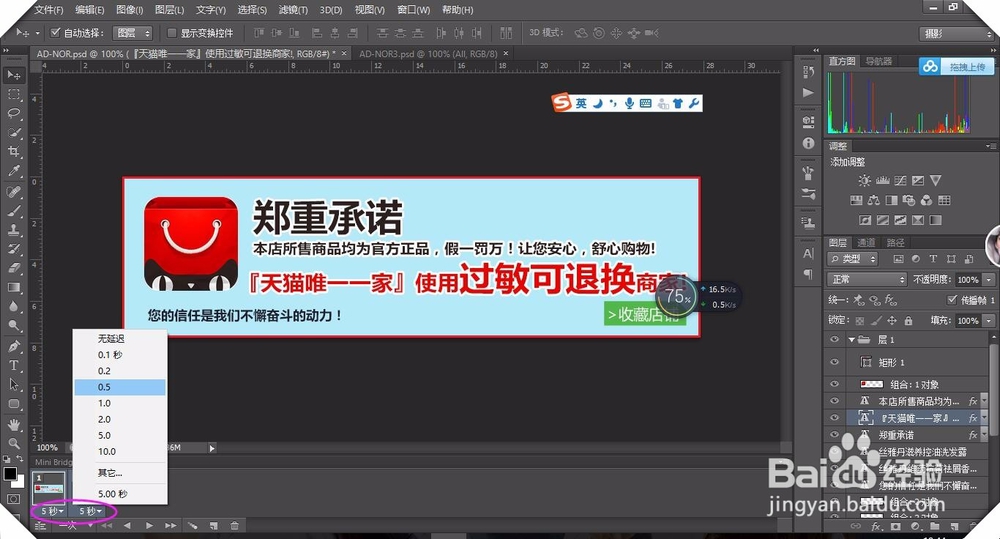
4、选中它们将时间设置为0.5
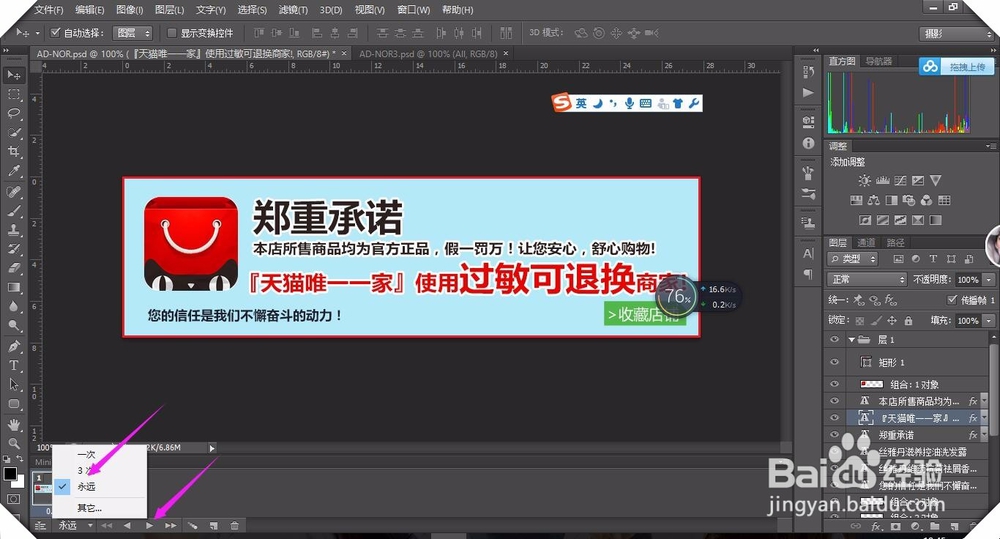
5、设置播放循环为永远
6、咱们再来做一个轮播动画,复制5帧,因为有5张图
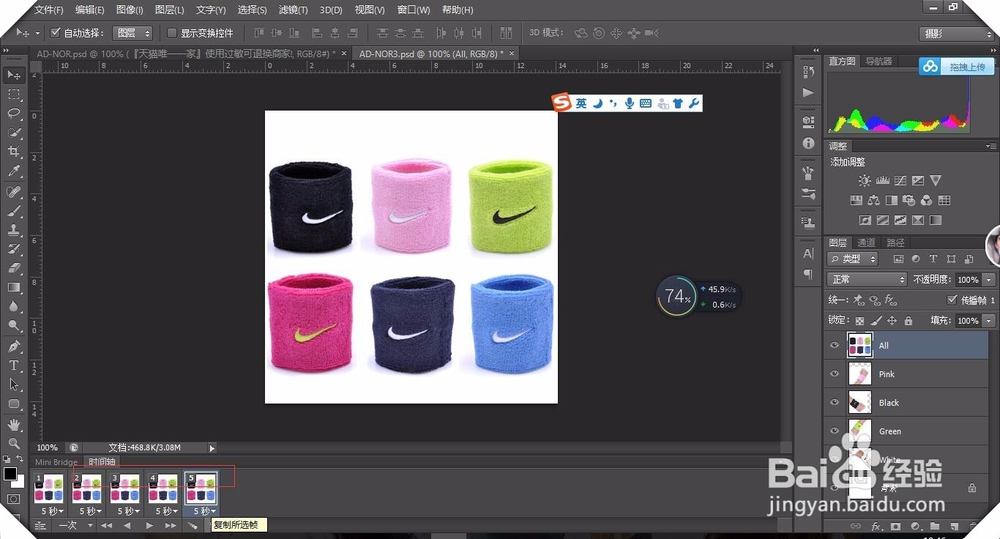
7、如图选3帧时显示背景和black图层,如图选5帧时显示背景和wlict图层,
依次类推


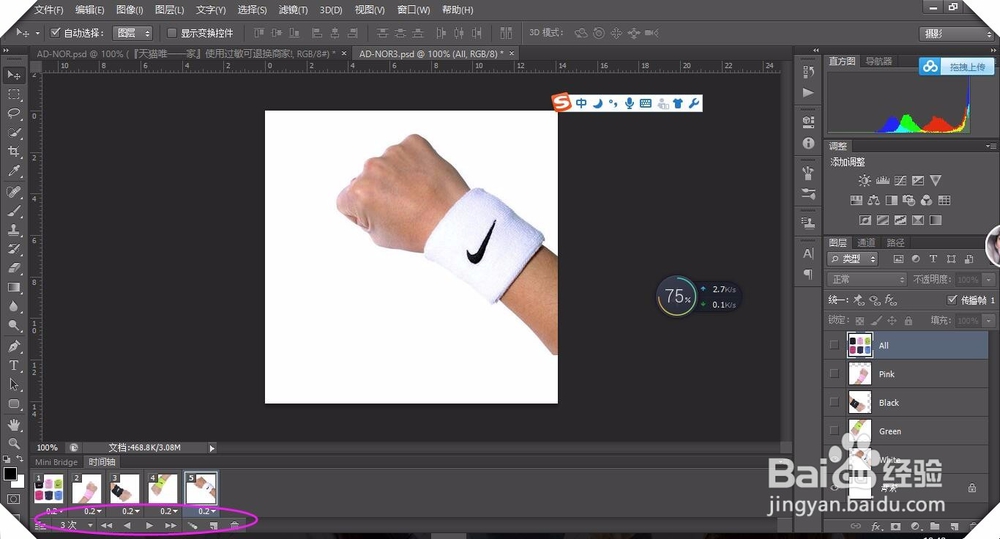
8、好后,选中他们修改时间为0.2循环设为3点击播放看看效果
谢谢观看学习,共勉
时间:2026-05-03 14:06:56
1、打开图片点击窗口菜单——时间轴
2、点击创建视频时间轴——点击转换为帧动画
3、复制所选帧选第二帧关闭文字
4、选中它们将时间设置为0.5
5、设置播放循环为永远
6、咱们再来做一个轮播动画,复制5帧,因为有5张图
7、如图选3帧时显示背景和black图层,如图选5帧时显示背景和wlict图层,
依次类推
8、好后,选中他们修改时间为0.2循环设为3点击播放看看效果
谢谢观看学习,共勉
