长短途
网站首页
旅游景点
旅游攻略
生活知识
文化旅游
旅游景区
昆明旅游
桂林旅游
乡村旅游
知识问答
每日瑜伽软件中怎么注销用户
时间:2026-04-26 20:52:55
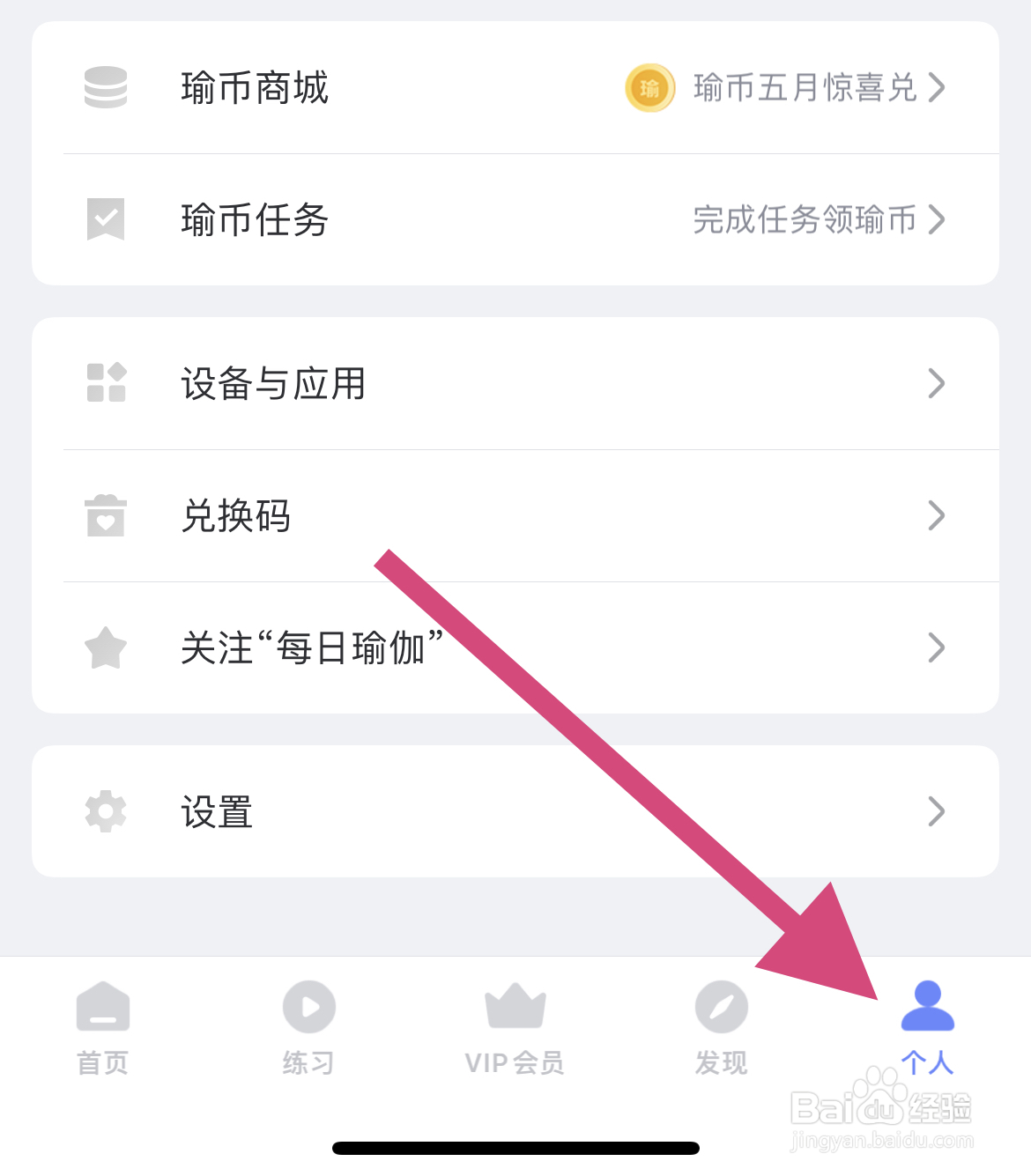
1、第一步
选择【个人】点击进入;
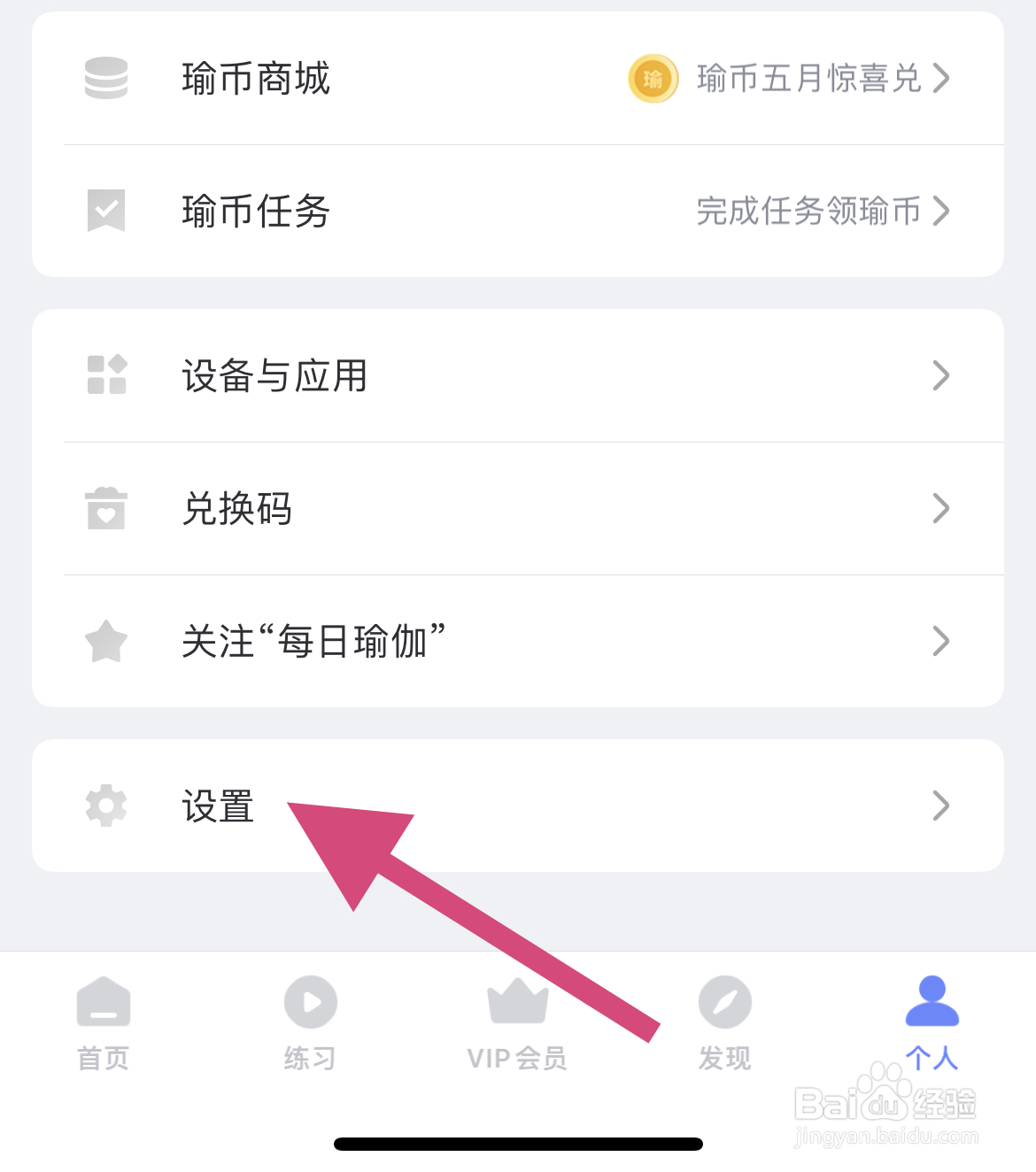
2、第二步
选择【设置】点击进入;
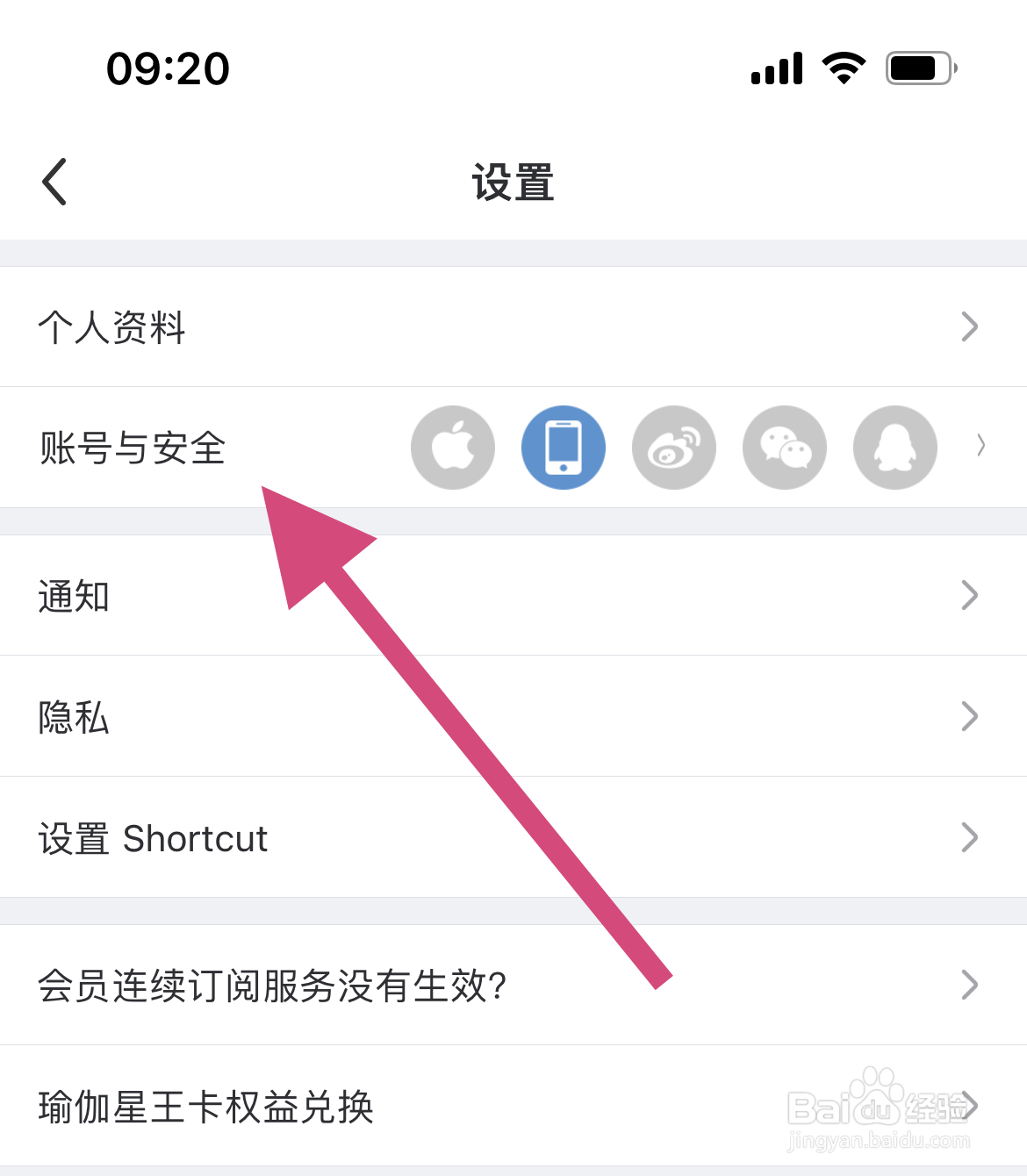
3、第三步
选择【账号与安全】点击进入;
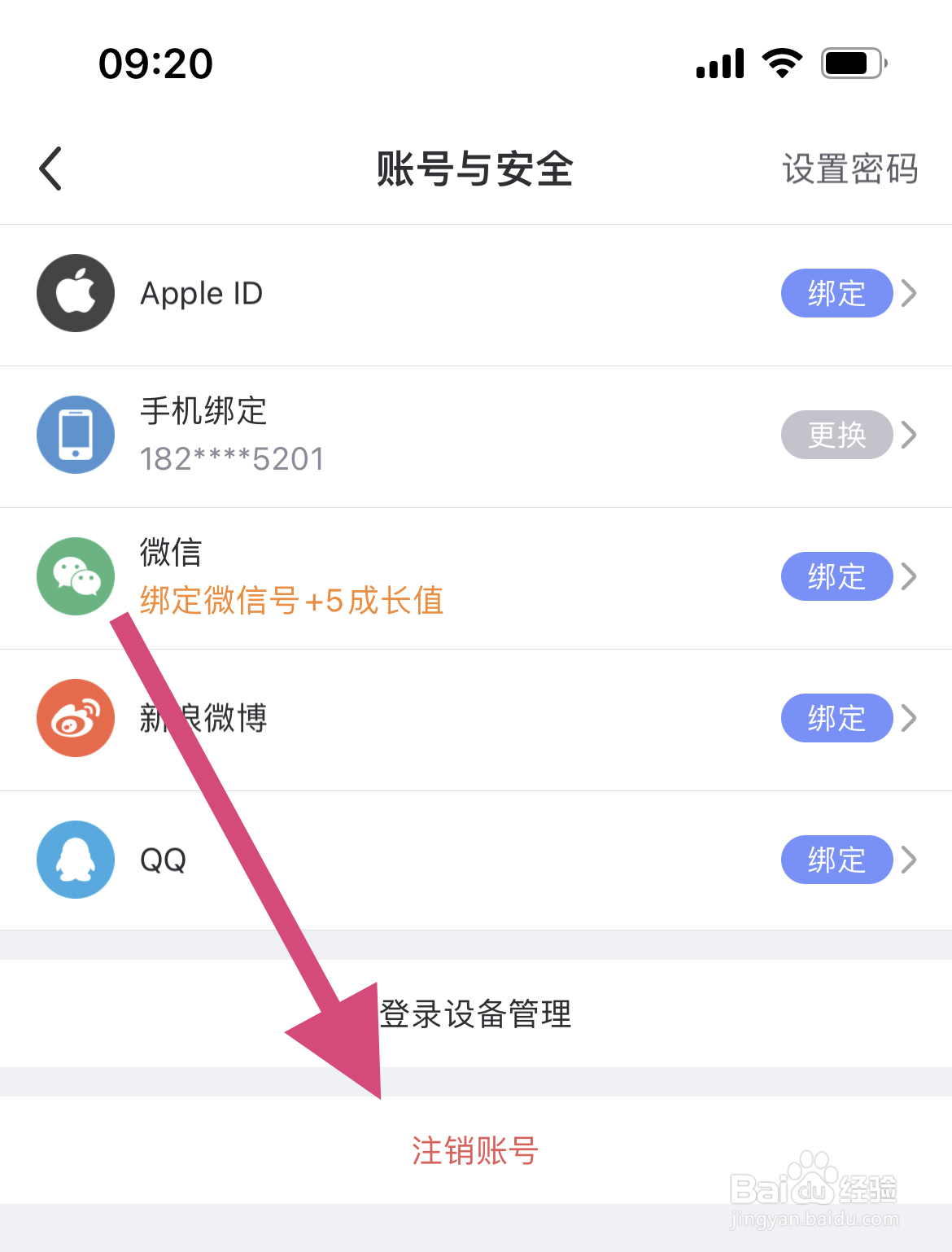
4、第四步
选择【注销账号】点击进入;
5、第五步
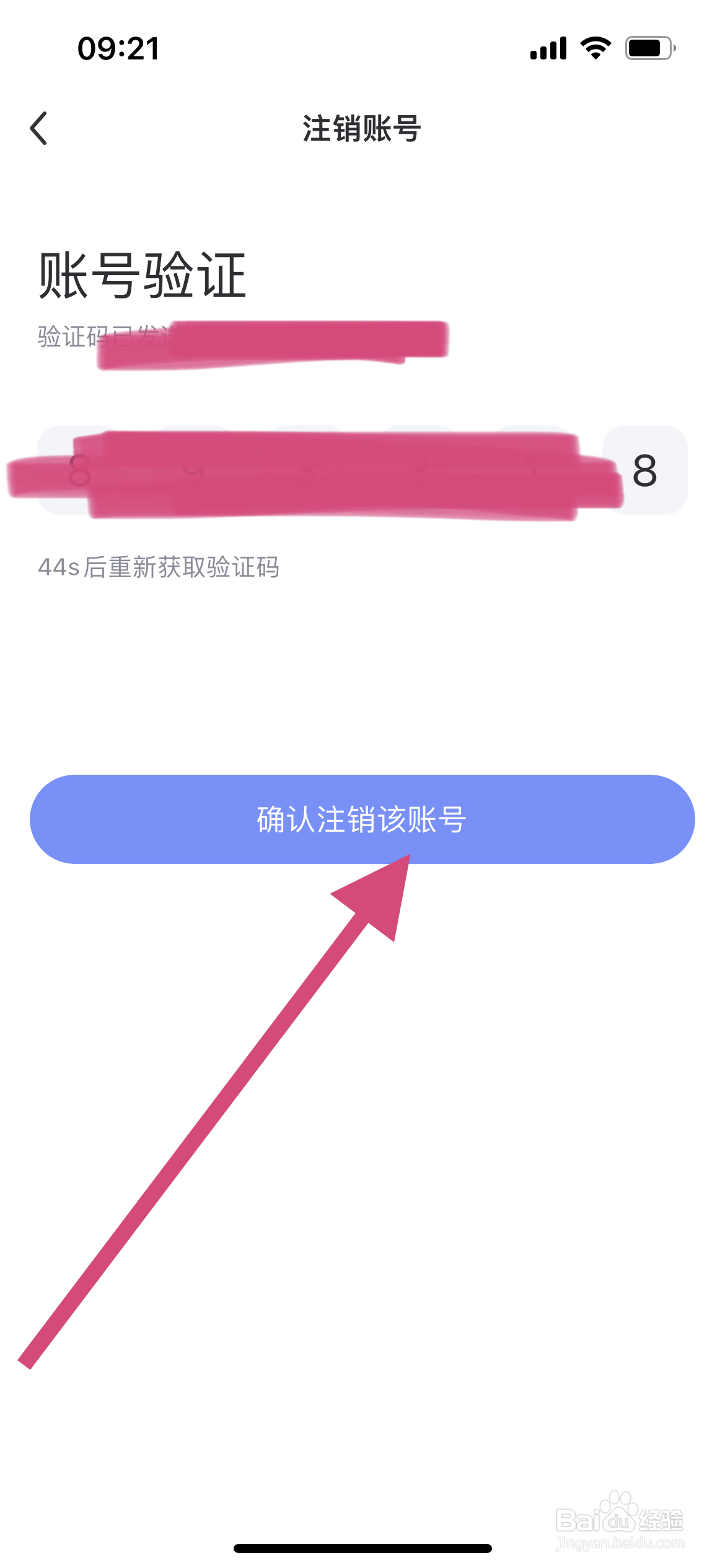
选择【确认注销账号】点击进入;
6、第六步
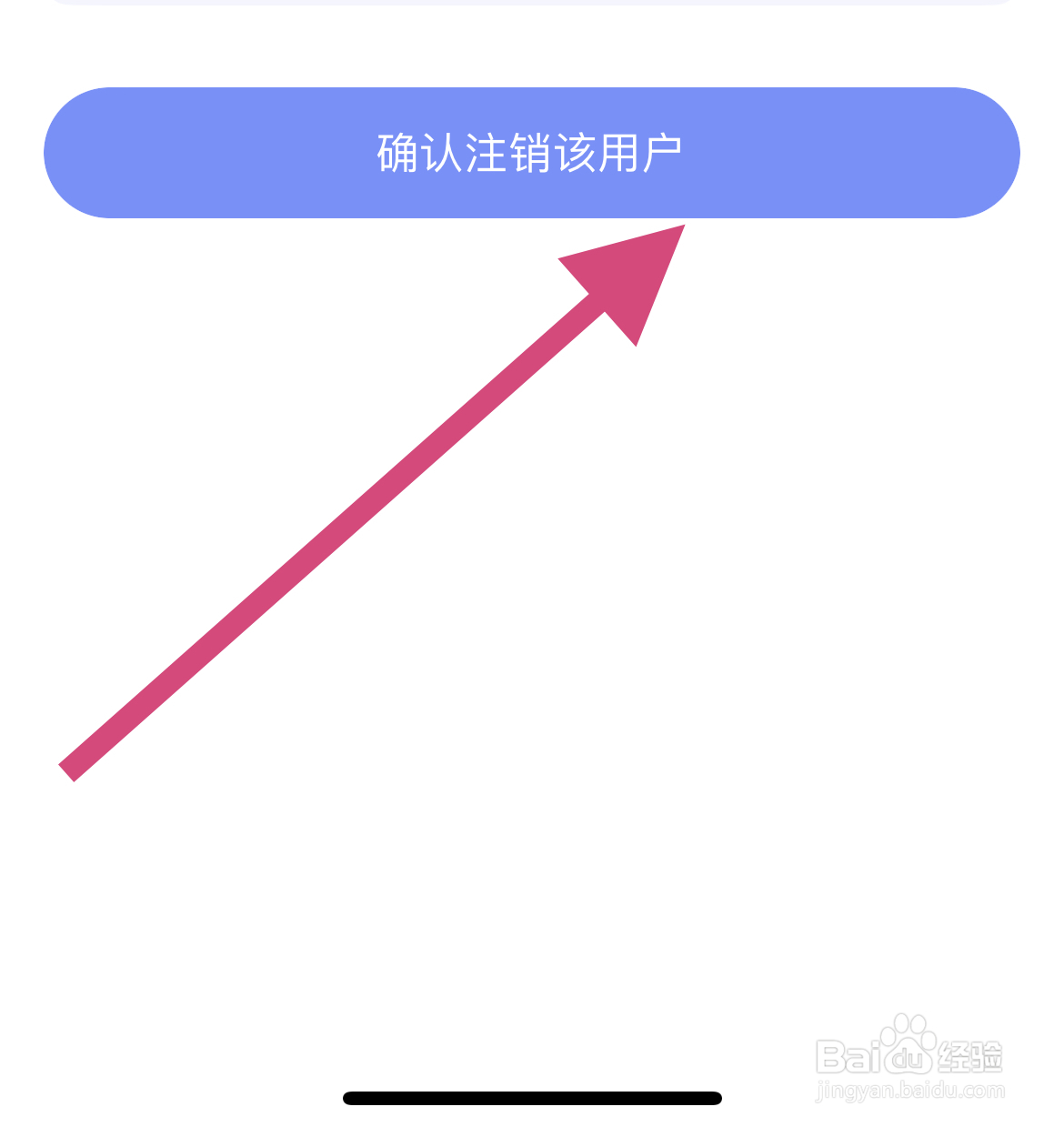
选择【确认注销账号】点击进入;
7、第七步
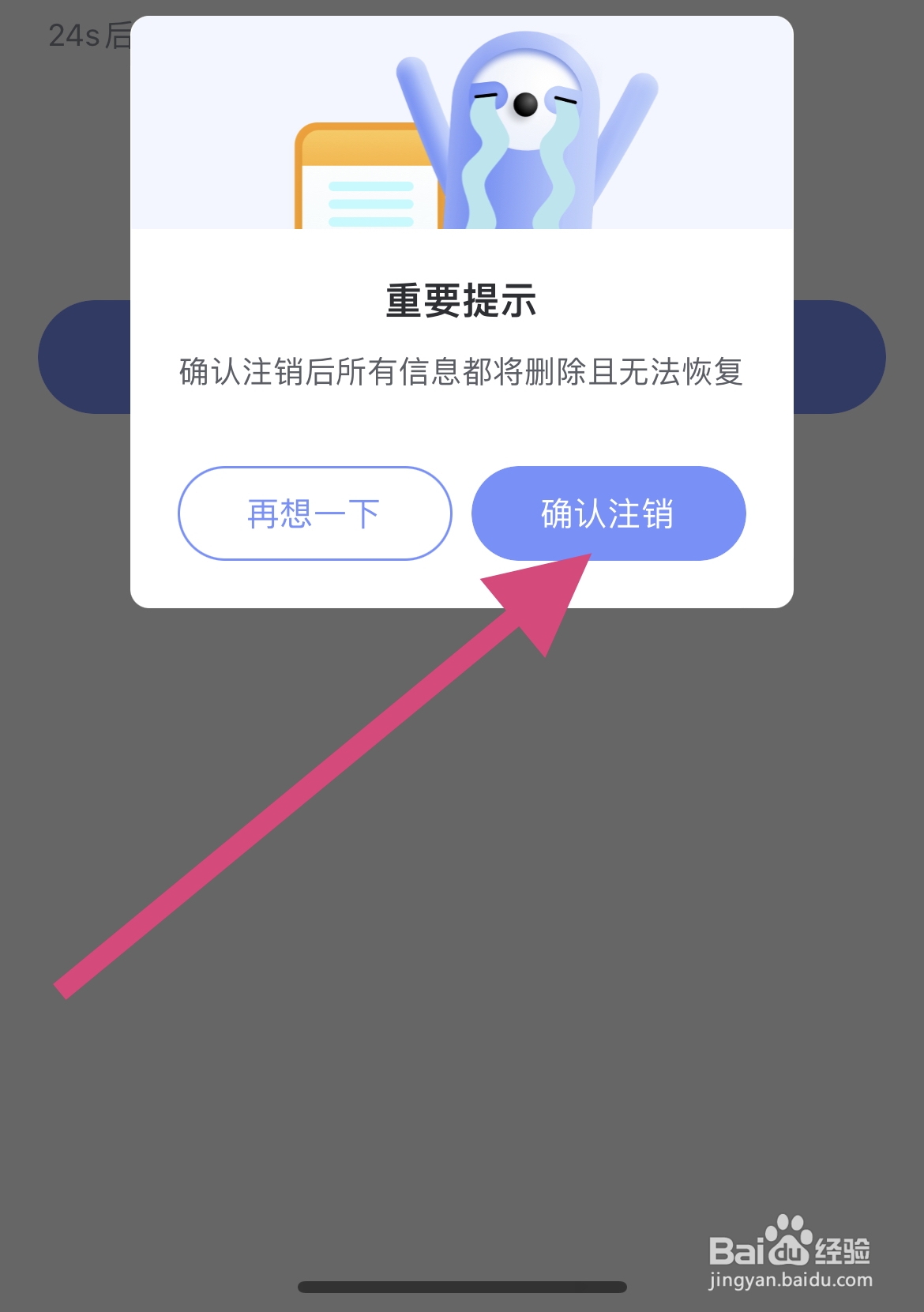
选择【确认注销】点击进入,保存设置即可。
每日瑜伽软件中怎么关闭个性化推荐
每日瑜伽怎么开启每日通知功能
每日瑜伽怎么注销账号
每日瑜伽软件中怎么开启通过通讯录搜索到我
每日瑜伽如何签到?
热门搜索
到云南旅游
环球旅游频道
越南旅游需要多少钱
意大利旅游攻略
三亚旅游注意事项
阿拉善盟旅游
冰岛旅游签证
旅游广告语
山西平遥古城旅游攻略
江西宜春旅游
Copyright © 2026
长短途
All Rights Reserved 信息来自网络,所有数据仅供参考,有任何疑问请联系站长