AUTOCAD如何自定义应用程序窗口元素颜色

 时间:2026-02-15 16:28:43

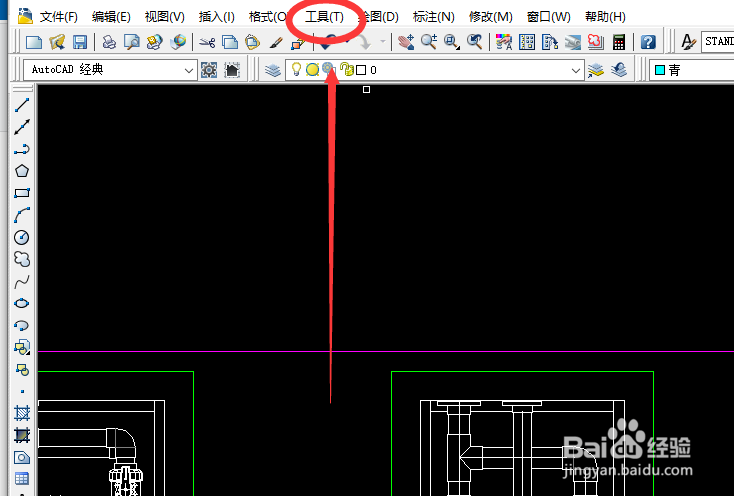
1、打开AutoCAD。在CAD菜单栏中选择【工具】并点击打开。
AUTOCAD如何自定义应用程序窗口元素颜色

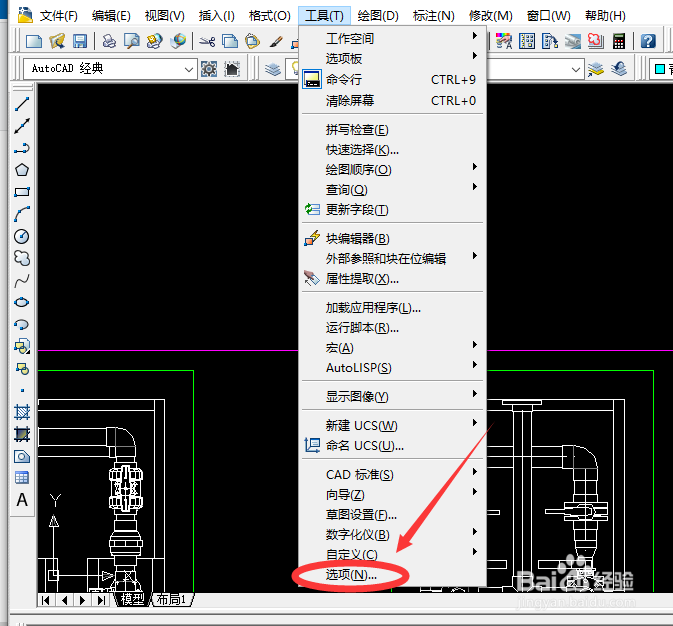
2、然后在【工具】下拉菜单中选择【选项】并打开。

AUTOCAD如何自定义应用程序窗口元素颜色

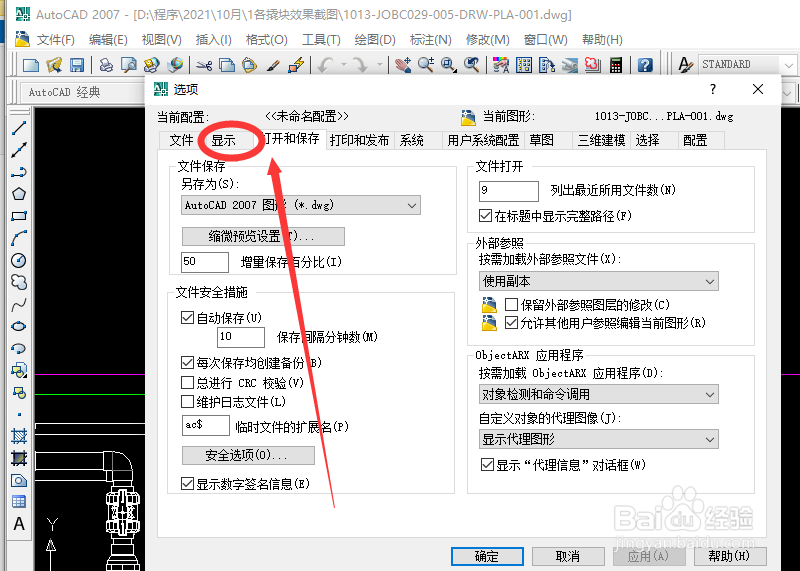
3、然后在弹出的【选项】对话框菜单栏中选择【显示】并打开。

AUTOCAD如何自定义应用程序窗口元素颜色

4、然后在【显示】选项卡中,单击【颜色】。 

AUTOCAD如何自定义应用程序窗口元素颜色

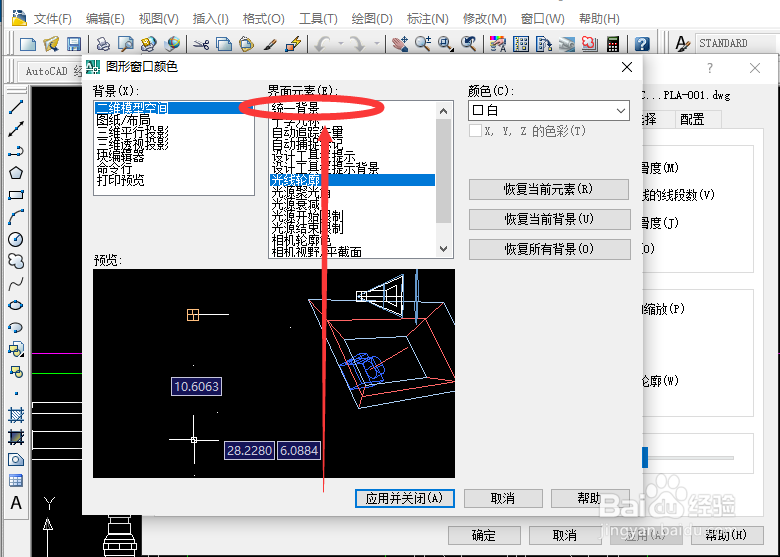
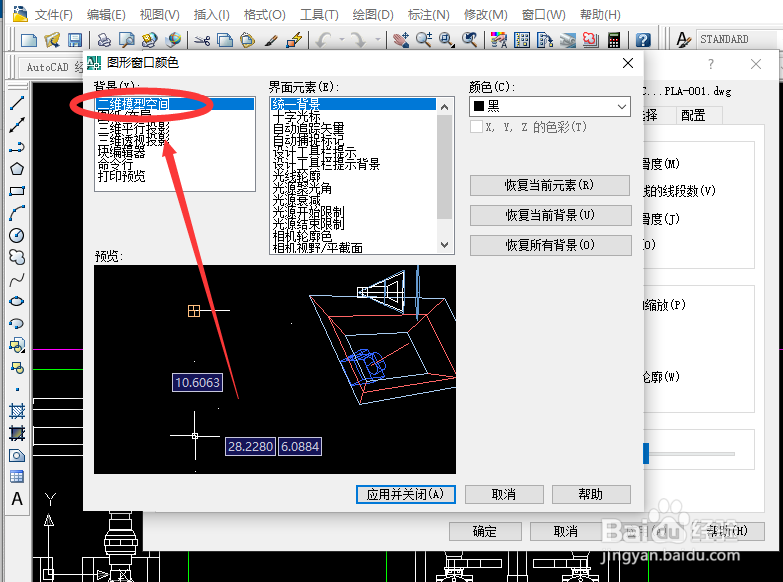
5、在“图形窗口颜色”对话框中,选择要更改的背景布局,然后选择要更改的界面元素。
AUTOCAD如何自定义应用程序窗口元素颜色

6、然后在【界面元素】选择项中选择要更改的界面元素。

AUTOCAD如何自定义应用程序窗口元素颜色

7、从“颜色”列表中选择要使用的颜色。要指定自定义颜色,请从“颜色”列表中选择“选择颜色”。 

AUTOCAD如何自定义应用程序窗口元素颜色

8、单击“应用并关闭”将当前选项设置记录到系统注册表中并关闭该对话框。单击“确定”关闭“选项”对话框。自定义应用程序窗口元素颜色就设置成功了。

AUTOCAD如何自定义应用程序窗口元素颜色

  • cad如何用数据链接管理器
  • 批量修改CAD图纸实体属性方法
  • cad怎么保存成低版本模式
  • 教你Word如何去掉页眉
  • CAD怎么拖动图形?
  • 热门搜索
    大鹿岛旅游 菲律宾旅游安全吗 内蒙古旅游路线 临汾旅游景点大全 上海旅游大巴 大连旅游图 荷兰旅游攻略 港澳旅游报价 普吉岛旅游必备物品 广东清远旅游