ps怎么画三角形并填充颜色

 时间:2026-02-12 14:31:17

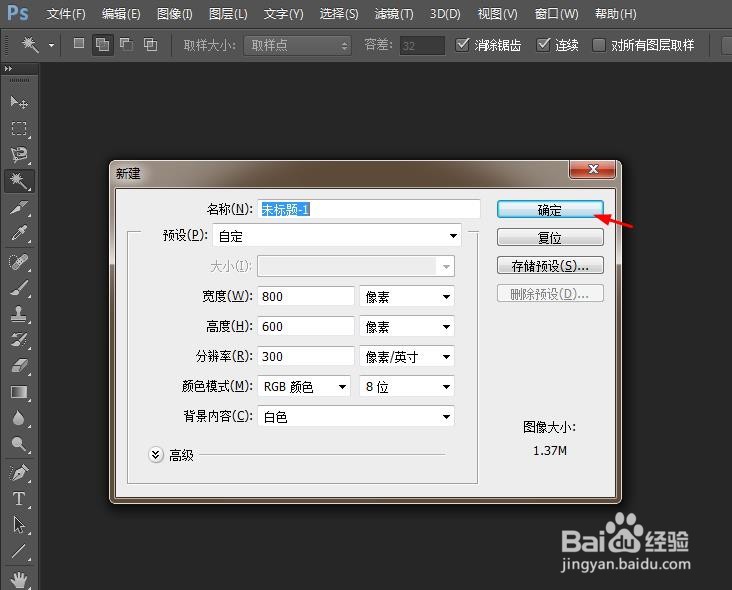
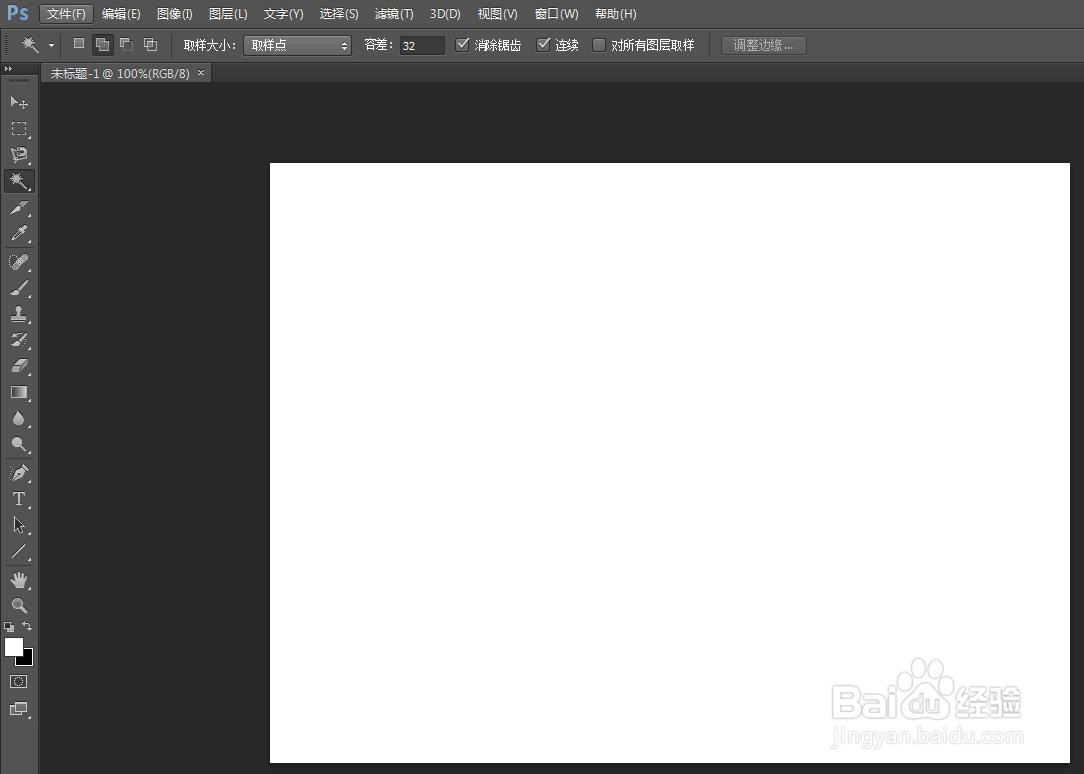
1、第一步:在ps软件中,使用快捷键Ctrl+N键,新建一个白色画布。
ps怎么画三角形并填充颜色

ps怎么画三角形并填充颜色

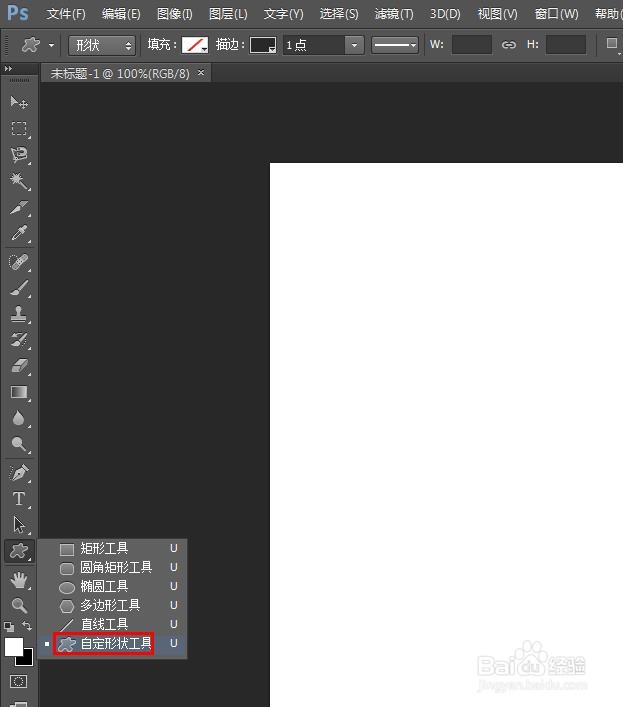
2、第二步:在左边的工具栏中,选择“自定形状工具”。

ps怎么画三角形并填充颜色

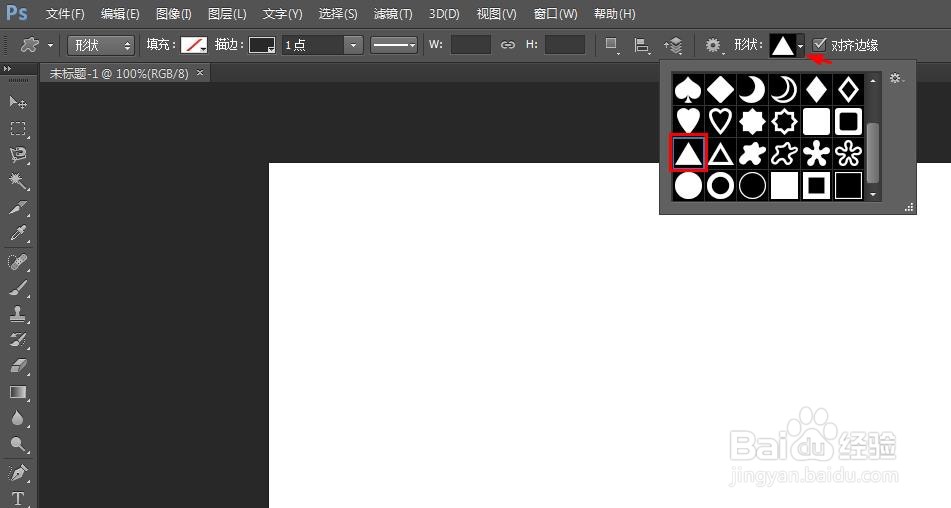
3、第三步:在上方工具栏中,单击“形状”右侧的下拉三角。

ps怎么画三角形并填充颜色

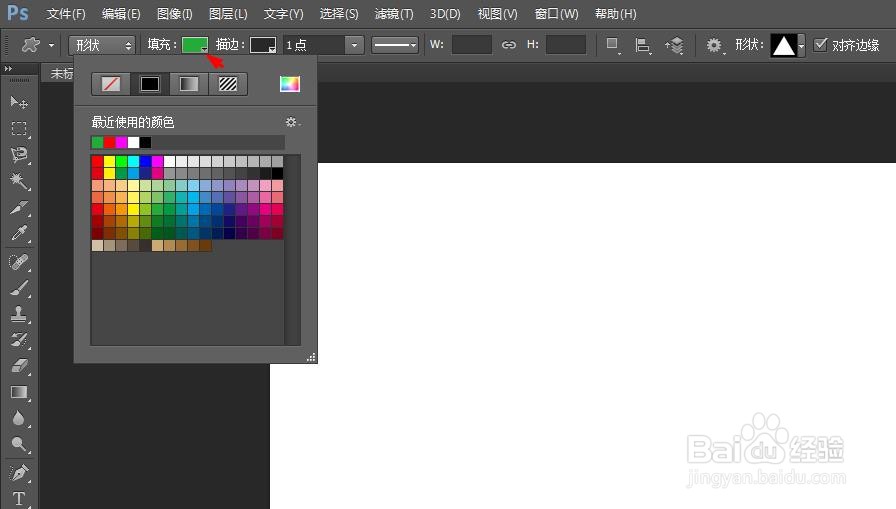
4、第四步:在工具栏“填充”下拉菜单中,选择需要填充的颜色。

ps怎么画三角形并填充颜色

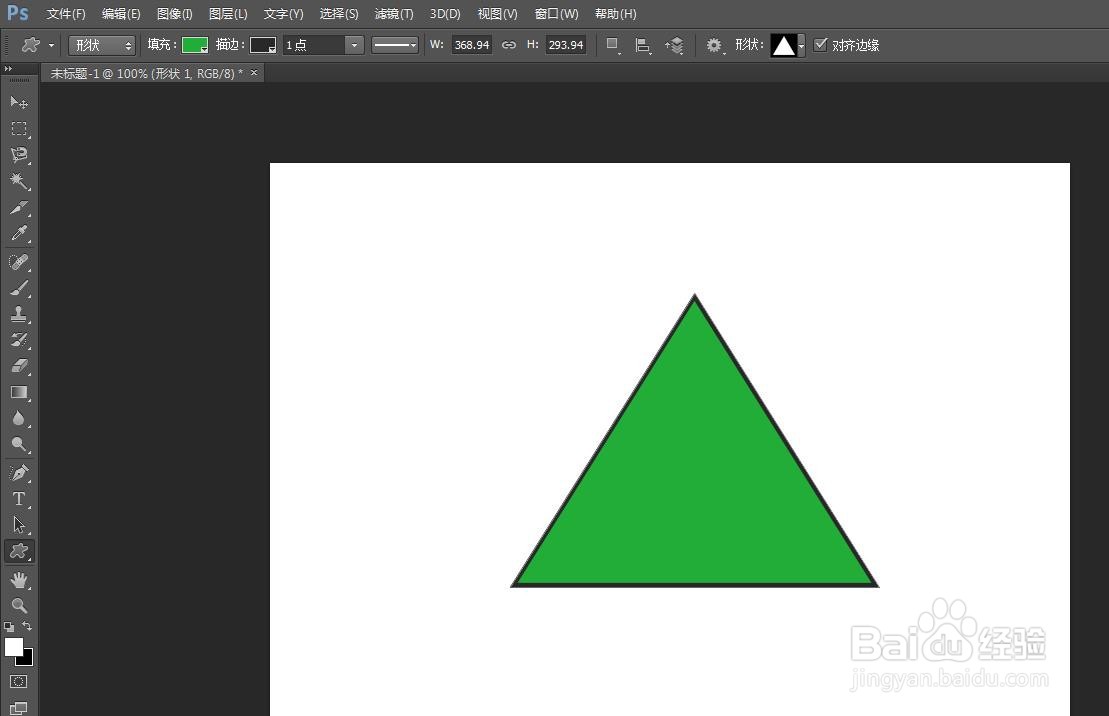
5、第五步:在画布中,按住鼠标左键拖动,形成一个三角形。

ps怎么画三角形并填充颜色

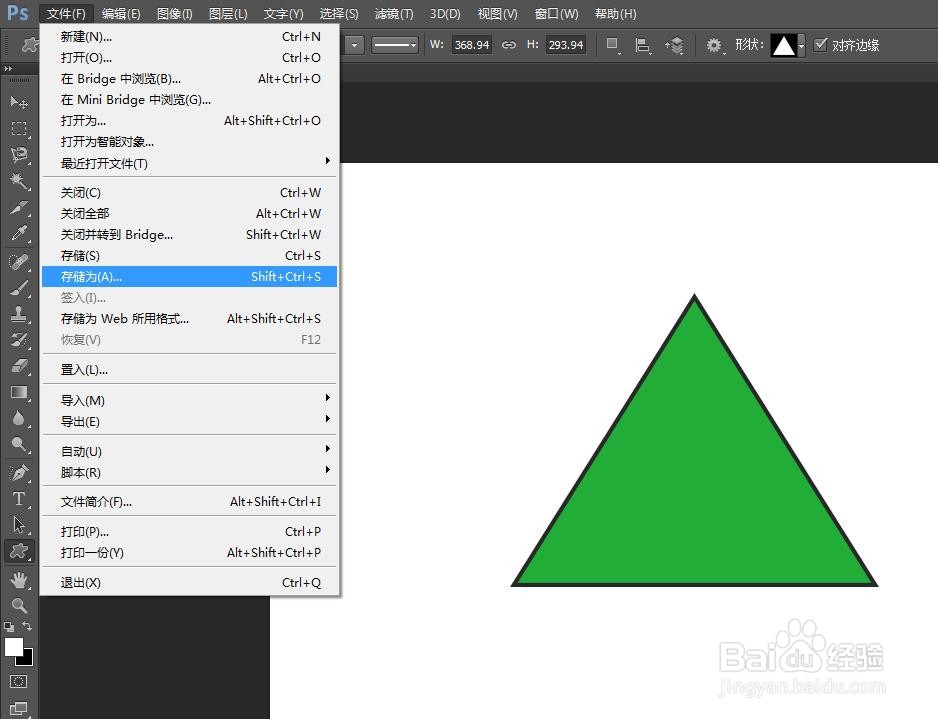
6、第六步:选择菜单栏“文件”中的“存储为”选项。

ps怎么画三角形并填充颜色

7、第七步:选择画好图形的图片要保存的位置,单击“保存”按钮。

ps怎么画三角形并填充颜色

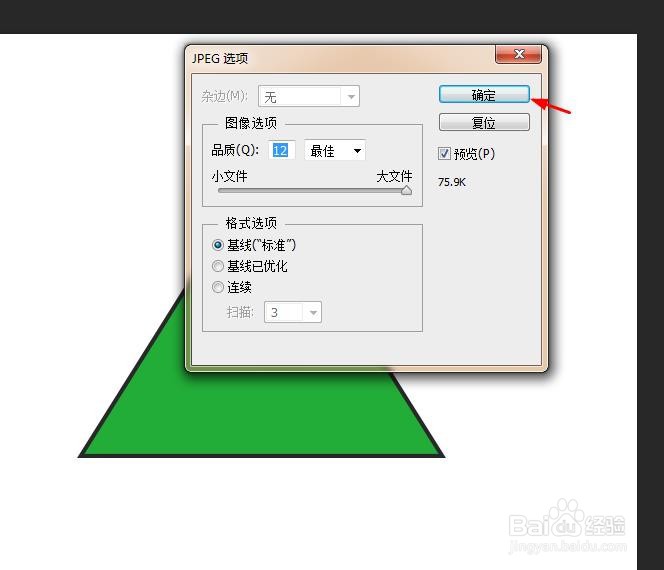
8、第八步:在弹出的“JPEG选项”对话框中,单击“确定”按钮。

ps怎么画三角形并填充颜色

9、ps软件中,三角形画好并填充上颜色,效果如下图所示。

ps怎么画三角形并填充颜色

  • Photoshop 怎么画三角形
  • ps怎么加阴影
  • 如何使用PS制作三角形形状
  • 在PS中怎样制作三角形形状
  • 在PS中怎么制作弧线
  • 热门搜索
    旅游人 张家界旅游注意事项 辽宁旅游局 深圳西冲旅游攻略 迪拜旅游注意事项 竹泉村旅游度假区 北京清明节旅游 中国旅游网站 三亚旅游线路 阆中古城旅游攻略