1、我这里有个“ogg”格式的视频“test”,准备转换成 mp4的格式。

2、现在我们打开openshot工具窗口。

3、把视频“test”拖放到左上角的窗口中。

4、接着把左上角的“test”拖放到底部的“轨道”上面。

5、接着选择“文件”--“导出视频”。

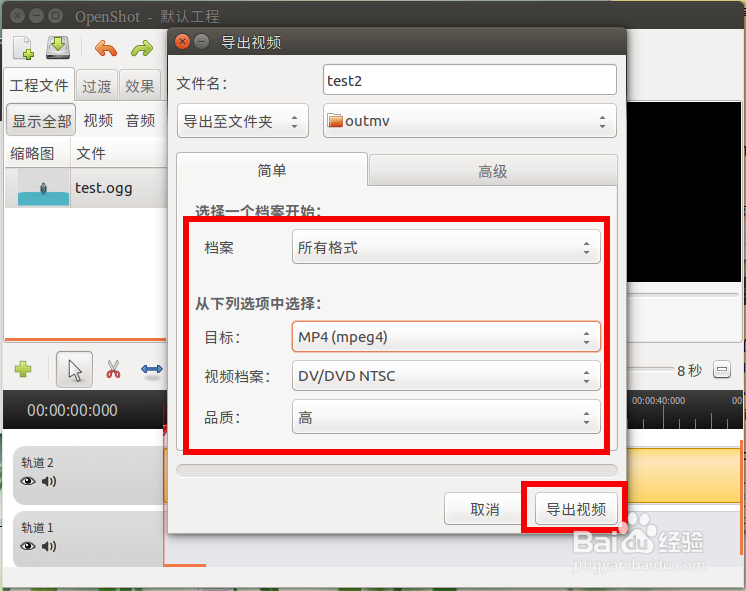
6、首先填写选择“文件名”与“导出的文件夹”。

7、接着档案选择“所有格式”,目标中选择“MP4”格式,品质选择“高”,配置完成后点击右下角的“导出视频”等待导出完成。

8、然后我们就可以得到一个mp4格式的视频文件。

时间:2026-04-30 07:22:50
1、我这里有个“ogg”格式的视频“test”,准备转换成 mp4的格式。
2、现在我们打开openshot工具窗口。
3、把视频“test”拖放到左上角的窗口中。
4、接着把左上角的“test”拖放到底部的“轨道”上面。
5、接着选择“文件”--“导出视频”。
6、首先填写选择“文件名”与“导出的文件夹”。
7、接着档案选择“所有格式”,目标中选择“MP4”格式,品质选择“高”,配置完成后点击右下角的“导出视频”等待导出完成。
8、然后我们就可以得到一个mp4格式的视频文件。
