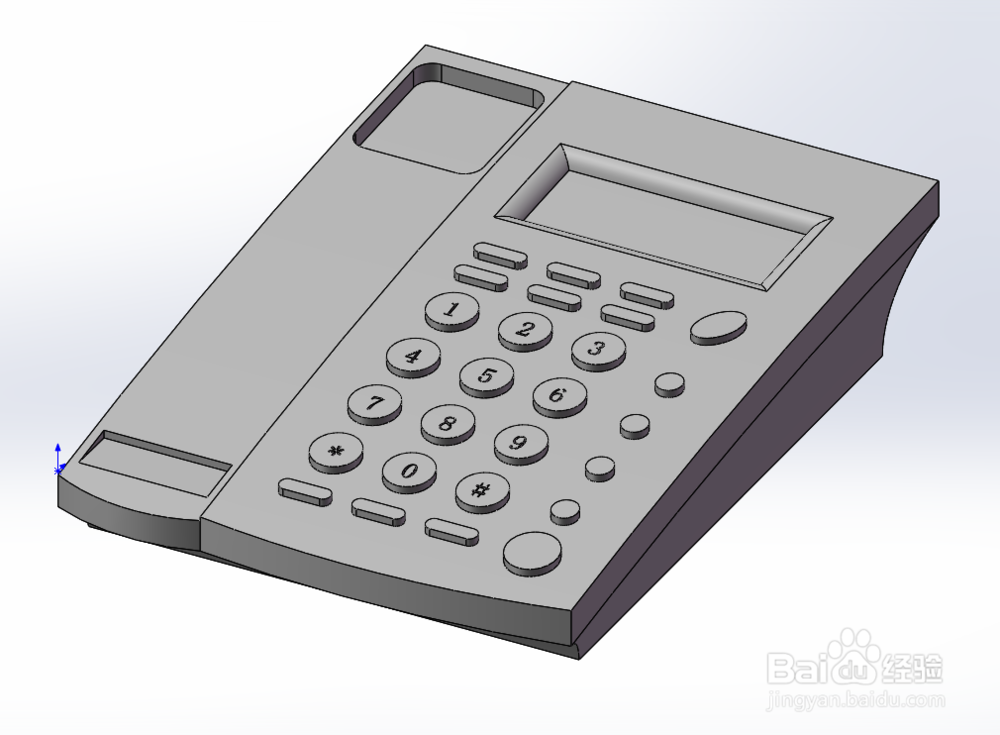
SolidWorks如何画固定电话

 时间:2026-02-15 09:56:04

1、以下说明内容,匀直接说使用的操作功能,其他都不多做说明,大家都明白的。

首先使用凸台-拉伸1功能,画出如下图所示的图形:

SolidWorks如何画固定电话

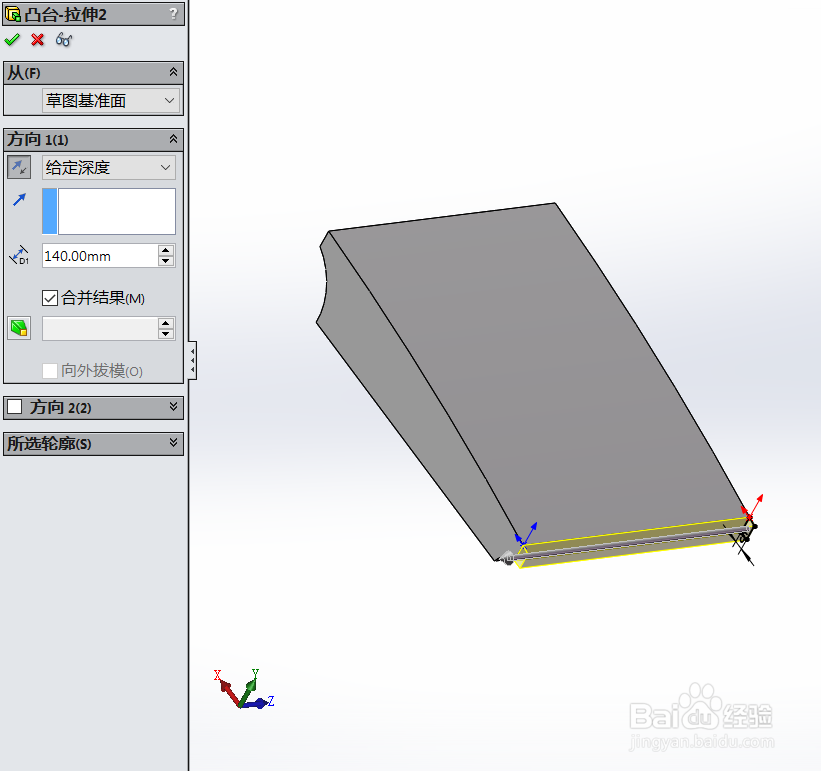
2、然后使用凸台-拉伸2功能,画出如下图所示的图形:

SolidWorks如何画固定电话

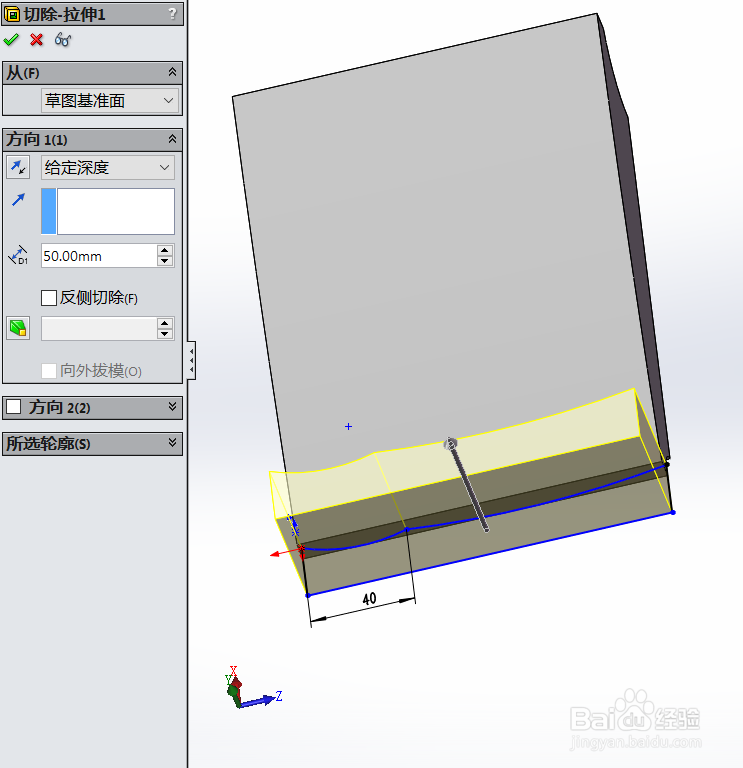
3、然后使用切除-拉伸1功能,画出如下图所示的图形:

SolidWorks如何画固定电话

4、然后使用切除-拉伸2功能,画出如下图所示的图形:

SolidWorks如何画固定电话

5、然后使用切除-拉伸4功能,画出如下图所示的图形:

SolidWorks如何画固定电话

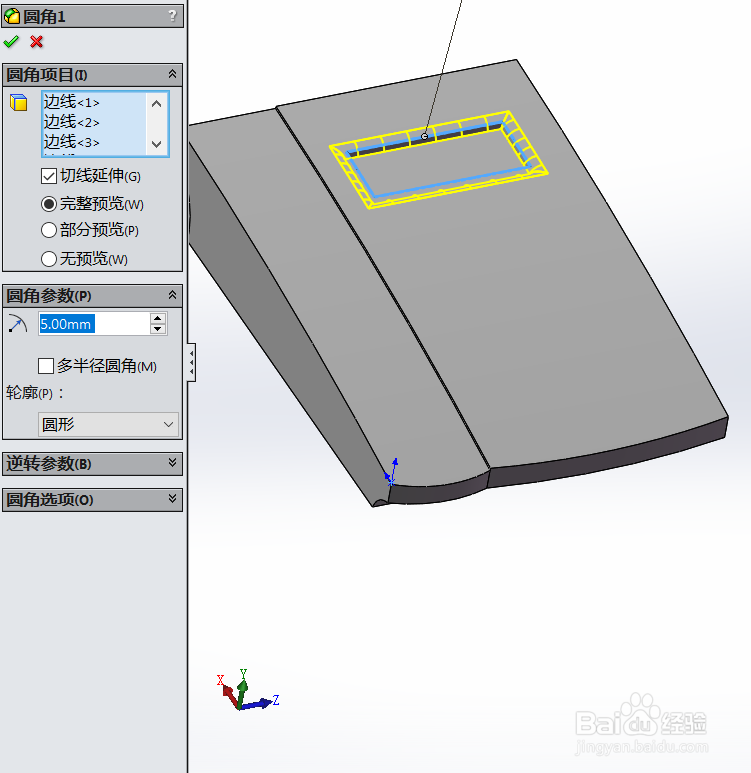
6、然后使用圆角功能,画出如下图所示的图形:

SolidWorks如何画固定电话

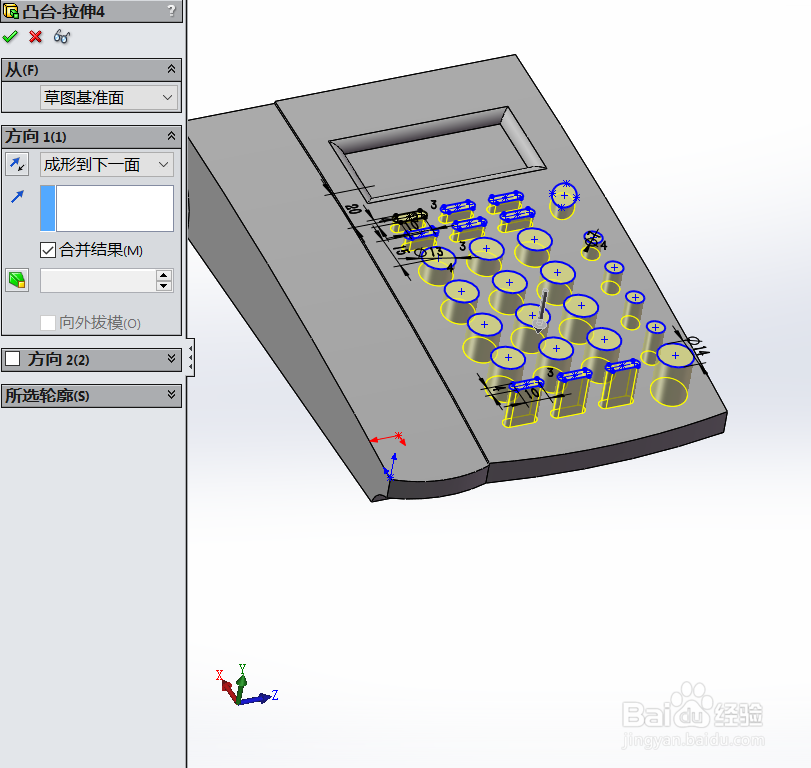
7、然后使用凸台-拉伸4功能,画出如下图所示的图形:

SolidWorks如何画固定电话

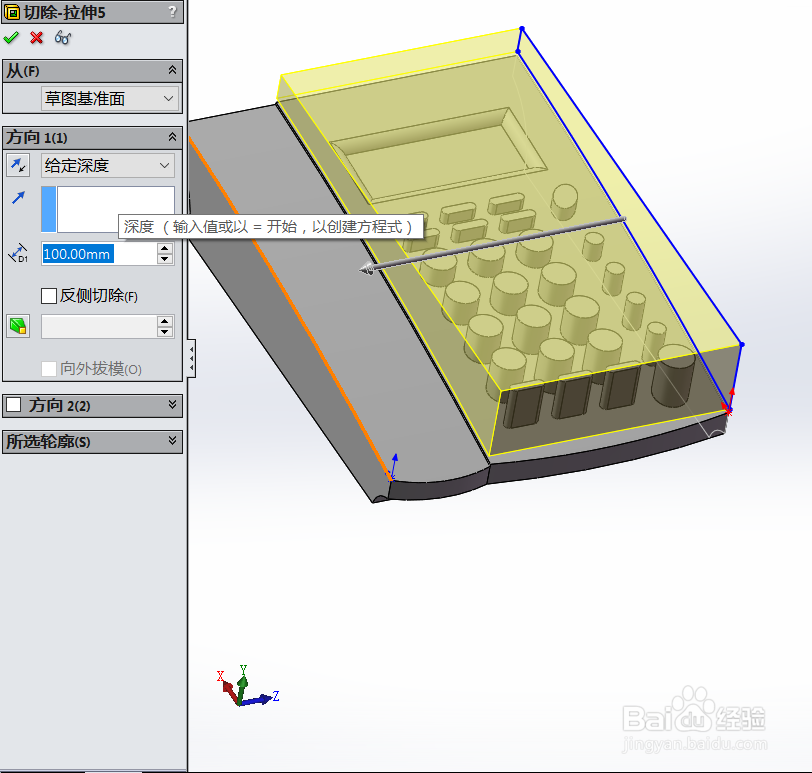
8、然后使用切除-拉伸5功能,画出如下图所示的图形:

SolidWorks如何画固定电话

9、然后使用切除-拉伸6功能,画出如下图所示的图形:

SolidWorks如何画固定电话

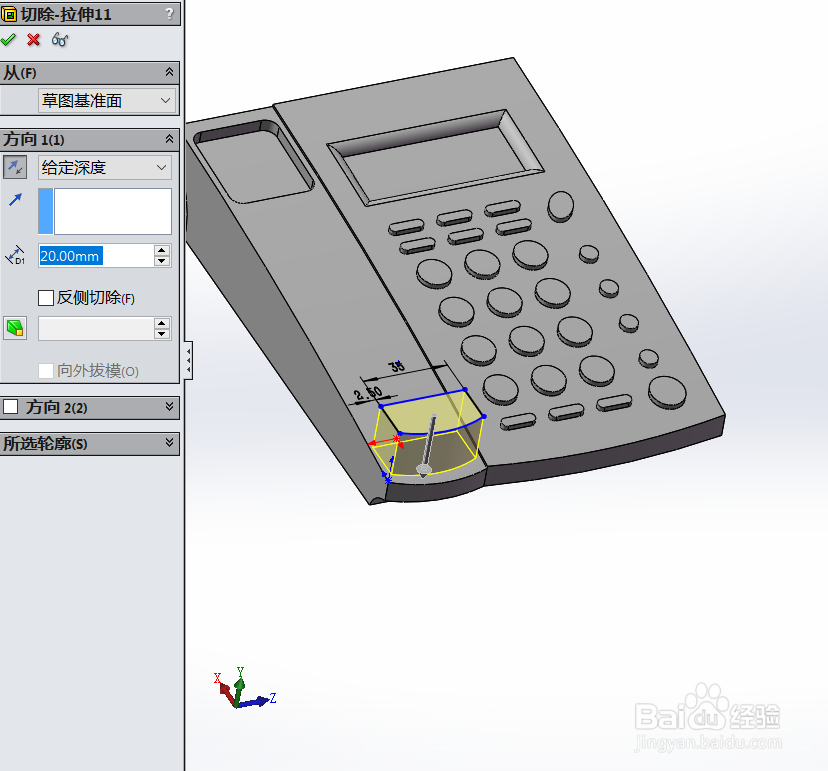
10、然后使用切除-拉伸11功能,画出如下图所示的图形:

SolidWorks如何画固定电话

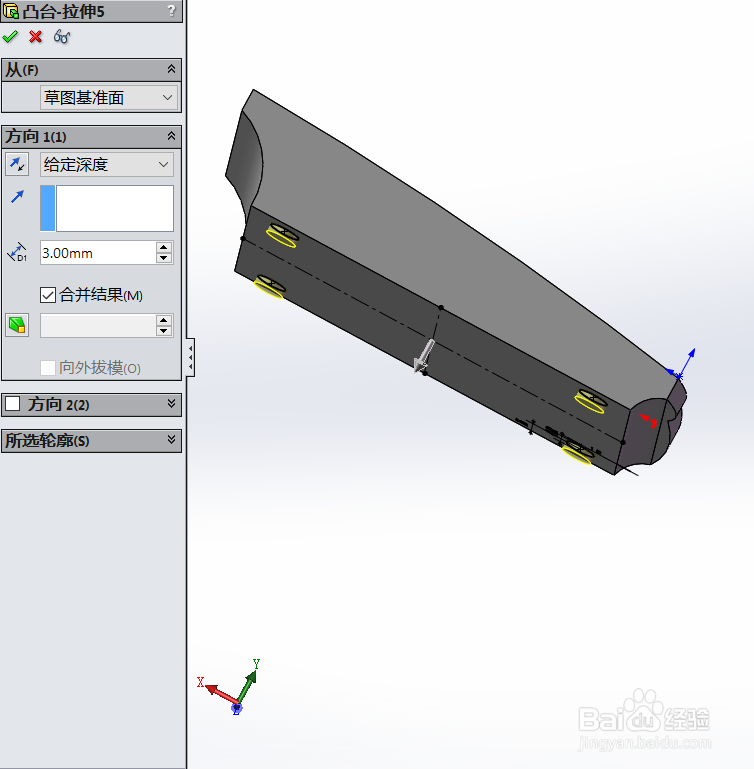
11、然后使用凸台-拉伸5功能,画出如下图所示的图形:

SolidWorks如何画固定电话

12、然后使用切除-放样1功能,画出如下图所示的图形:

SolidWorks如何画固定电话

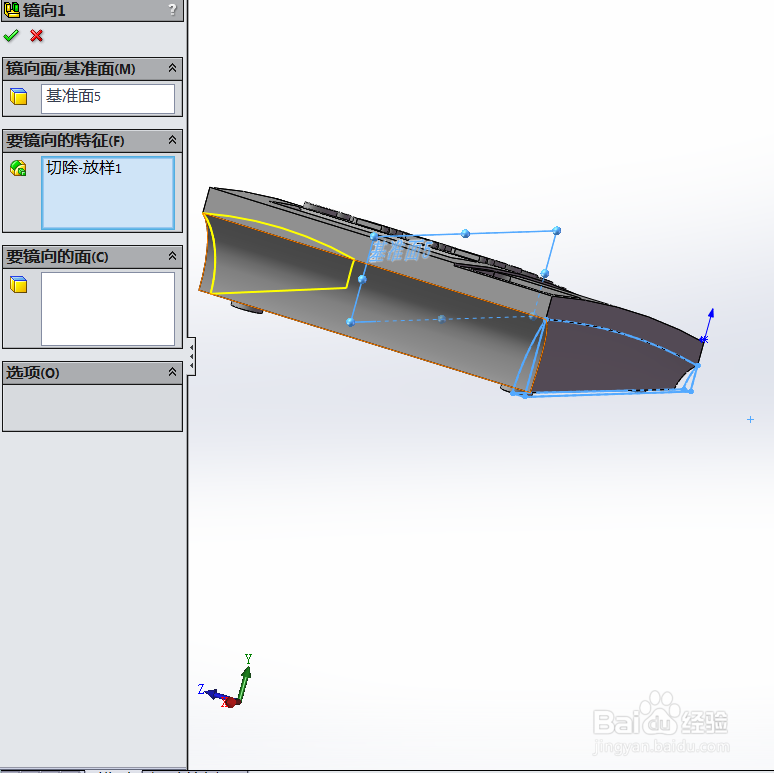
13、然后使用镜向1功能,画出如下图所示的图形:

SolidWorks如何画固定电话

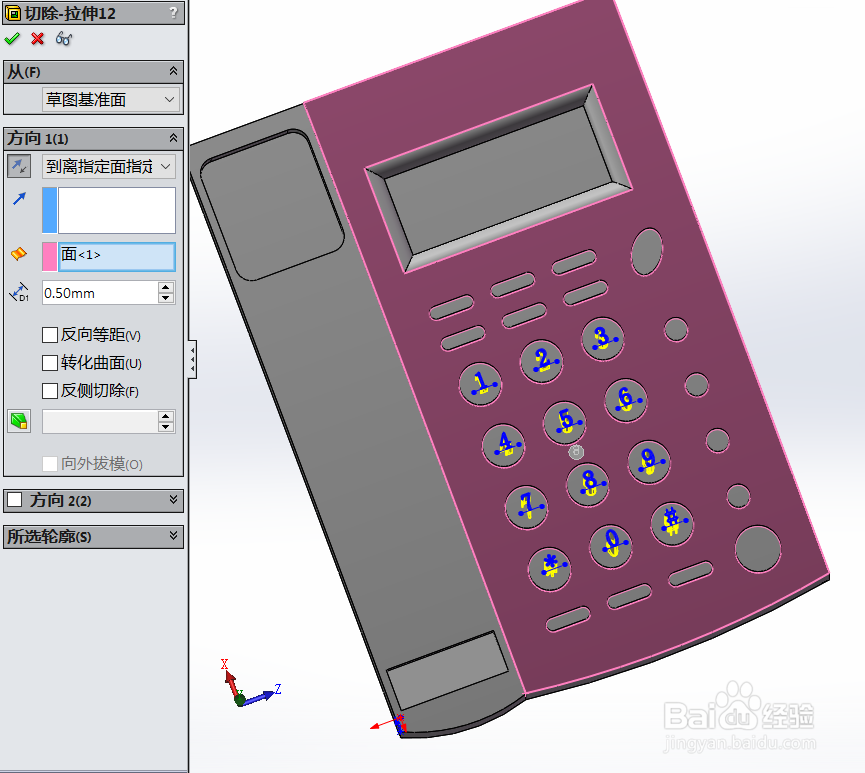
14、然后使用切除-拉伸12功能,画出如下图所示的图形:

SolidWorks如何画固定电话

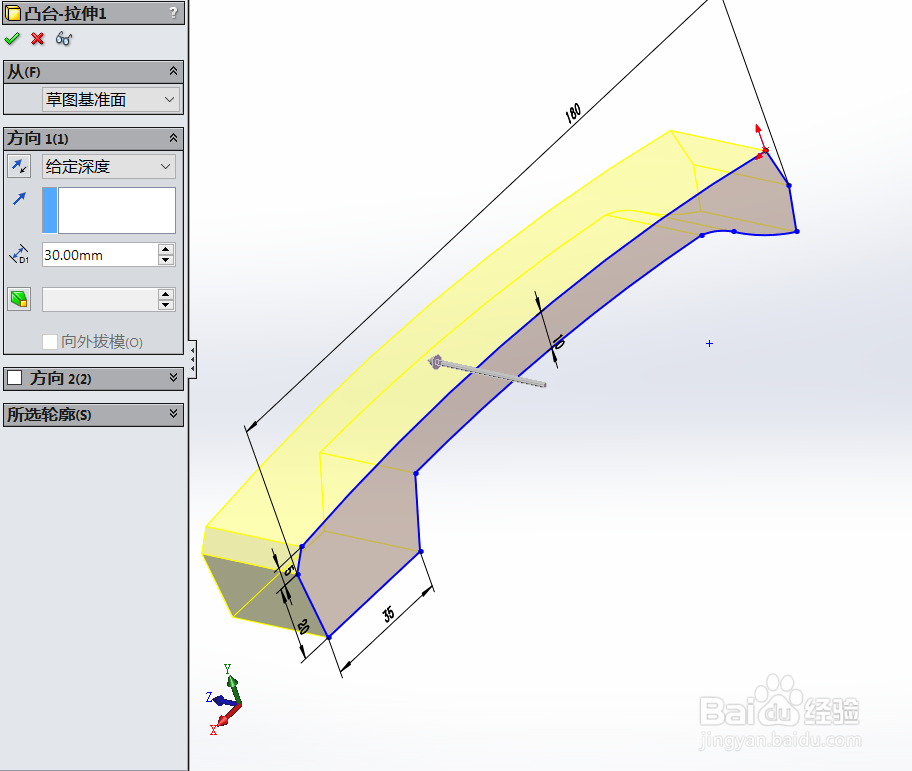
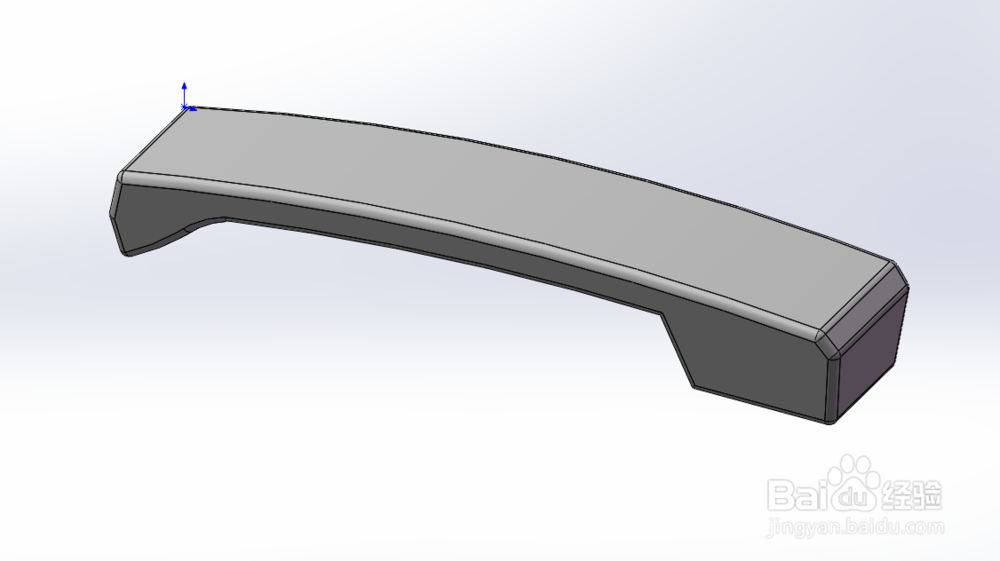
1、然后使用凸台-拉伸1功能,画出如下图所示的图形:

SolidWorks如何画固定电话

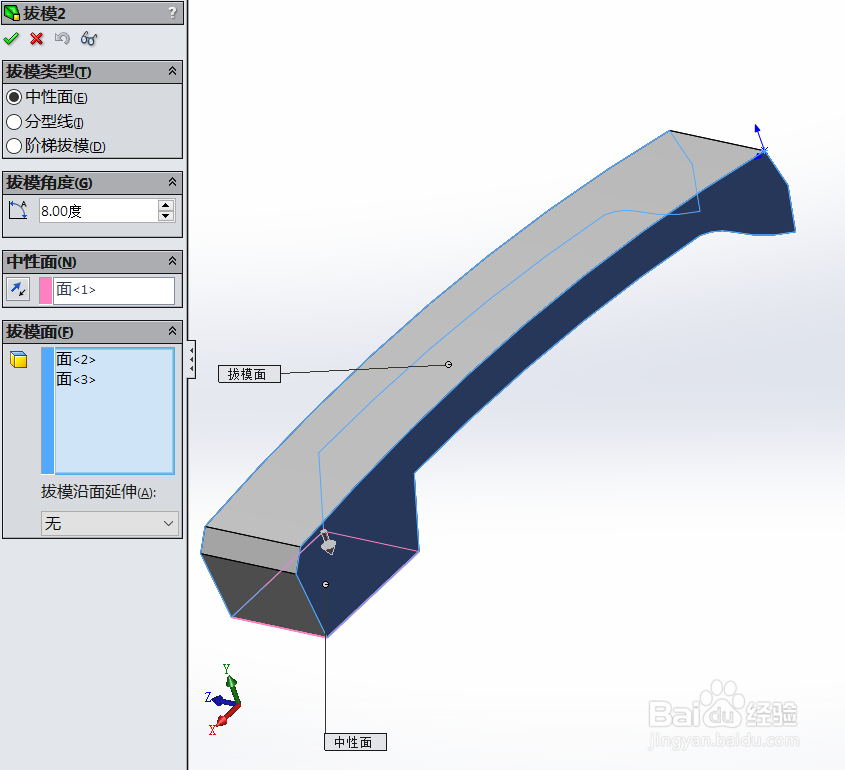
2、然后使用拔模2功能,画出如下图所示的图形:

SolidWorks如何画固定电话

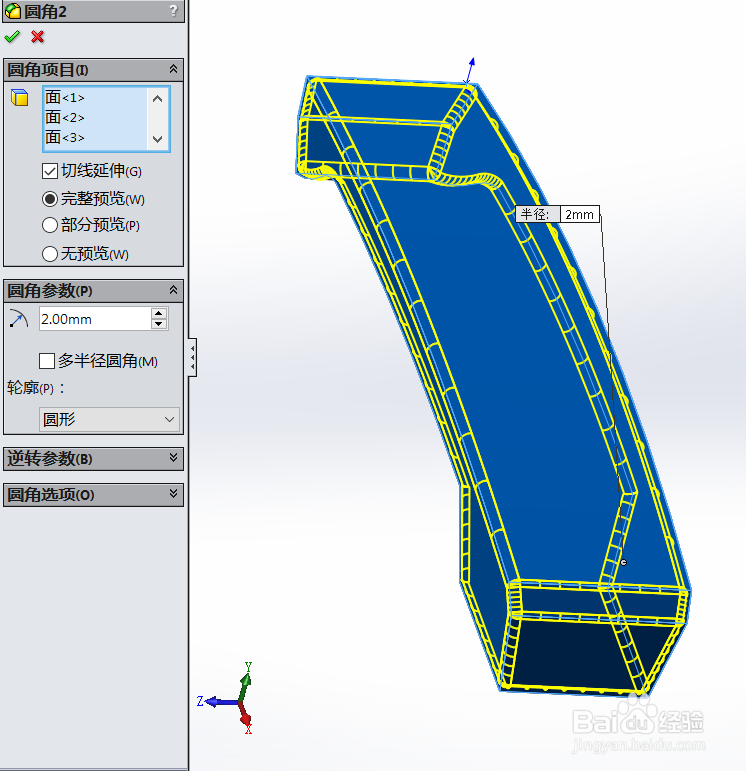
3、然后使用圆角2功能,画出如下图所示的图形:

SolidWorks如何画固定电话

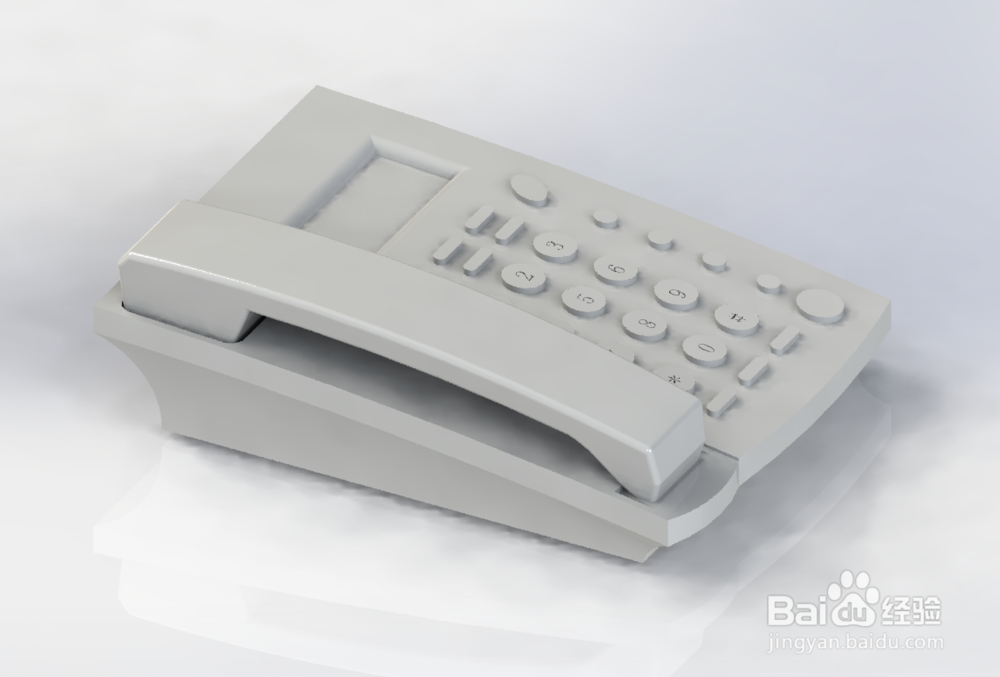
1、然后装配体功能,画出如下图所示的图形:

SolidWorks如何画固定电话

SolidWorks如何画固定电话

2、进行组合如下图所示的图形:

SolidWorks如何画固定电话

3、最后使用渲染功能,画出如下图所示的图形:

SolidWorks如何画固定电话

  • SW如何设置布景为屋顶
  • 在CAD中称量钢料图形重量,算出物体金额
  • SolidWorks机械设计中皮带长度的快速计算和设计
  • svn怎么建立分枝或删除分枝
  • 工程图怎样画修订云
  • 热门搜索
    夏季旅游 西安旅游必去景点推荐 文化和旅游部 国外旅游 佛山旅游 日照旅游 旅游保险 世界旅游日 自驾车旅游 江西旅游景点