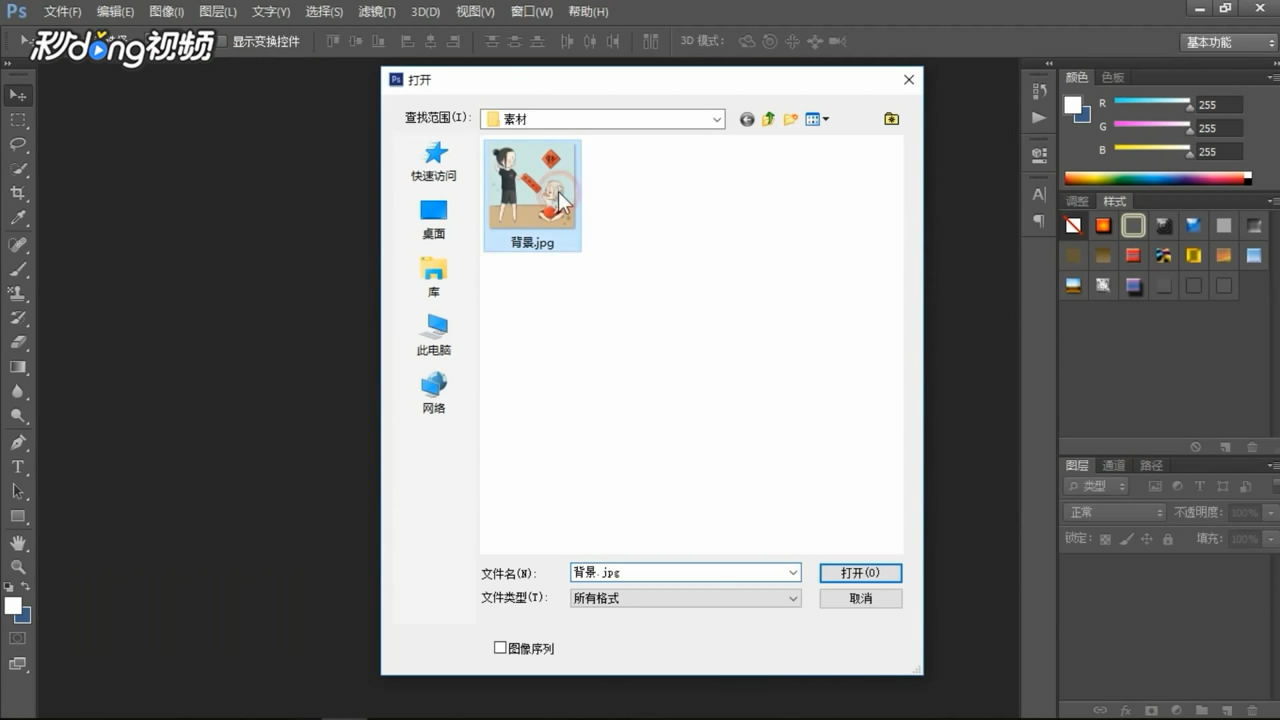
1、点击“文件”里的“打开”,打开素材文件。
2、点击图层窗口最下面一排最中间的图标,即点击“创建新的填充或调整图层”选项。

3、以曲线为例。我们点击““创建新的填充或调整图层””里的“曲线”。

4、选中“属性”下方“此调整影响下面的所有图层(单击可剪切到图层)”,这样图层缩览图会出现一个小箭头,表示只影响下面一个图层。
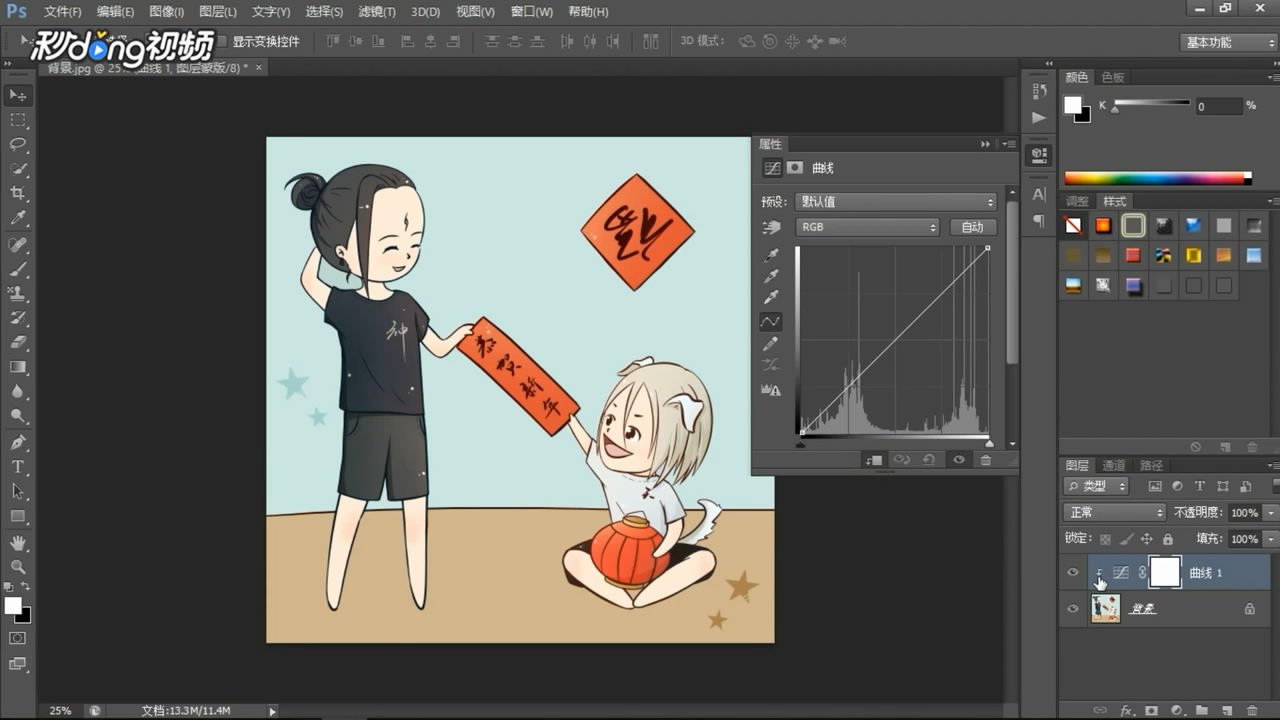
5、如果未选中,则不会出现小箭头,这时候影响下面所有图层。
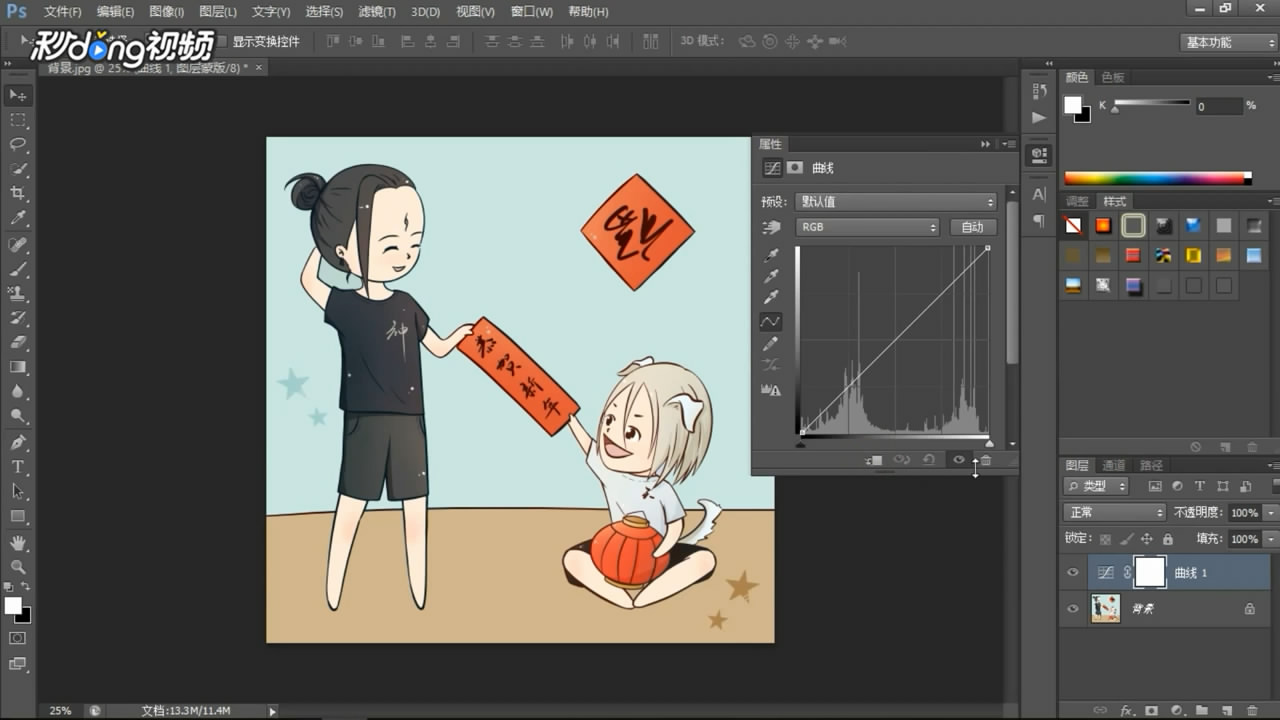
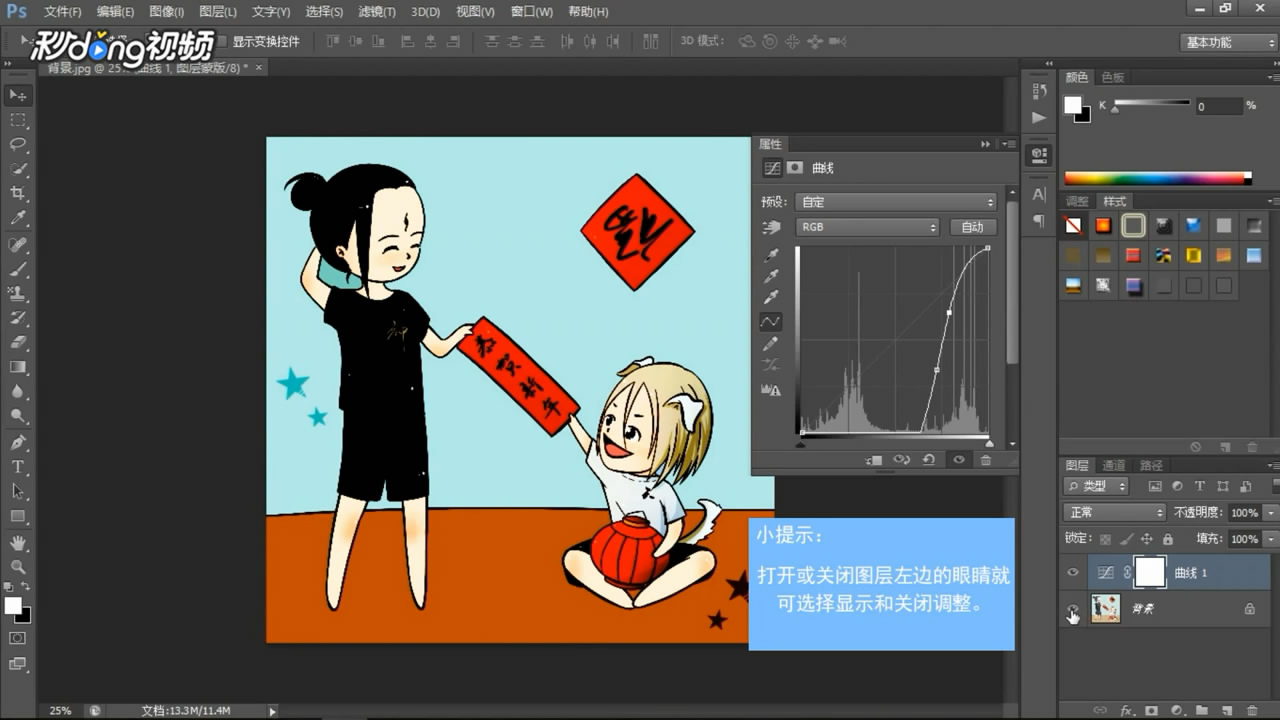
6、调整好曲线关闭属性框即可。我们可以打开或关闭图层左边眼睛来选择显示或者不显示。
时间:2026-04-26 05:42:06
1、点击“文件”里的“打开”,打开素材文件。
2、点击图层窗口最下面一排最中间的图标,即点击“创建新的填充或调整图层”选项。
3、以曲线为例。我们点击““创建新的填充或调整图层””里的“曲线”。
4、选中“属性”下方“此调整影响下面的所有图层(单击可剪切到图层)”,这样图层缩览图会出现一个小箭头,表示只影响下面一个图层。
5、如果未选中,则不会出现小箭头,这时候影响下面所有图层。
6、调整好曲线关闭属性框即可。我们可以打开或关闭图层左边眼睛来选择显示或者不显示。
