只要一步!PS拉伸照片背景,人物不变形!不抠图

 时间:2026-02-16 08:25:54

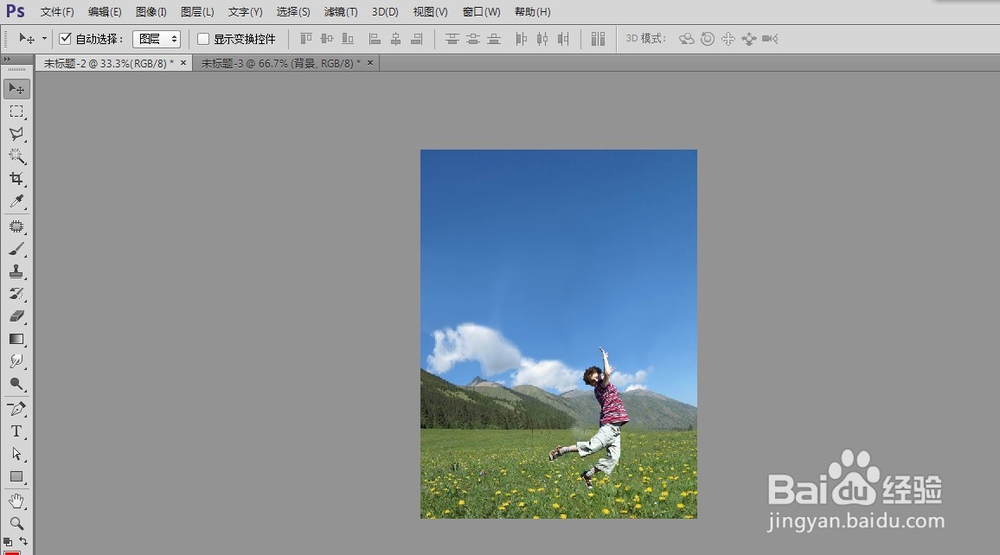
1、我们打开一张照片,这张看上去还不错,但是草地太多,天空太少。我们要的是天空多一些,草地少一些。只要一步,就可以做到!
只要一步!PS拉伸照片背景,人物不变形!不抠图

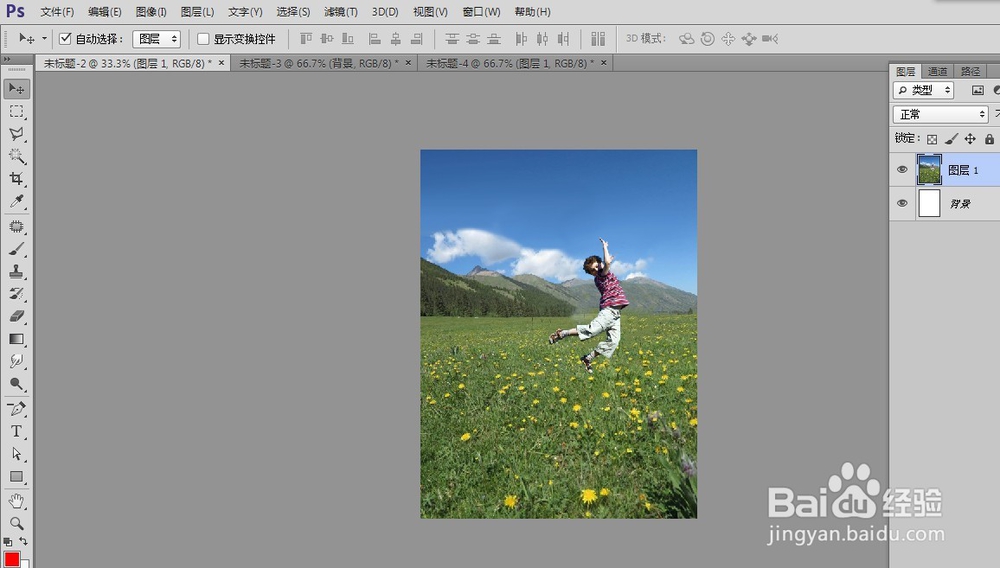
2、首先,我们将图片往下拉,将位置挪到你需要的草地高度位置,空出天空的部分。或者你也可以用裁剪工具,直接将多余的草地切掉。

只要一步!PS拉伸照片背景,人物不变形!不抠图

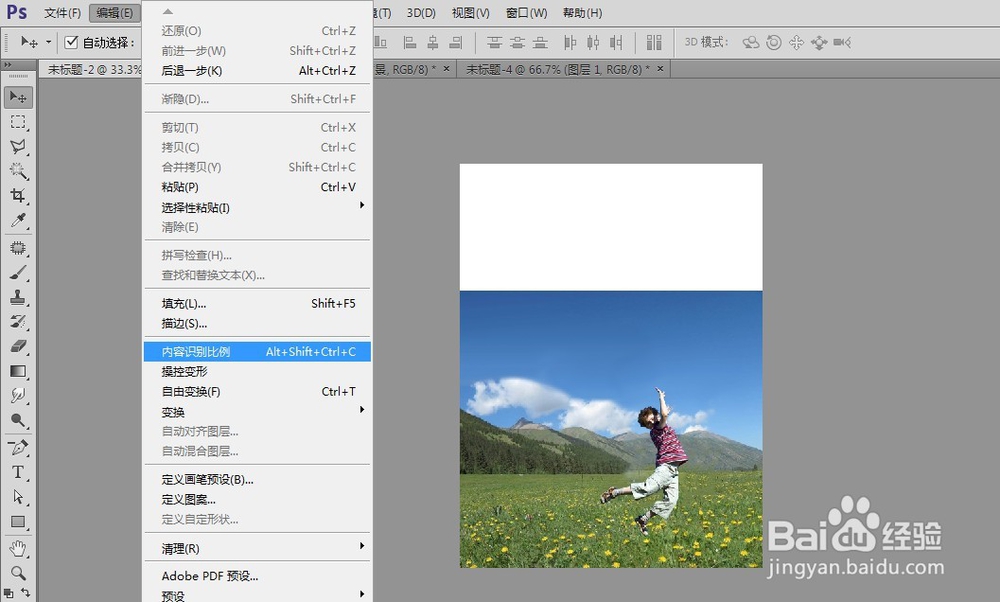
3、执行,编辑——内容识别比例。或者同时按住  shift+ctrl+alt+c  这四个键。这时候,图片上会出现一个变形的选取框
只要一步!PS拉伸照片背景,人物不变形!不抠图

4、注意!!!这里很重要!!如果直接拉动手杆,会发现人物跟着图片一起被拉伸了。我们要在选项栏里找到“保护”后面有个 【小人】的图标。一定要先选中这个小人,再拉伸图片

只要一步!PS拉伸照片背景,人物不变形!不抠图

只要一步!PS拉伸照片背景,人物不变形!不抠图

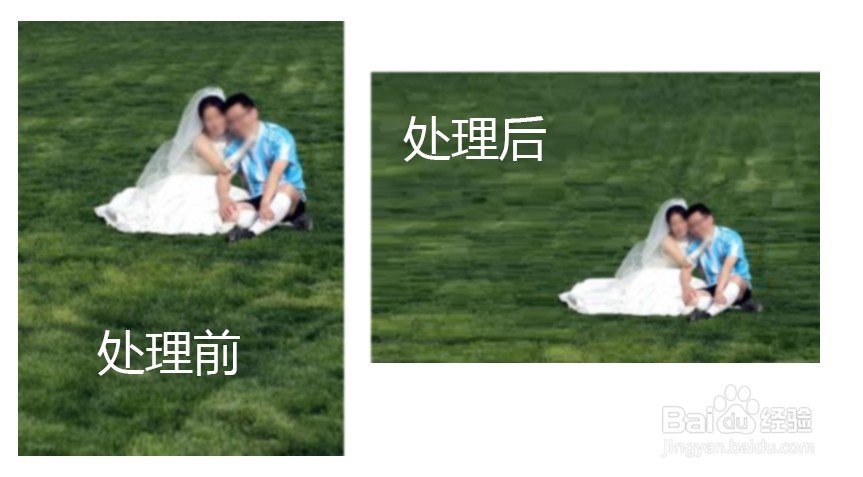
5、直接拉伸图片,我们得到了想要的效果。背景拉伸,人物比例不变!

只要一步!PS拉伸照片背景,人物不变形!不抠图

6、有了这个办法,想怎么拉就这么拉!人物可以,动物也可以,花花草草也没问题!

设计师不怕图片高度不够了!照片不怕构图不好了!
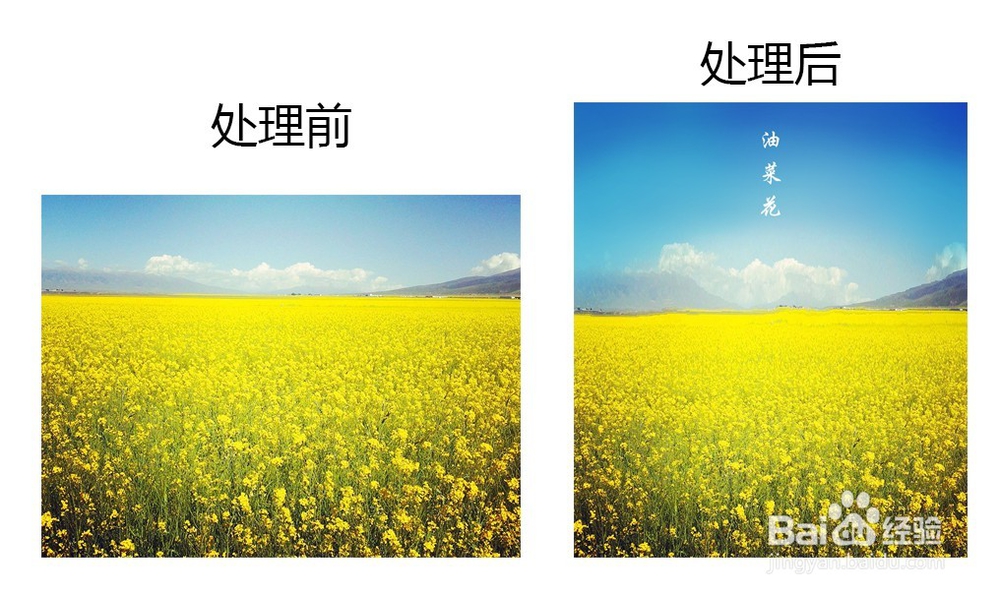
只要一步!PS拉伸照片背景,人物不变形!不抠图

只要一步!PS拉伸照片背景,人物不变形!不抠图

只要一步!PS拉伸照片背景,人物不变形!不抠图

  • Unity NavMeshAgent 之 快速实现点击任意点寻路
  • PotPlayer如何打开直播时输出两帧画面
  • PayP注册步骤及注意事项
  • Blender3.1.2怎么设置线性插值模式
  • Adobe Illustrator怎么将文件保存为eps文件
  • 热门搜索
    无锡旅游网 川藏线旅游 游侠客旅游网 高铁旅游 旅游业的特点 山东旅游网 太姥山旅游攻略 白银旅游 辽宁省旅游局 内蒙古旅游地图