Lenovo ThinkPad X260更换固态硬盘

 时间:2024-10-20 13:24:38

1、第一步:拿一个回型针取下一侧的卡槽,不然拆D面时会卡住,如图所示:

Lenovo ThinkPad X260更换固态硬盘

2、第二步:先要拆除电池后,再拆掉8个螺丝。如图所示:

Lenovo ThinkPad X260更换固态硬盘

3、第三步:拆下电池后,有5个卡扣,用一字螺丝刀往后推、再下压来会松动,如图所示:

Lenovo ThinkPad X260更换固态硬盘

4、第四步:用一字螺丝刀从一角开始,慢慢地撬开D面,就可以打开背面了,如图所示:

Lenovo ThinkPad X260更换固态硬盘Lenovo ThinkPad X260更换固态硬盘

5、第五步:用十字螺丝刀拆掉螺丝,再把硬盘数据线往左边用力拔拆除数据线,如图所示:

Lenovo ThinkPad X260更换固态硬盘

6、第六步:折掉硬盘保护套和防静电纸,如图所示:

Lenovo ThinkPad X260更换固态硬盘Lenovo ThinkPad X260更换固态硬盘

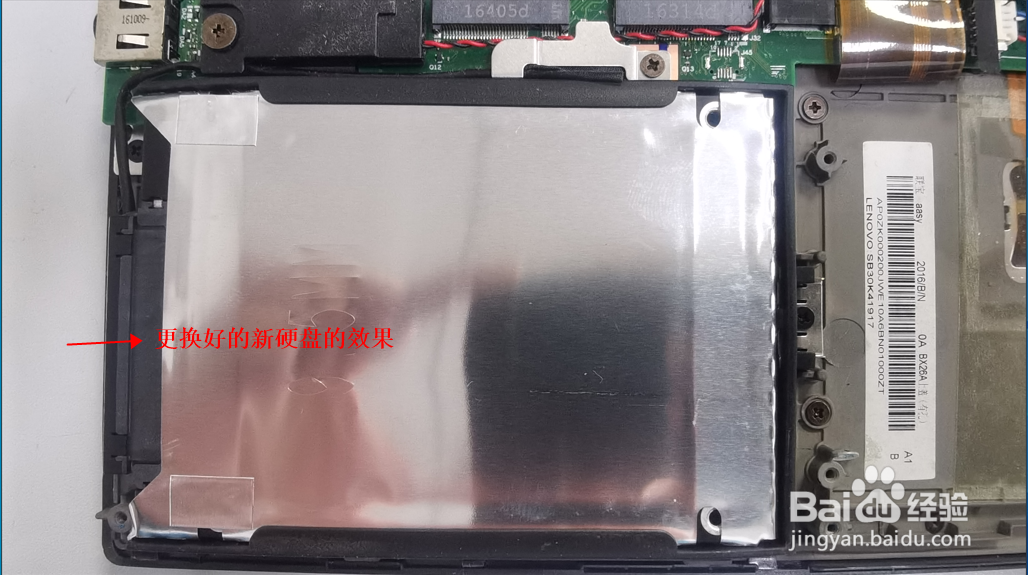
7、第七步:更换新硬盘后的效果,其他复原安装好即可,接下就是安装系统啦!搞定!!如图所示:
Lenovo ThinkPad X260更换固态硬盘
  • 固态硬盘坏了数据怎么恢复
  • 联想主板BIOS被锁定,不能更改设置,怎么处理
  • 如何利用GHOST把硬盘拷贝到另一个硬盘里
  • Windows系统PE进不去怎么办
  • gpt和mbr区别
  • 热门搜索
    苏州旅游财经学校 全国旅游路线图 蚌埠旅游景点 防城港旅游景点大全 夏季旅游好去处 龙脊梯田旅游 杭州旅游线路 世界旅游小姐大赛 温州旅游网 泰国旅游必备物品清单