QQ怎么设置不让好友看到“我”发布的小视频

 时间:2026-02-13 14:07:17

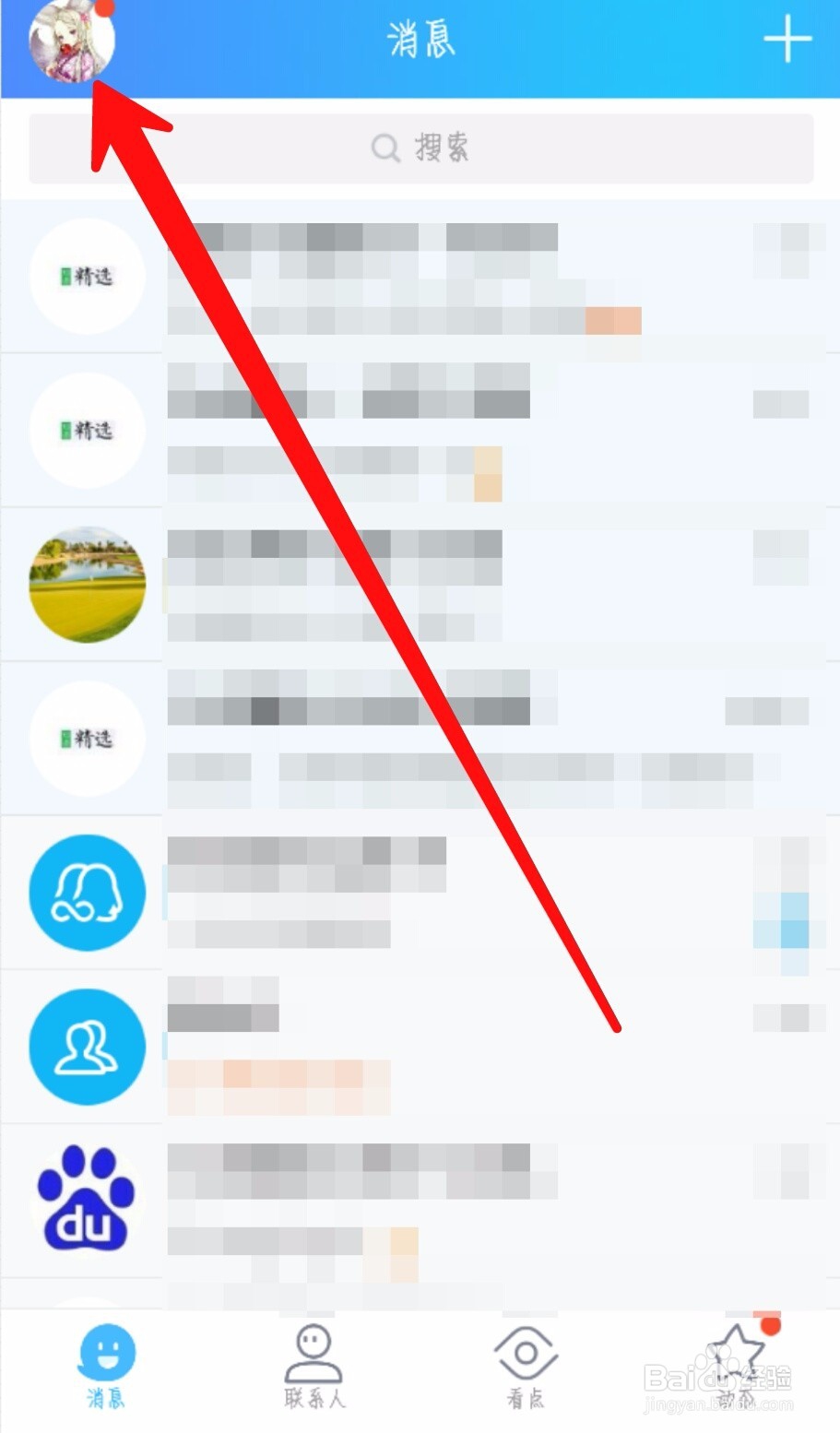
1、首先登录手机QQ,在应用首页点击左上角的个人头像,如图所示。
QQ怎么设置不让好友看到“我”发布的小视频

2、然后我们进入这个页面点击左下角的【设置】,如图所示

QQ怎么设置不让好友看到“我”发布的小视频

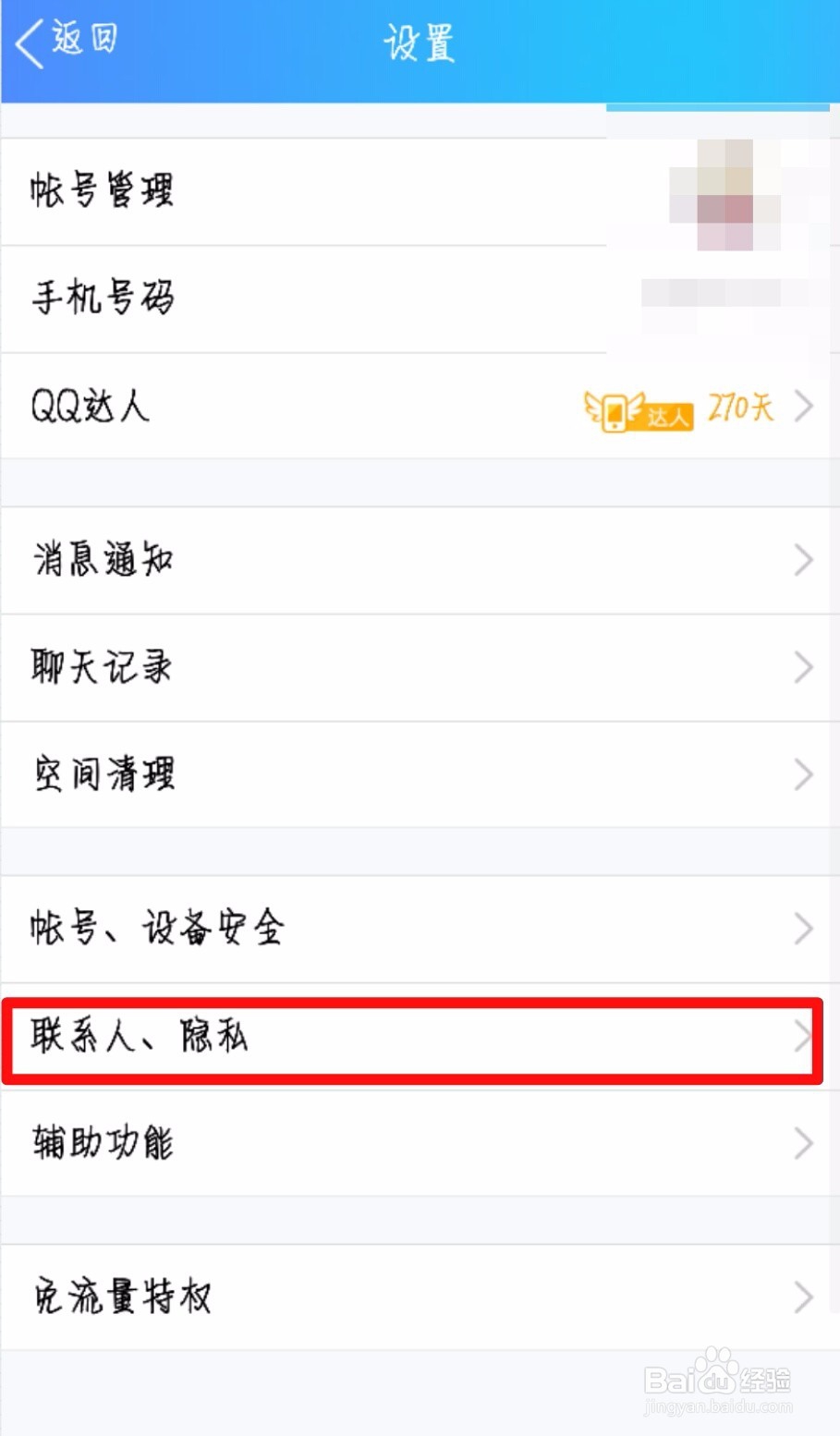
3、进入了【设置】页面之后,下拉页面找到【联系人、隐私】并点击打开,如图所示
QQ怎么设置不让好友看到“我”发布的小视频

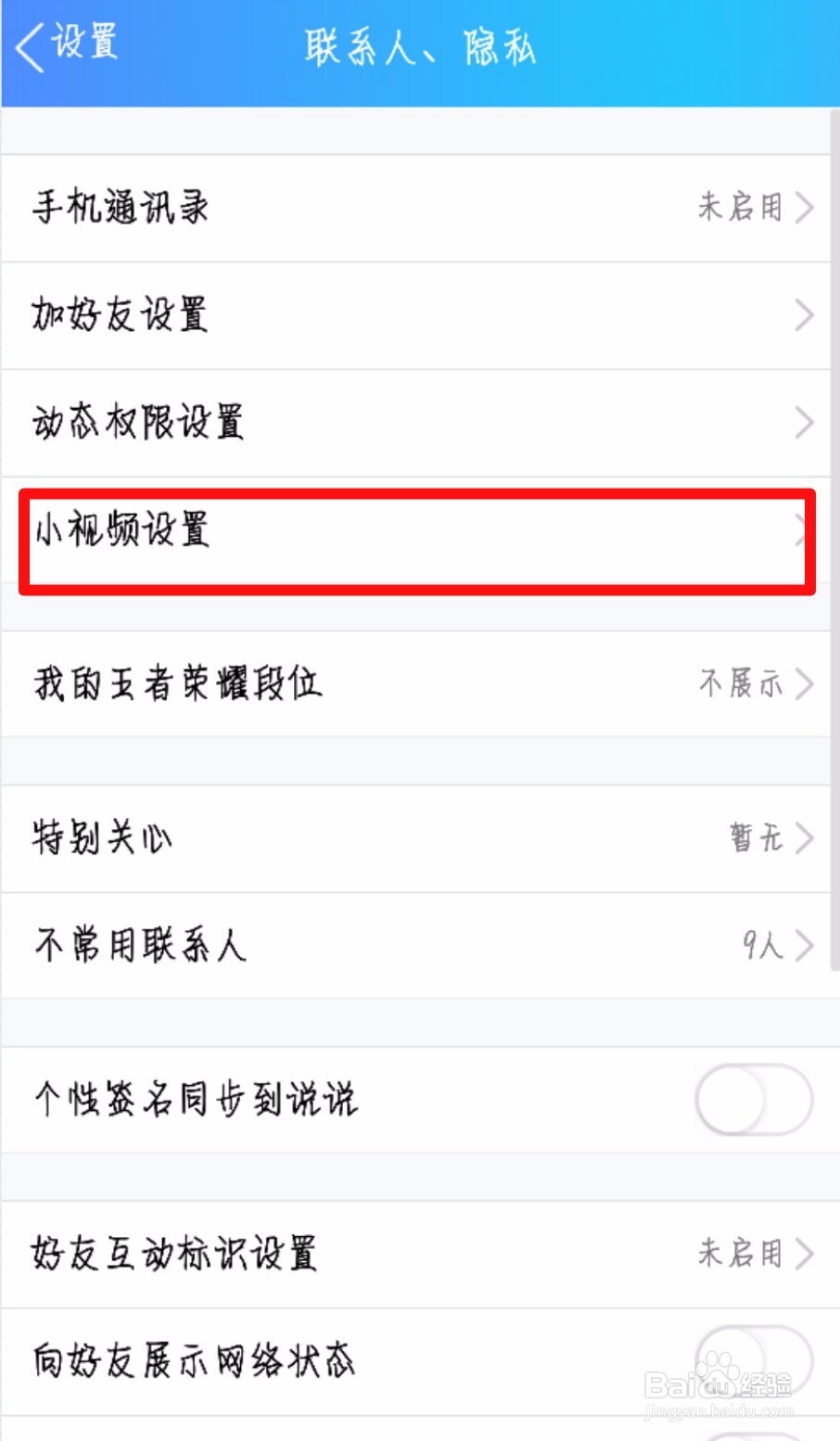
4、接着进入到【联系人、隐私】页面之后点击【小视频设置】,如图所示

QQ怎么设置不让好友看到“我”发布的小视频

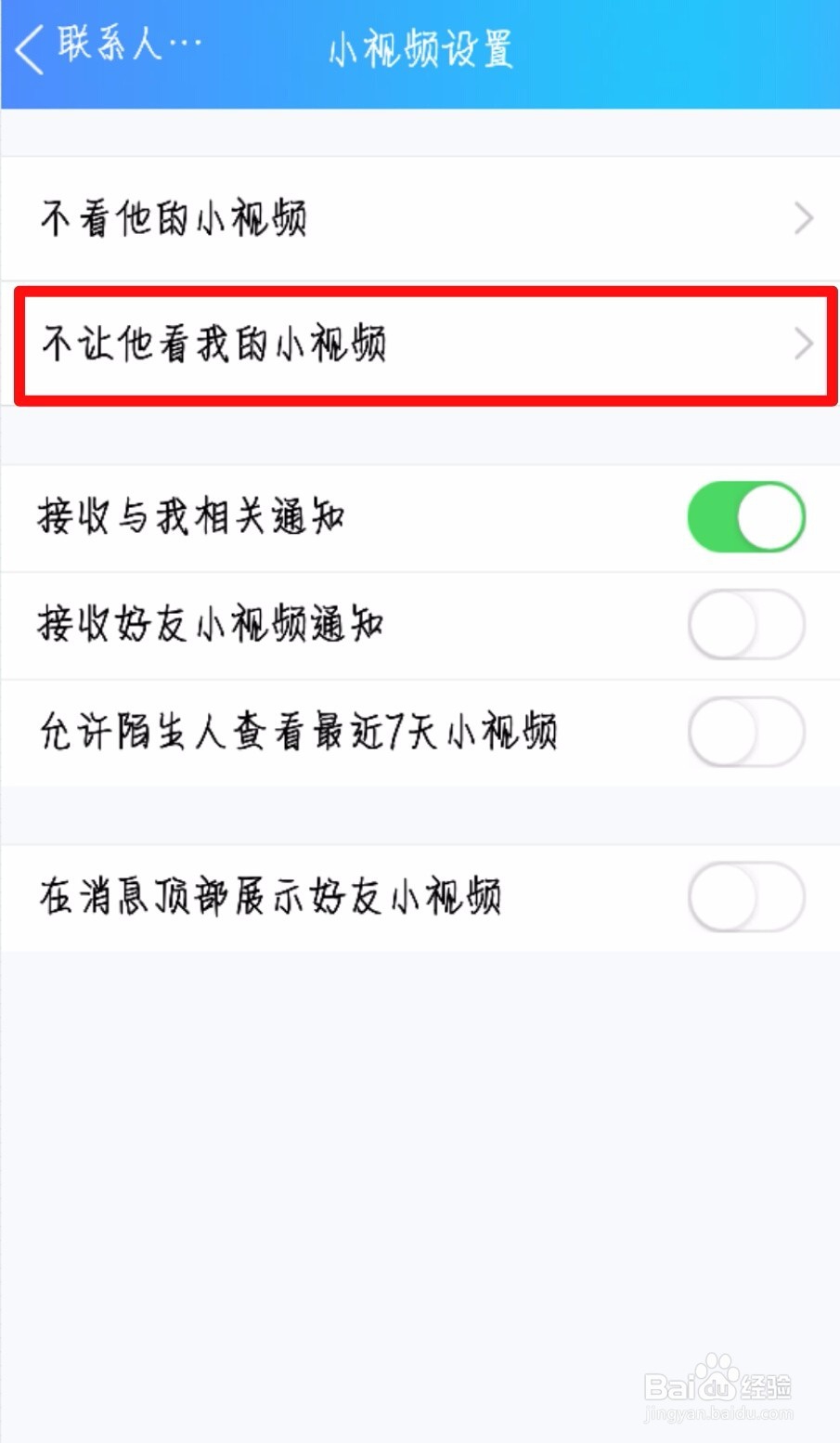
5、再接着进入到【小视频设置】页面之后,点击【不让他看我的小视频】,如图所示
QQ怎么设置不让好友看到“我”发布的小视频

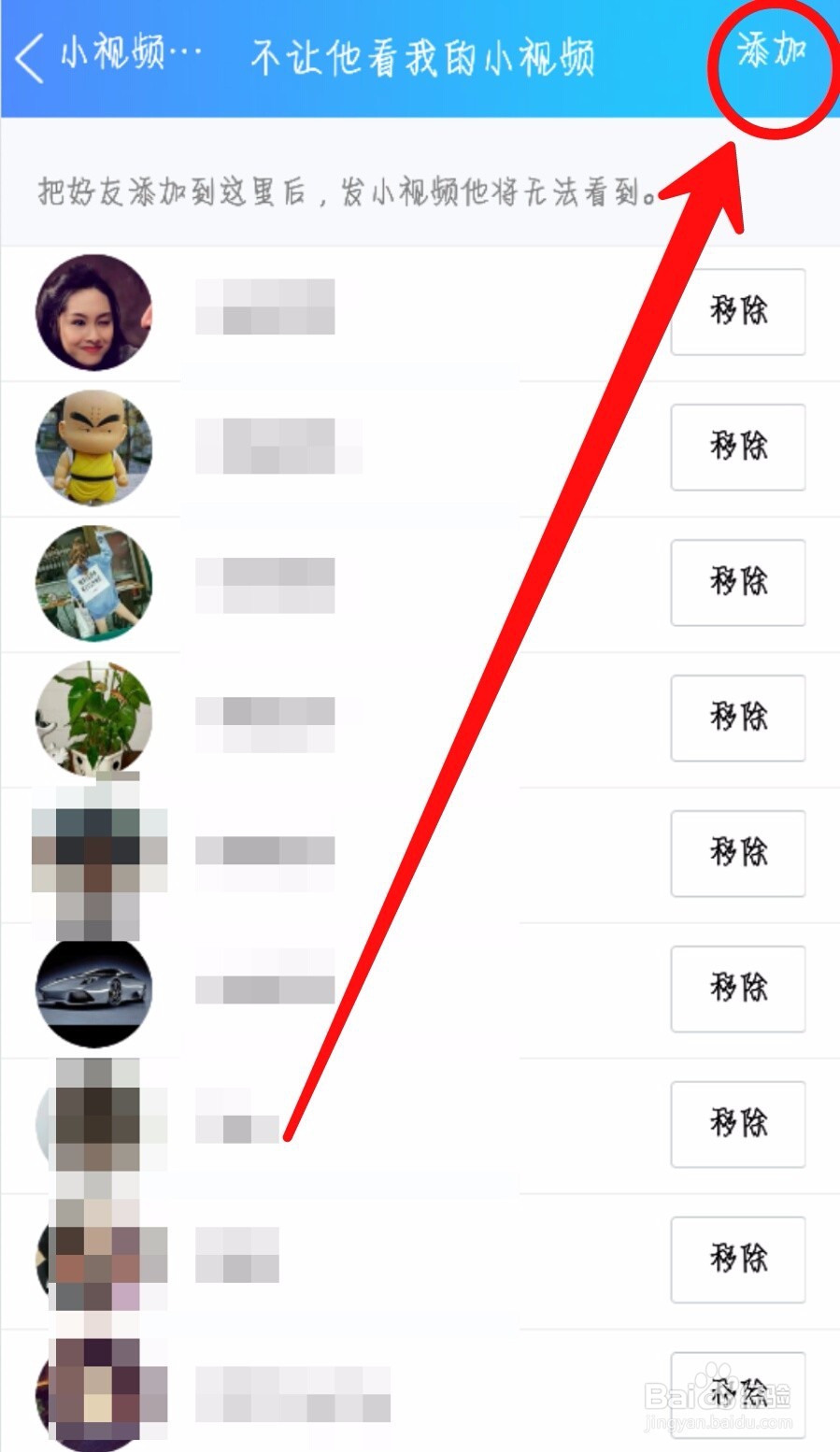
6、进入到【不让他看我的小视频】页面之后,点击右上角的【添加】,如图所示

QQ怎么设置不让好友看到“我”发布的小视频

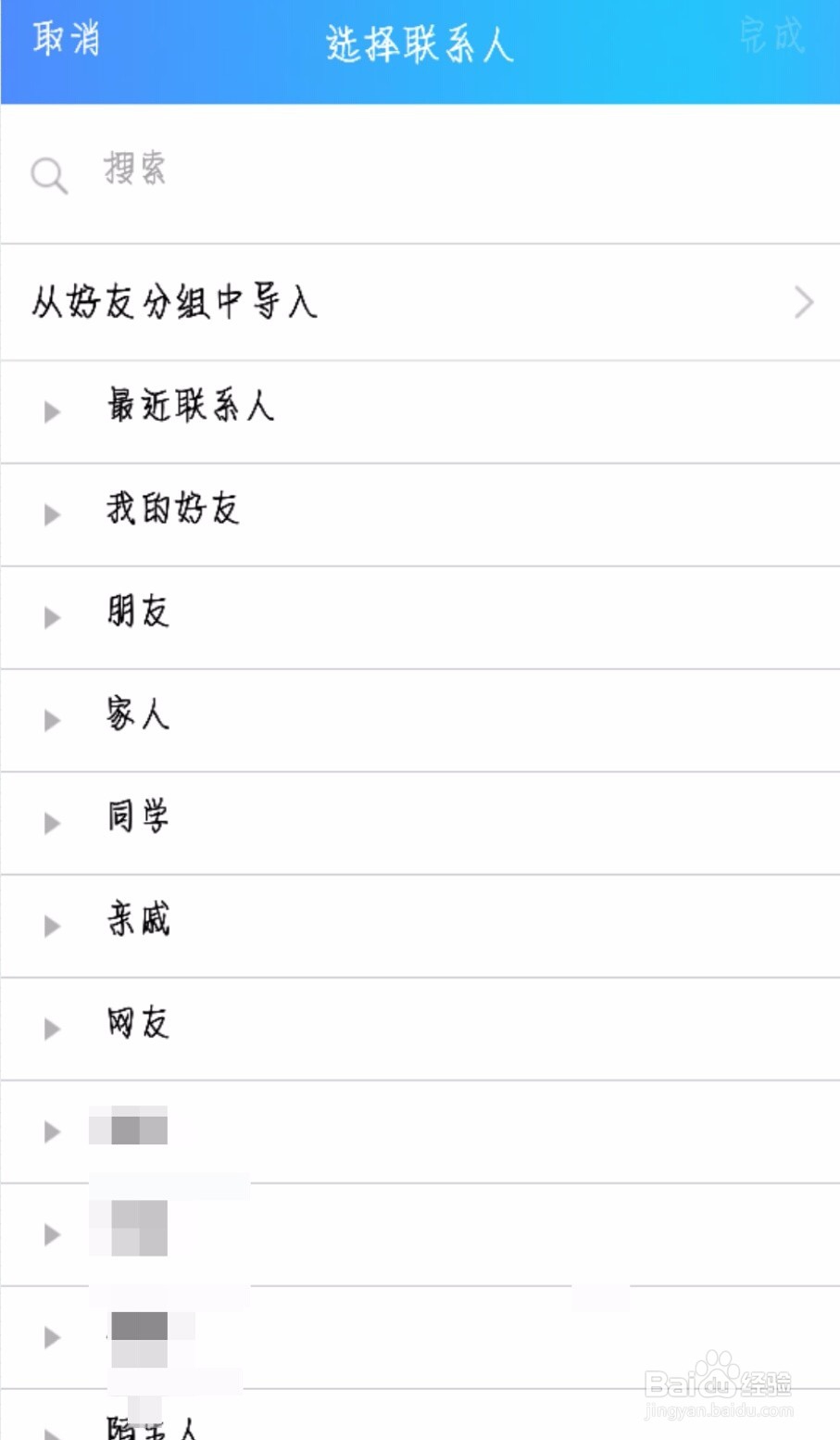
7、进入到【选择联系人】页面之后,选择并打开一个好友目录,也就是分组。

QQ怎么设置不让好友看到“我”发布的小视频

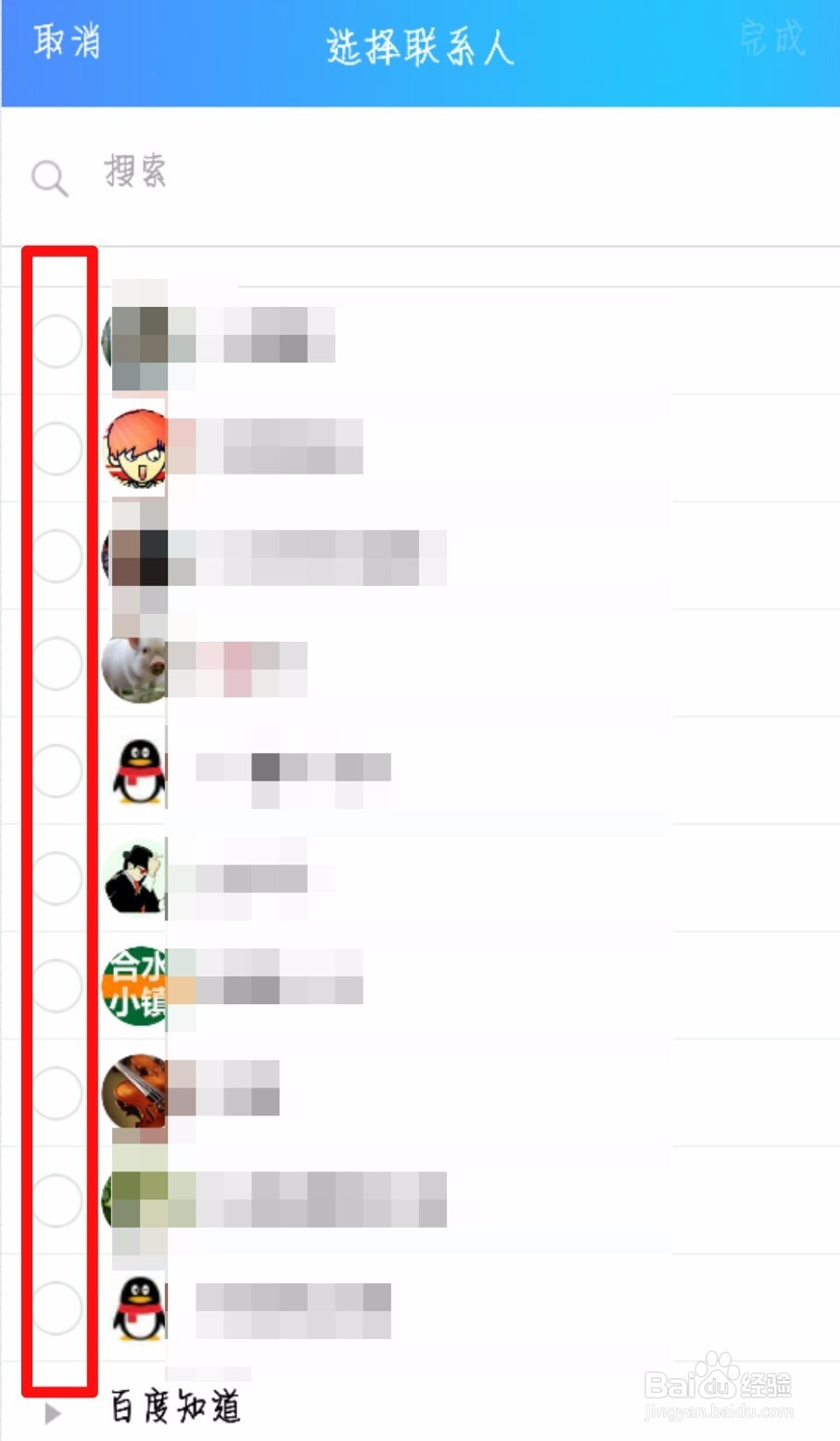
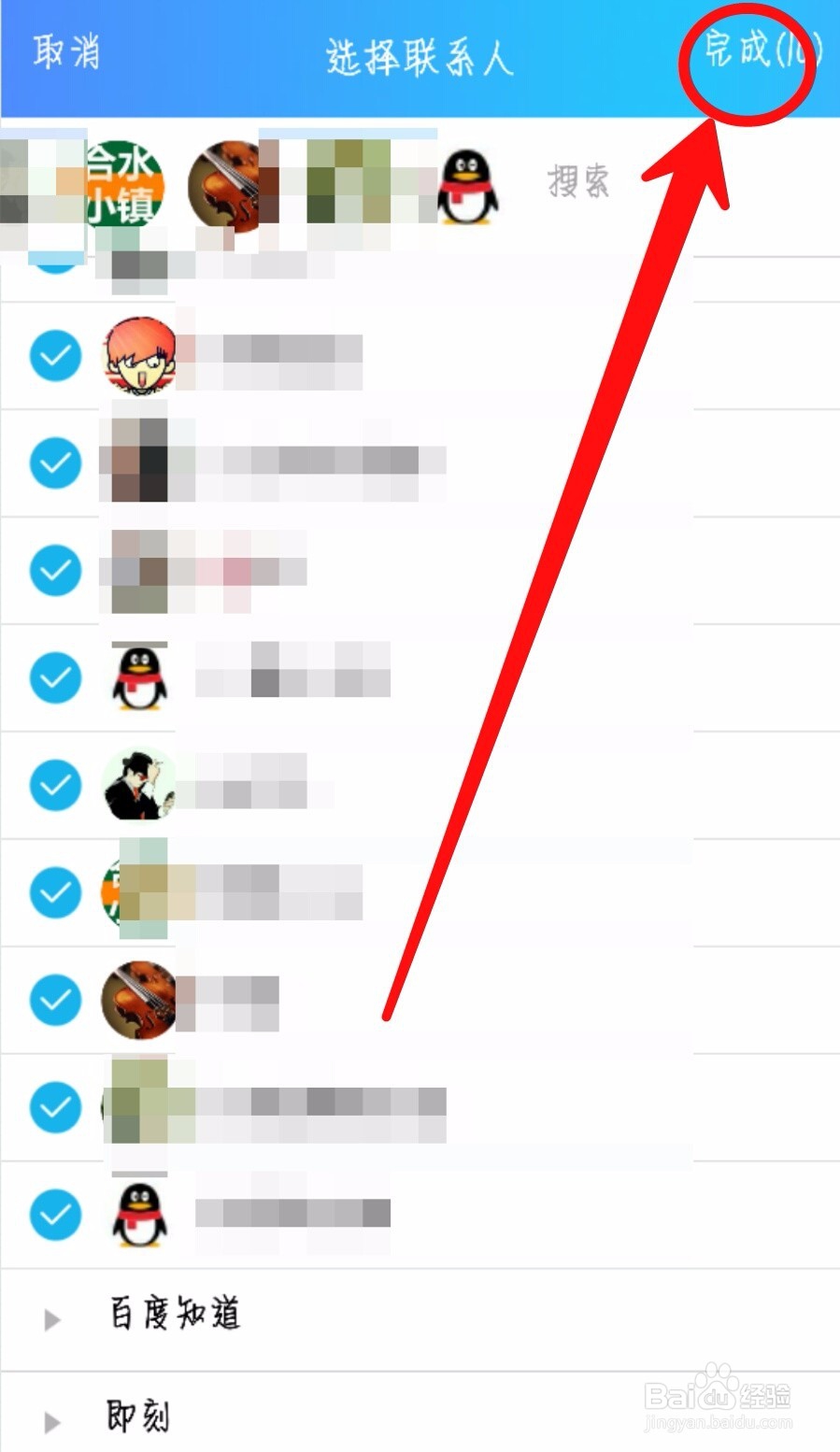
8、然后勾选列表需要屏蔽不让看小视频的好友,如图所示

QQ怎么设置不让好友看到“我”发布的小视频

9、紧接着点击右上角的【完成】即可了,如图所示

QQ怎么设置不让好友看到“我”发布的小视频

  • 怎么在qq小世界发布视频
  • qq小世界推过的怎么让别人看不见
  • QQ如何不让好友看你发是视频
  • qq里面的小世界怎么出现的
  • qq动态怎么设置不让别人看到
  • 热门搜索
    同程旅游 恩施旅游攻略 会奖旅游 太原旅游 晋城旅游 西藏旅游 北京五一旅游 旅游团报价 青岛旅游景点 上海旅游