EXCEL运用IF计算个人所得税中的应纳税所得额

 时间:2026-04-23 06:12:26

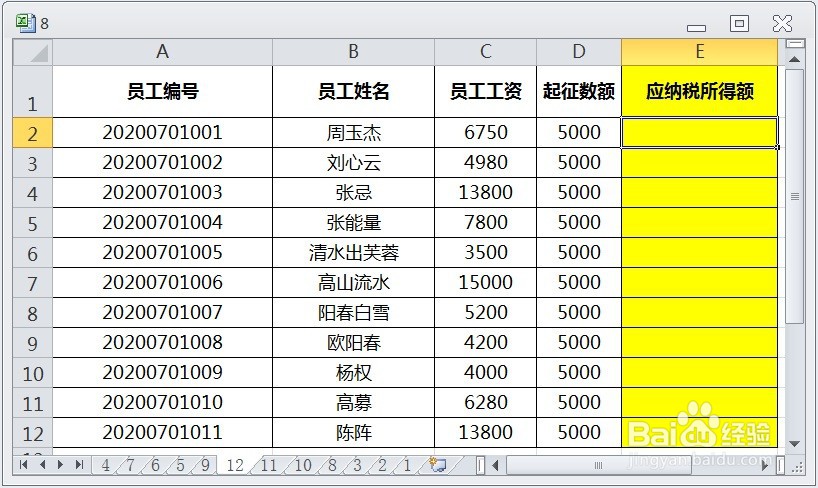
1、在EXCEL中,打开【8.XLSX】后,如下图所示。

EXCEL运用IF计算个人所得税中的应纳税所得额

2、在EXCEL中,打开【8.XLSX】后,选择【E2】单元格,如下图所示。
EXCEL运用IF计算个人所得税中的应纳税所得额

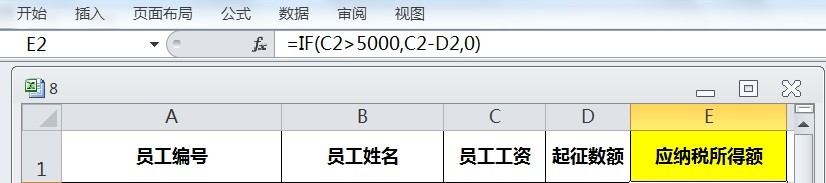
3、在EXCEL中,打开【8.XLSX】后,选择【E2】单元格,在编辑栏中输入公式【=IF(C2>5000,C2-D2,0)】,如下图所示。
EXCEL运用IF计算个人所得税中的应纳税所得额

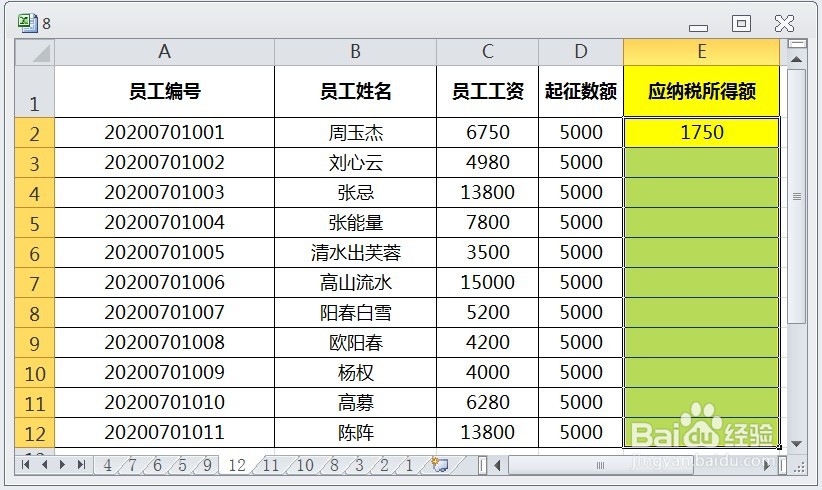
4、在EXCEL中,打开【8.XLSX】后,选择【E2】单元格,在编辑栏中输入公式【=IF(C2>5000,C2-D2,0)】,按【ENTER】后,选择【E2:E12】单元格区域,如下图所示。
EXCEL运用IF计算个人所得税中的应纳税所得额

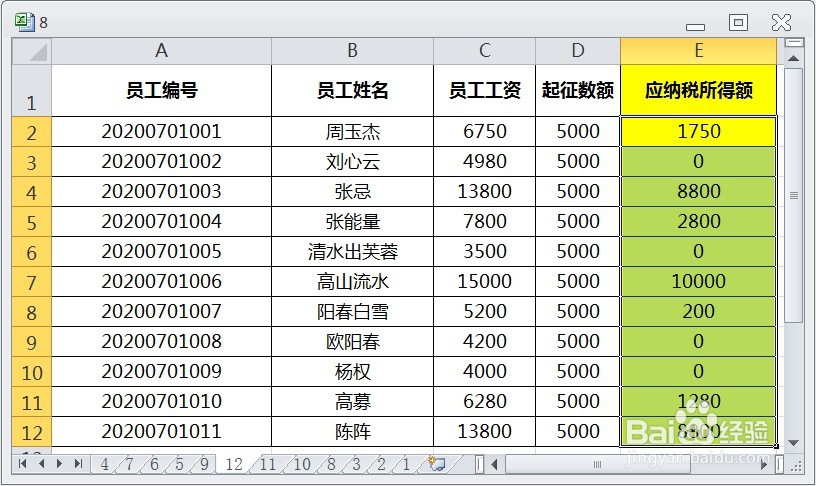
5、在EXCEL中,打开【8.XLSX】后,选择【E2】单元格,在编辑栏中输入公式【=IF(C2>5000,C2-D2,0)】,按【ENTER】后,选择【E2:E12】单元格区域,再按【CTRL+D】即可计算个人所得税中的应纳税所得额了,如下图所示。
EXCEL运用IF计算个人所得税中的应纳税所得额

  • 怎么用if函数计算应缴个人所得税
  • 利用Excel函数公式计算个人所得税
  • 如何利用Excel函数公式计算个人所得税
  • Excel如何统计各部门工资总额
  • excel怎么计算工龄和工龄工资
  • 热门搜索
    济南周边旅游 浙江千岛湖旅游攻略 北海旅游景点大全 2人被列入全国旅游市场黑名单 拉斯维加斯旅游费用 英语旅游日记 深圳旅游景点推荐 甘南州旅游局 昆明大理丽江旅游 我要去山西旅游