pr中如何减少视频中的黑色像素

 时间:2026-02-15 17:20:41

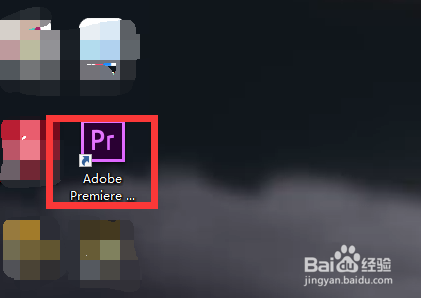
1、首先我们打开电脑上面的pr2019软件
pr中如何减少视频中的黑色像素

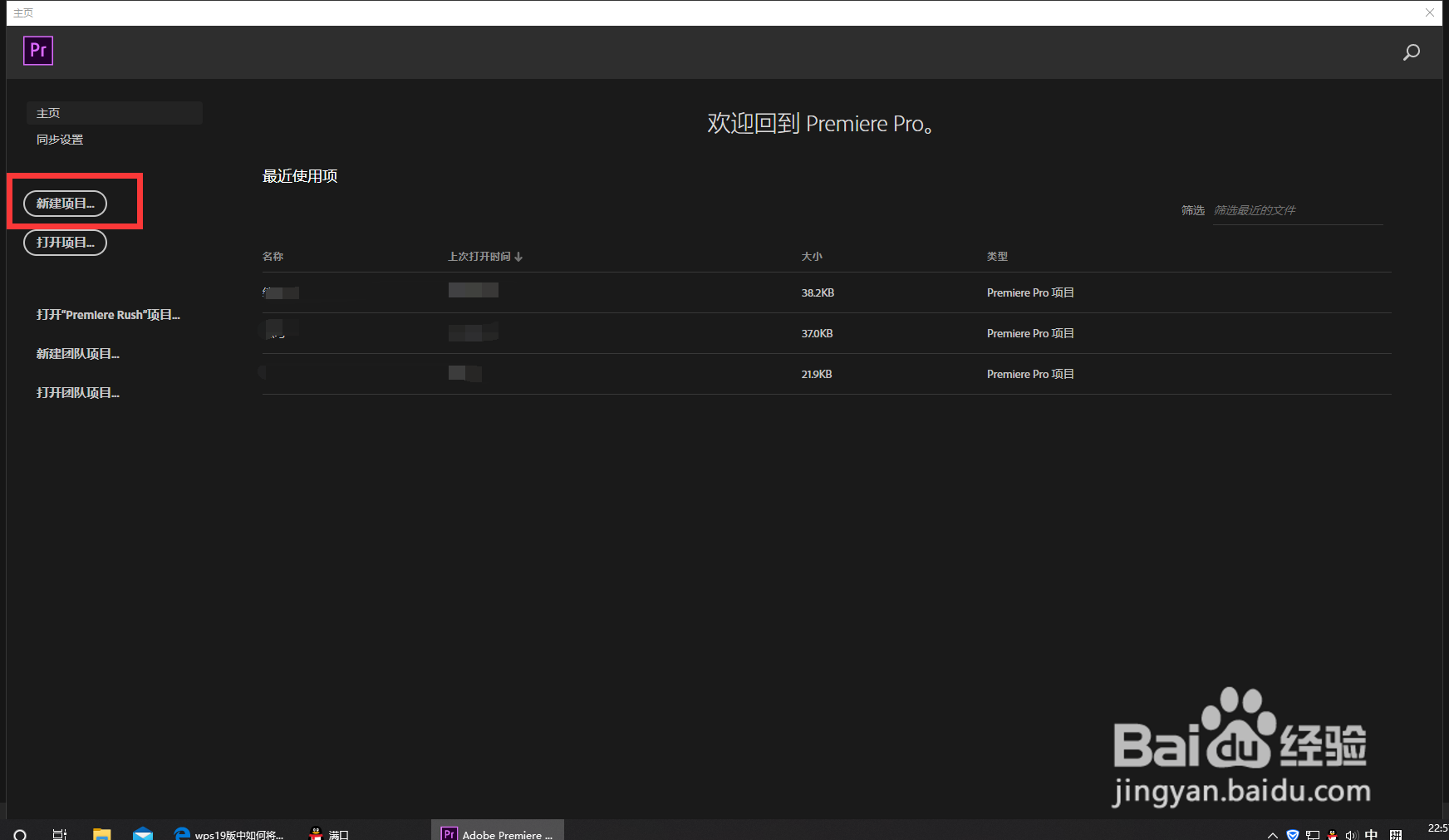
2、进入pr2019主页面后我们点击上方的”新建项目“按钮

pr中如何减少视频中的黑色像素

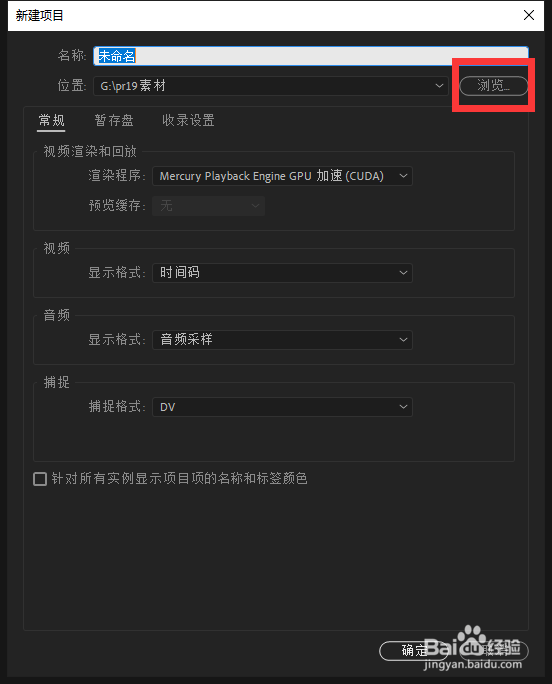
3、然后我们进入新建页面后我们在这个窗口中命名我们的项目名字和存放路径创建一个项目
pr中如何减少视频中的黑色像素

pr中如何减少视频中的黑色像素

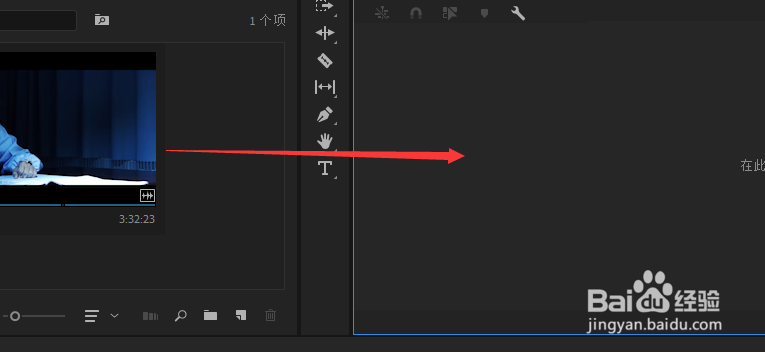
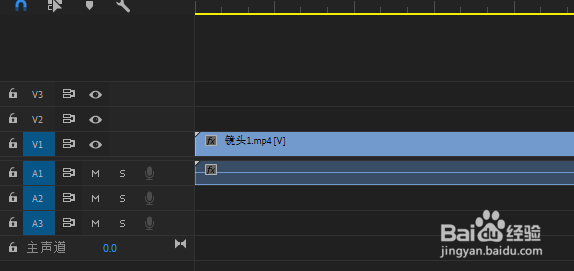
4、接着我们将电脑上面的素材放入pr拖入右边创建序列

pr中如何减少视频中的黑色像素

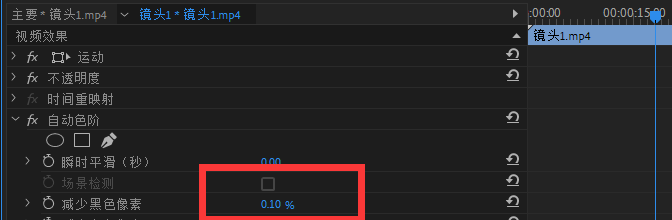
5、最后我们点击效果视频效果中的自动色阶,然后我们在上方的效果的控件中打开自动色阶在里面就可以修改减少视频的黑色像素了

pr中如何减少视频中的黑色像素

pr中如何减少视频中的黑色像素

1、1.首先我们打开电脑上面的pr2019软件

2.进入pr2019主页面后我们点击上方的”新建项目“按钮

3.然后我们进入新建页面后我们在这个窗口中命名我们的项目名字和存放路径创建一个项目
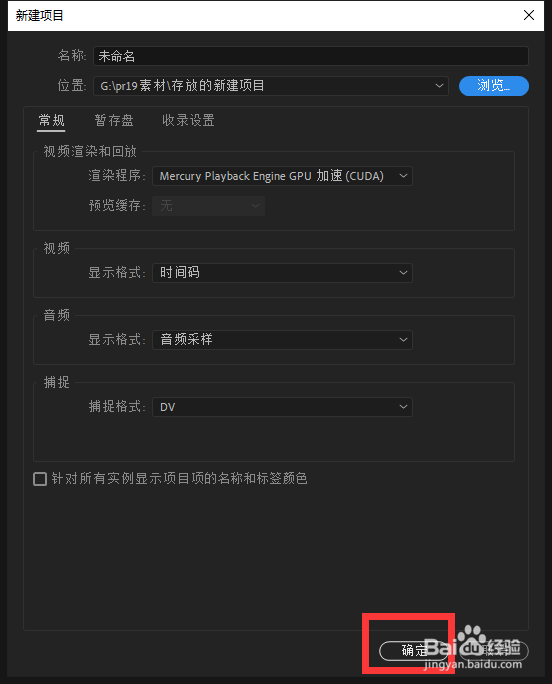
4.接着我们将电脑上面的素材放入pr拖入右边创建序列

5.最后我们点击效果视频效果中的自动色阶,然后我们在上方的效果的控件中打开自动色阶在里面就可以修改减少视频的黑色像素了
  • Premiere多画面纵深空间移动效果
  • 简单4步找回 Premiere CC导入视频后丢失的音频
  • PR2020如何让工作区随着文件一起传送使用?
  • pr怎么打开项目文件
  • pr给下拉效果的图片添加动态模糊
  • 热门搜索
    香港旅游胜地 山东青岛旅游攻略 广西旅游超市 港澳台旅游 哈尔滨旅游公司 黄陂旅游景点大全 郑州商贸旅游职业学院 同城旅游网站机票 西安旅游景点地图 上海著名旅游景点