wpsppt中如何制作淡雅蓝色系目录样式

 时间:2026-02-12 10:12:09

1、在插入选项卡中点击形状,选择其中的直角三角形。

wpsppt中如何制作淡雅蓝色系目录样式

2、在页面上绘制出三角形,放置在页面的左上方,位置和大小如图所示。

wpsppt中如何制作淡雅蓝色系目录样式

3、在插入选项卡中点击形状,选择其中的椭圆。

wpsppt中如何制作淡雅蓝色系目录样式

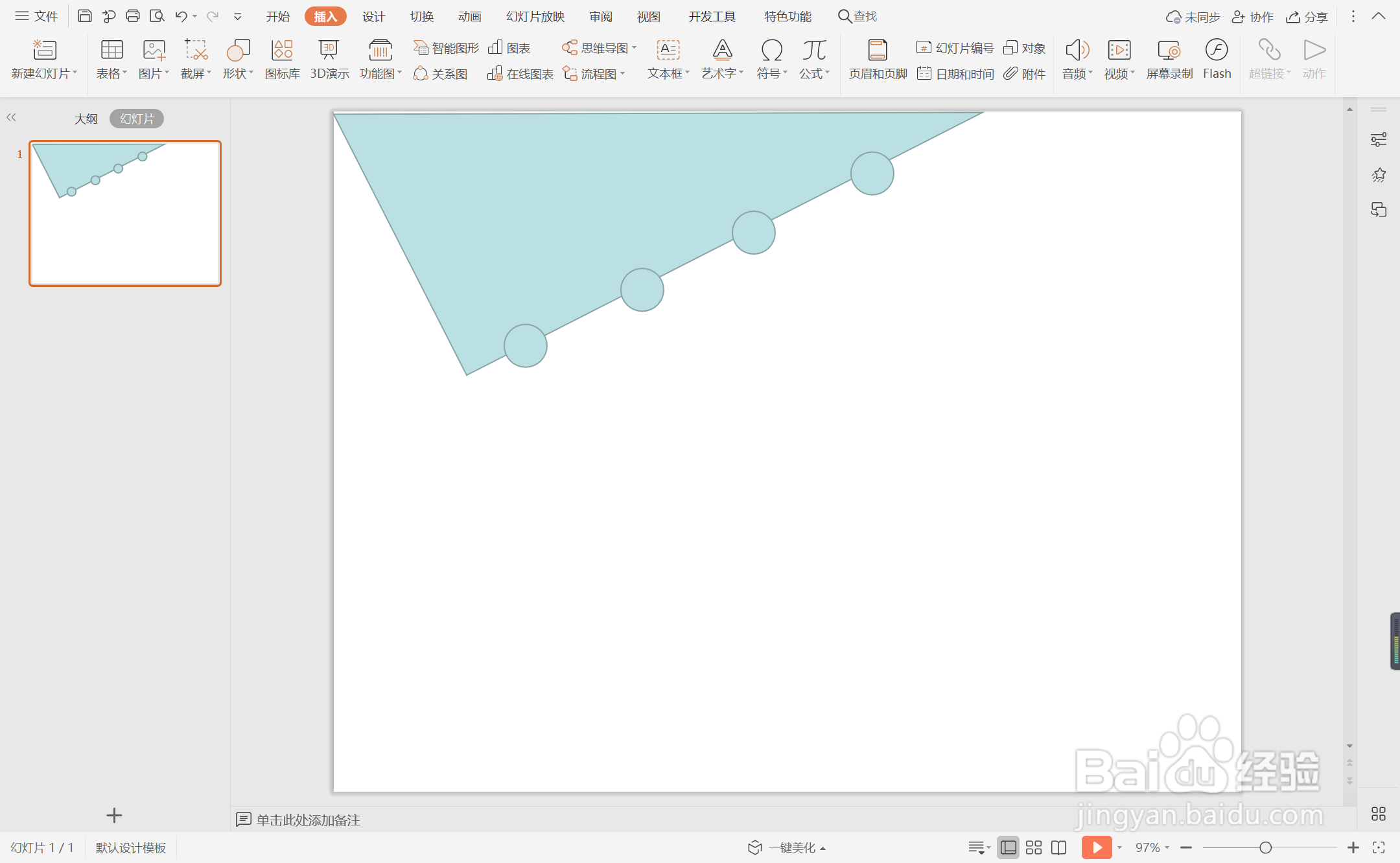
4、按住shift键,在页面上绘制出大小一致的圆形,放置在直角三角形的一条斜边上。
wpsppt中如何制作淡雅蓝色系目录样式

5、选中直角三角形,在绘图工具中点击填充,选择天蓝色进行填充,并设置为无边框。

wpsppt中如何制作淡雅蓝色系目录样式

6、选中所有的圆形,颜色同样填充为蓝色,点击轮廓,线条颜色填充为白色,线条宽度设置为3磅。

wpsppt中如何制作淡雅蓝色系目录样式

7、在三角形中输入“目录”,在圆形处输入标题,这样淡雅蓝色系目录样式就制作完成了。

wpsppt中如何制作淡雅蓝色系目录样式

  • wpsPPT中如何制作商务通用型目录样式
  • wpsppt中如何制作几何极简风目录样式
  • wpsppt中如何制作清新欧美风目录样式
  • wpsppt中如何制作简约办公风目录样式
  • wpsppt中如何制作简洁杂志型目录样式
  • 热门搜索
    旅游网址 达美旅游网 春节香港旅游 朱家角旅游攻略 伊斯坦布尔旅游 江苏无锡旅游 悦禾旅游 春节去哪旅游好 西安旅游公司 桃花岛旅游