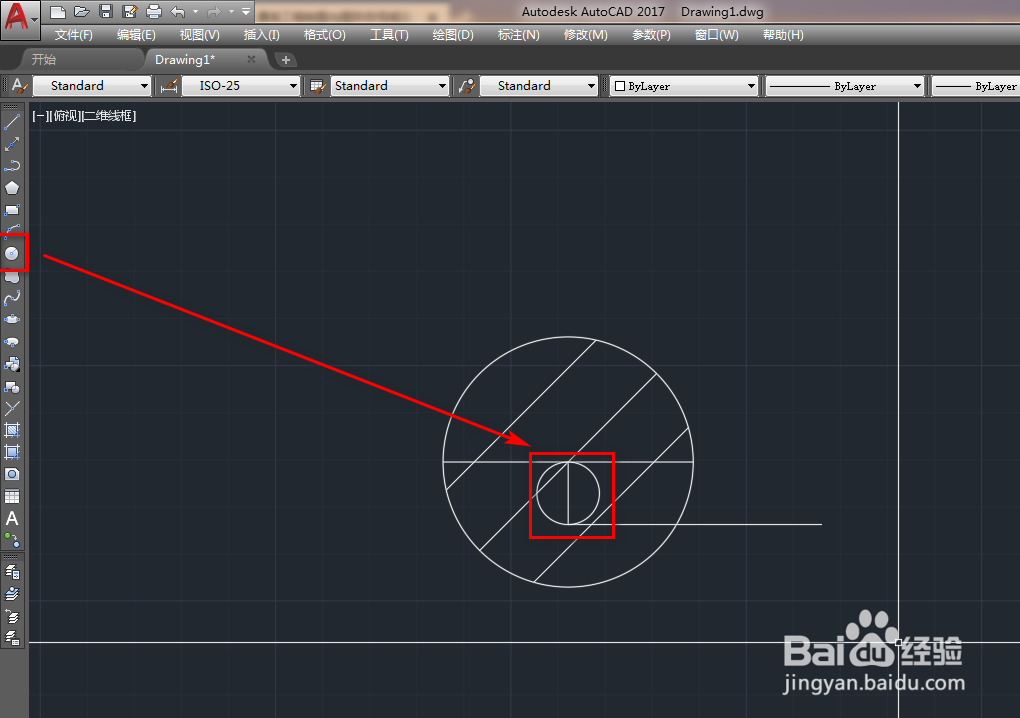
使用CAD绘制单极化定向吸顶天线

 时间:2026-02-14 04:53:53

1、打开CAD,使用圆工具在作图区绘制一个圆,如下图。
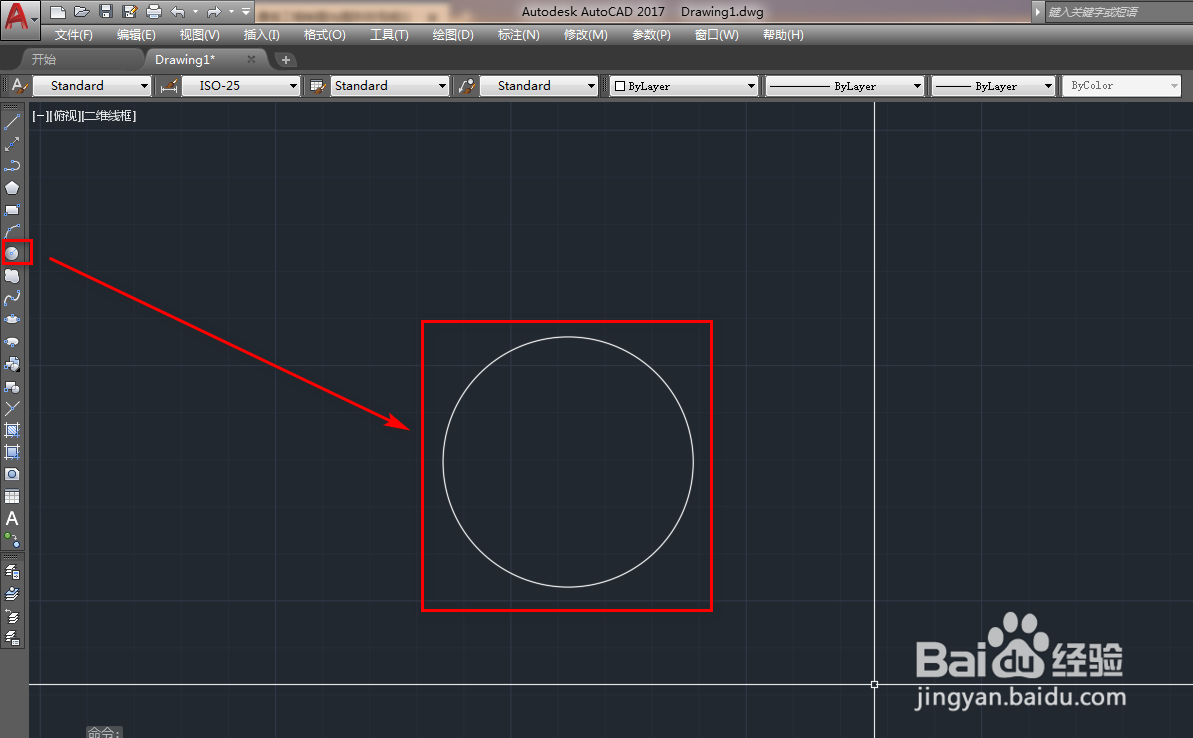
使用CAD绘制单极化定向吸顶天线

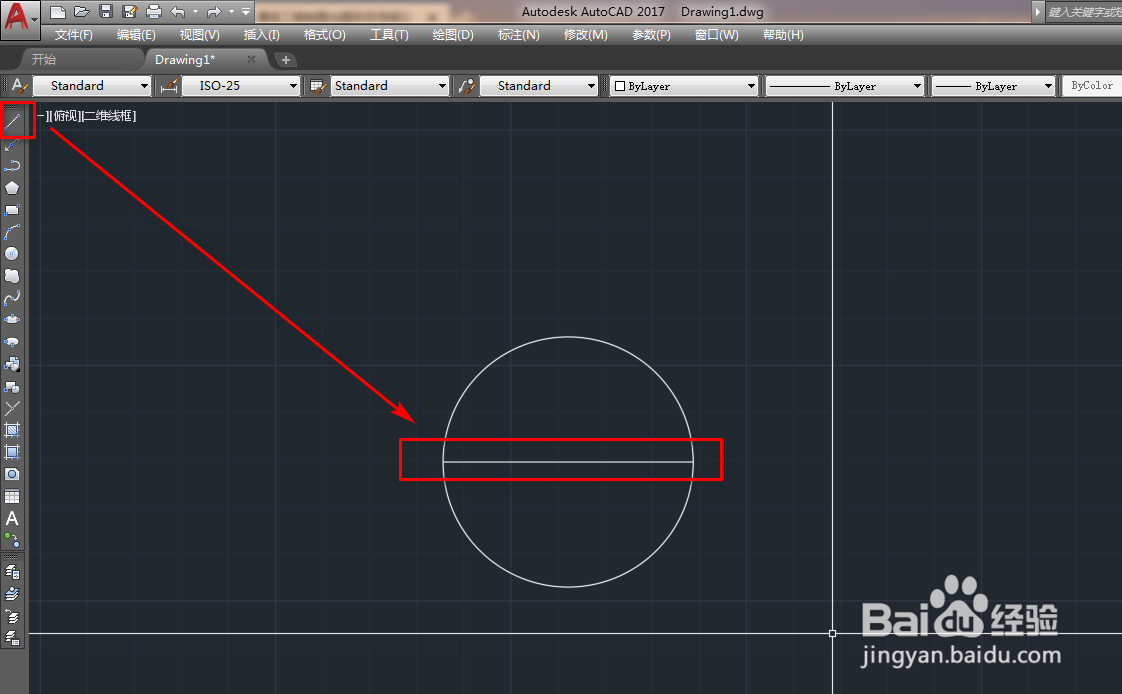
2、使用直线工具绘制一条直径,如下图。

使用CAD绘制单极化定向吸顶天线

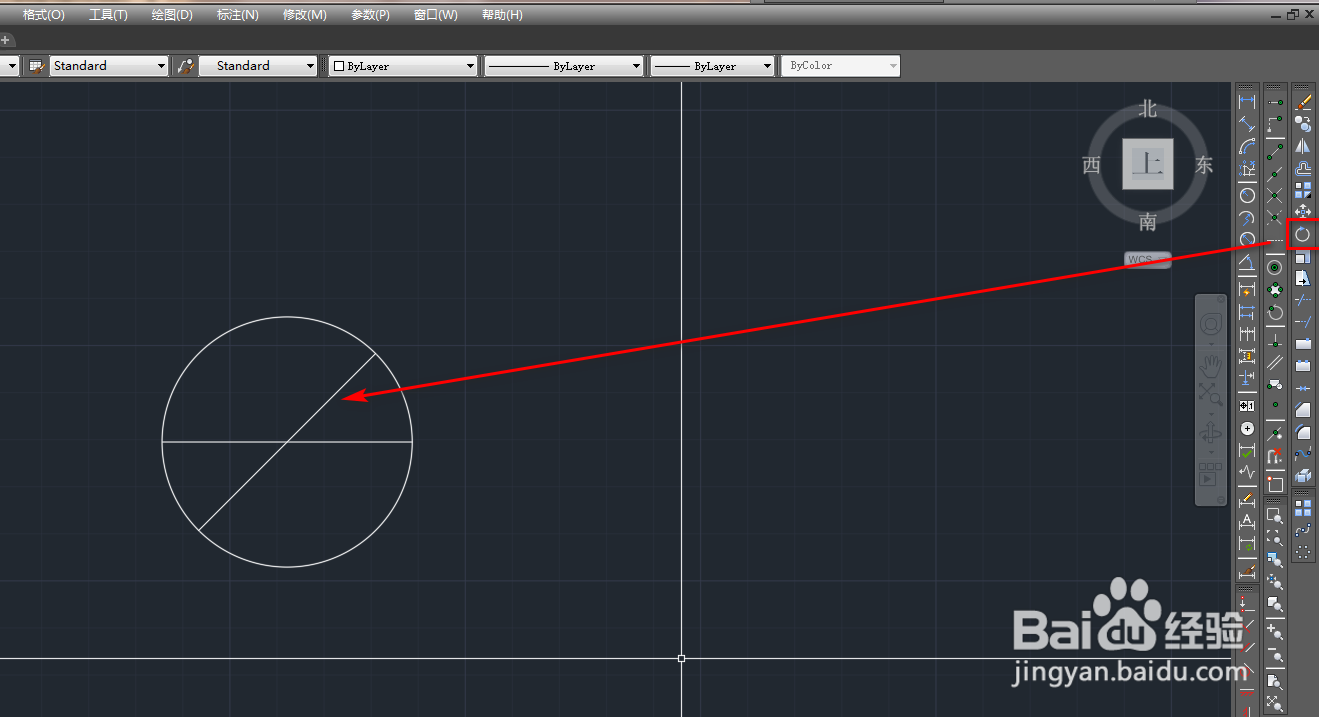
3、使用旋转工具,以复制的形式对直径进行旋转,如下图。

使用CAD绘制单极化定向吸顶天线

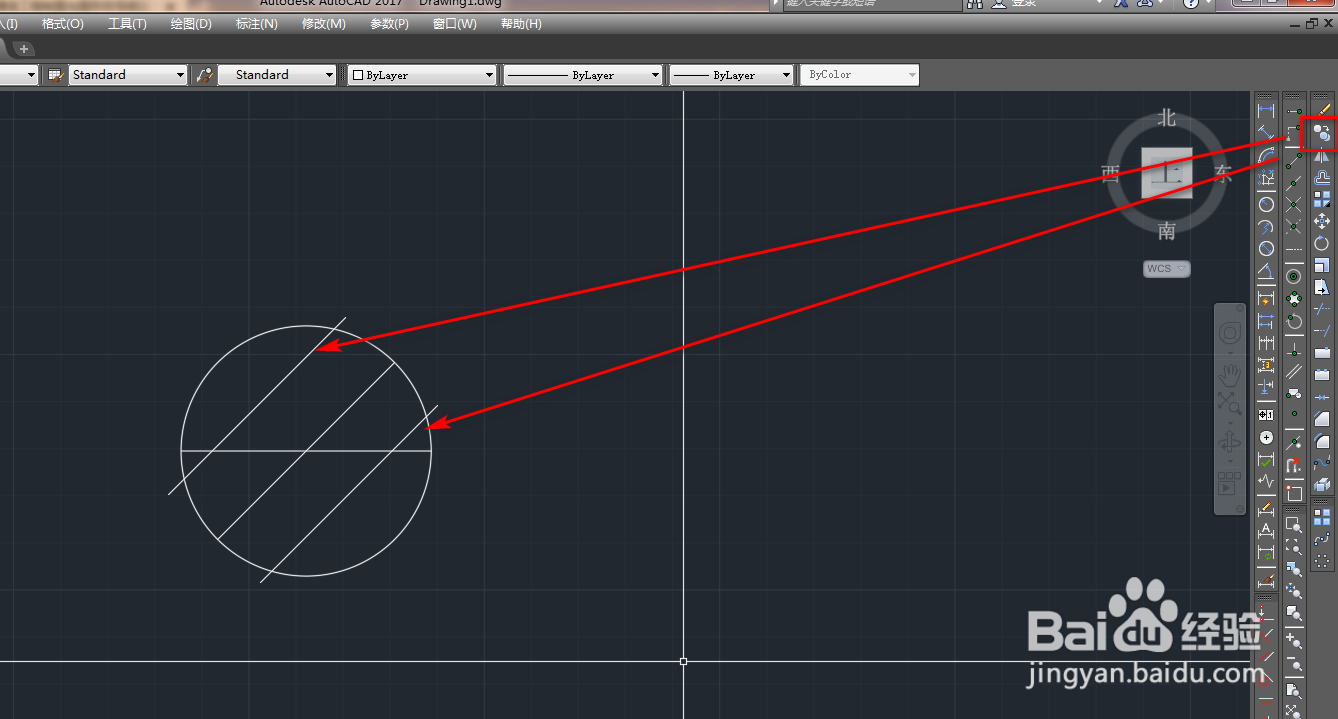
4、使用复制工具,将旋转后的斜线复制出另外两条,如下图。

使用CAD绘制单极化定向吸顶天线

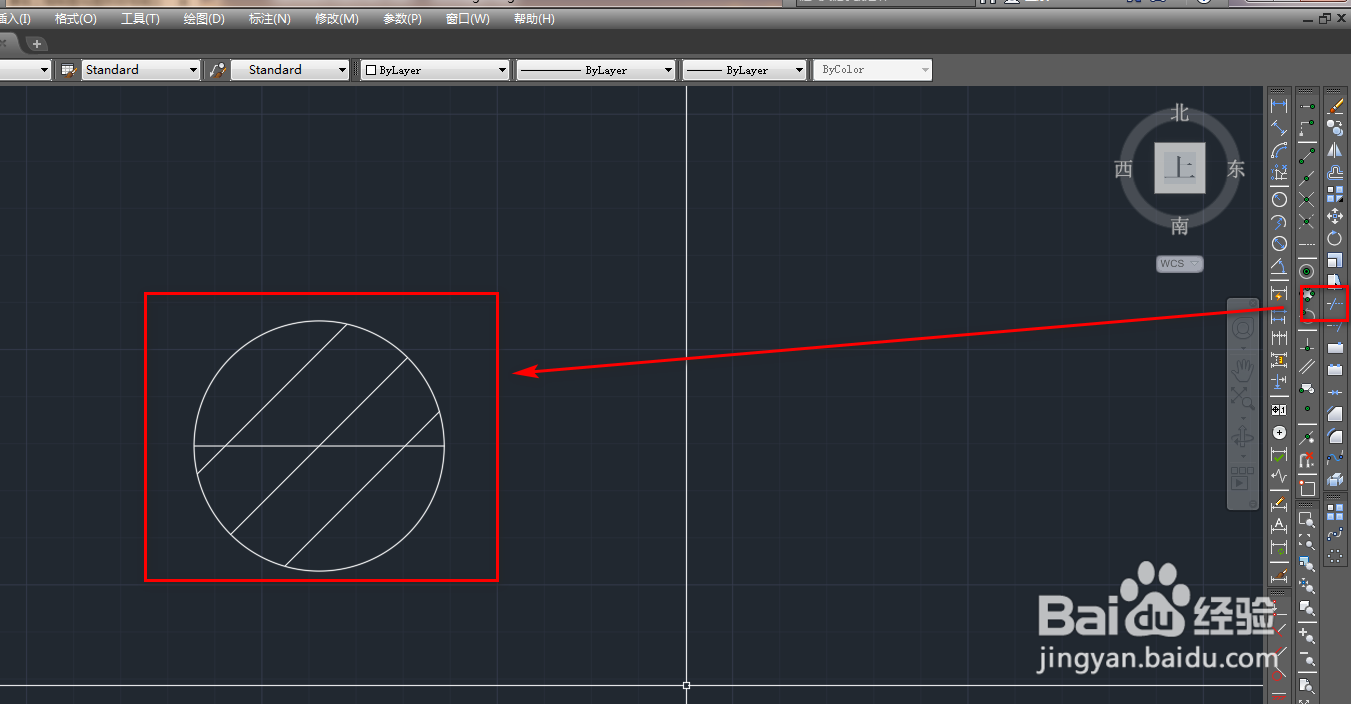
5、使用修剪工具,将圆外的线段修剪掉,如下图。

使用CAD绘制单极化定向吸顶天线

6、使用直线工具,绘制两条辅助线,如下图。

使用CAD绘制单极化定向吸顶天线

7、使用修剪工具,将半径的一半修剪掉,如下图。

使用CAD绘制单极化定向吸顶天线

8、使用圆工具,绘制一个小圆,如下图。

使用CAD绘制单极化定向吸顶天线

9、使用删除工具,将两条辅助线删除掉,如下图。

使用CAD绘制单极化定向吸顶天线

10、最后使用修剪工具,将大圆的下半圆和斜线的下部分修剪掉就得到了我们需要的单极化定向吸顶天线图块,如下图。
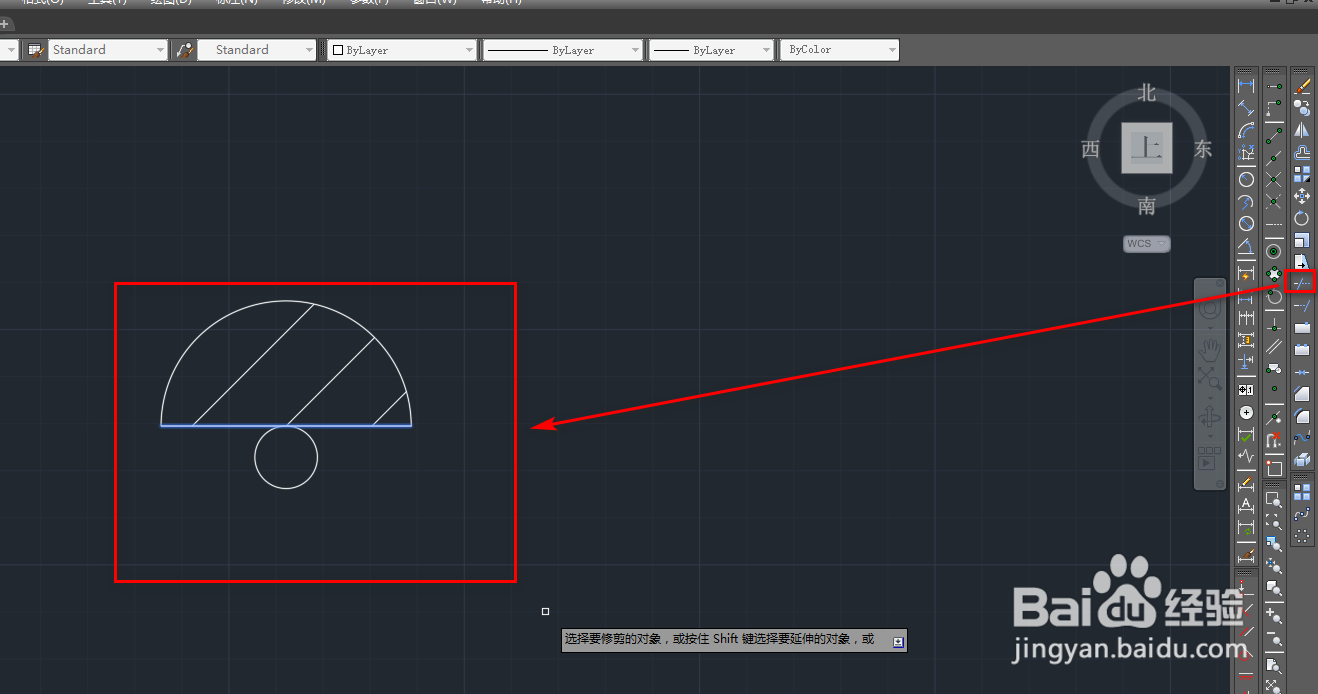
使用CAD绘制单极化定向吸顶天线

  • cad绘制吸顶天线
  • 如何将CAD布局中的图形导入到模型中?
  • CAD基本工作界面操作简介
  • CAD2020剪切如何使用
  • CAD教程 CAD2007怎么编辑块?
  • 热门搜索
    赣州旅游 国家旅游局 洛阳旅游年票 广东旅游 四川旅游网 山西旅游景点 旅游路线 峨眉山旅游攻略 旅游视频 浙江旅游景点